

在Photoshop中,关闭库面板需点击其右上角菜单图标,选择“关闭”;重新打开则点击“窗口”菜单,勾选“库”选项即可。
Photoshop关闭库面板的详细步骤
作者:技术拾光
时间:2026-07-29
浏览:425
文章目录
Photoshop功能强大,但界面上的面板琳琅满目,有时为了给画布腾出更多空间,难免要关掉一些不常用的面板,例如库面板。下面详细介绍如何关闭和重新打开Photoshop库面板的操作步骤。
Photoshop中关闭库面板的方法
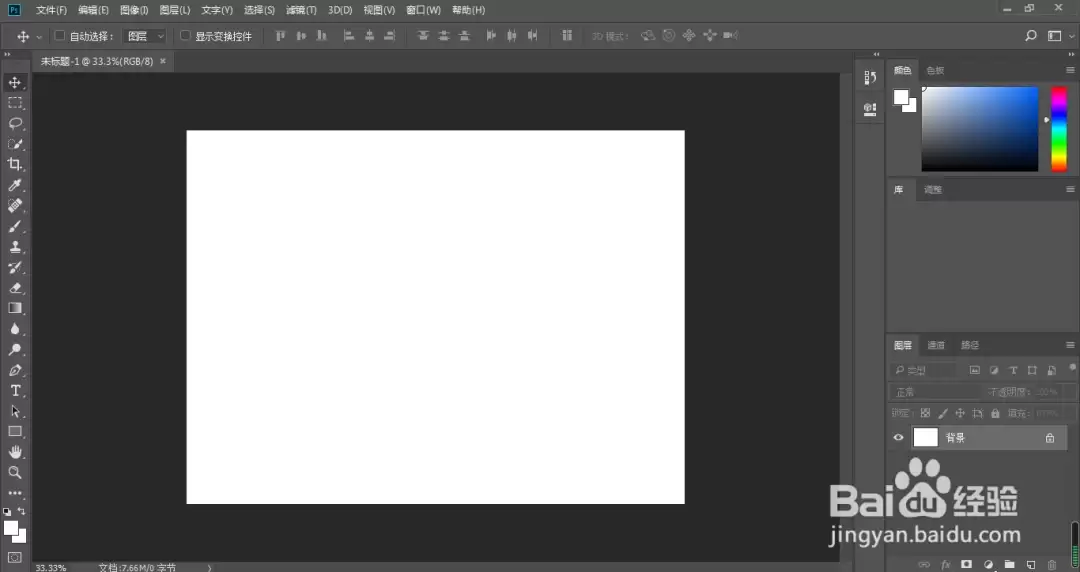
在Photoshop工作界面中,找到并点击库面板右上角的菜单图标(图标通常为小齿轮或三条横线)。
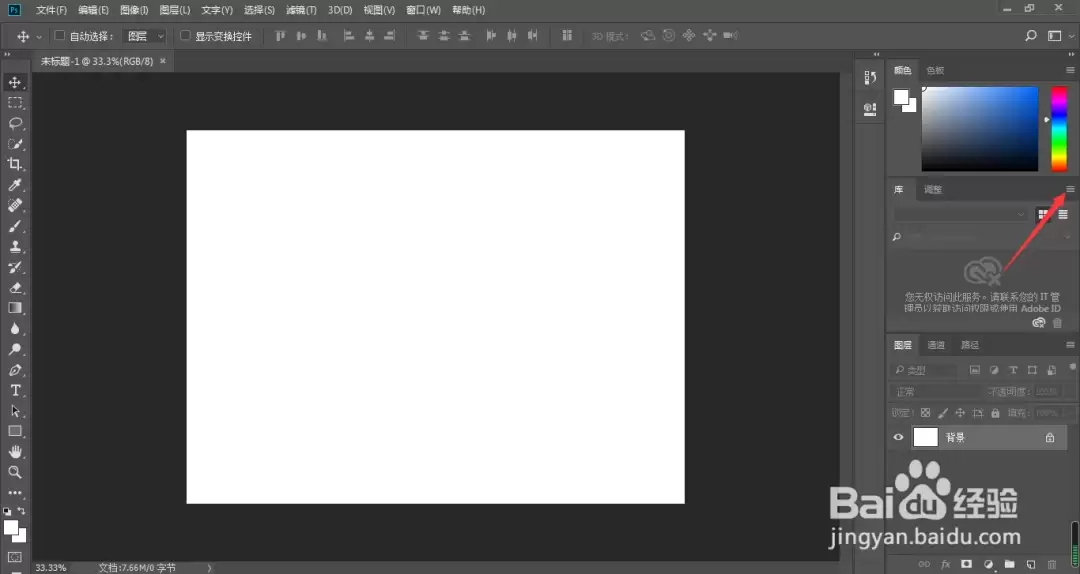
在弹出的菜单中,选择“关闭”选项。
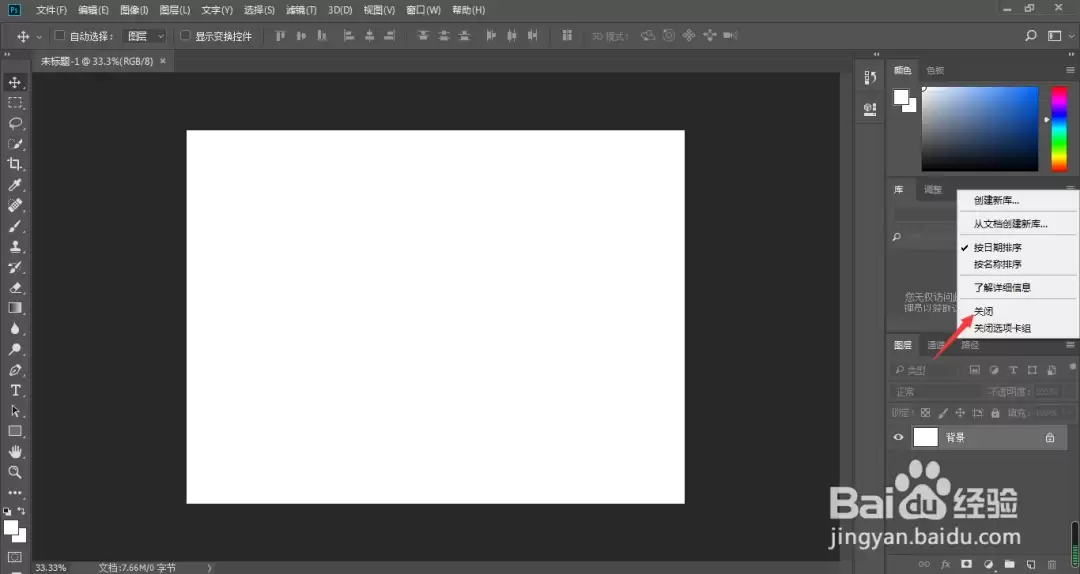
执行上述操作后,库面板便会从界面中消失。若需要重新启用库面板,操作同样简单:单击界面上方的“窗口”菜单。
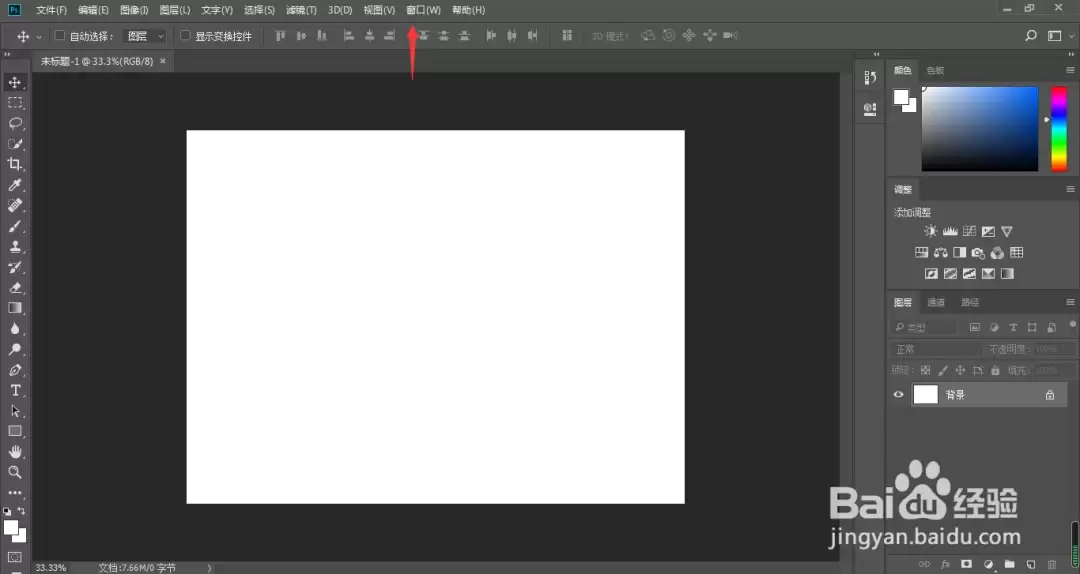
在下拉菜单中,找到并勾选“库”选项。
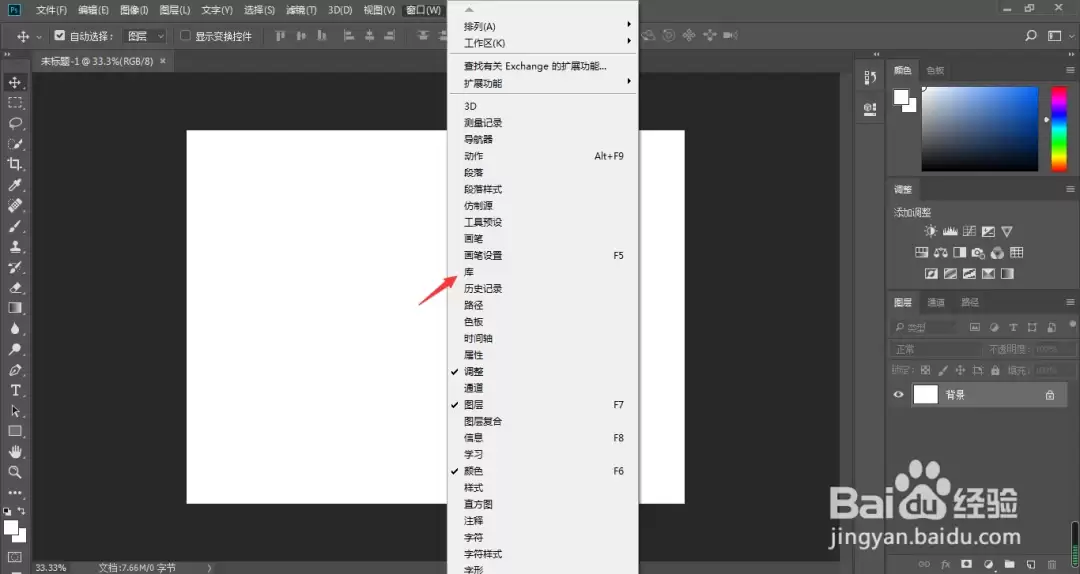
随后,库面板便会重新出现在Photoshop工作区中。
实用工具推荐
电子包浆
使用 ›绿化、压缩、噪点和虚拟水印,自由调节做旧程度。
图片压缩
使用 ›选择画质和输出格式,预览压缩前后的大小。
相关文章