

利用Photoshop移轴模糊功能制作阴影:先绘制黑色椭圆作为阴影形状,转换为智能对象,选择倾斜偏移模式,调整模糊方向与光线一致,并调节模糊强度与过渡范围,使阴影边缘虚实自然。
PS移轴模糊制作阴影详细步骤
作者:技术拾光
时间:2026-07-27
浏览:193
文章目录
今天要分享一个在视频编辑中相当实用的技巧——利用Photoshop的移轴模糊功能来制作阴影效果。操作步骤并不复杂,但出来的效果却非常自然,对提升画面质感很有帮助。下面直接进入正题。
PS移轴模糊制作阴影的详细步骤
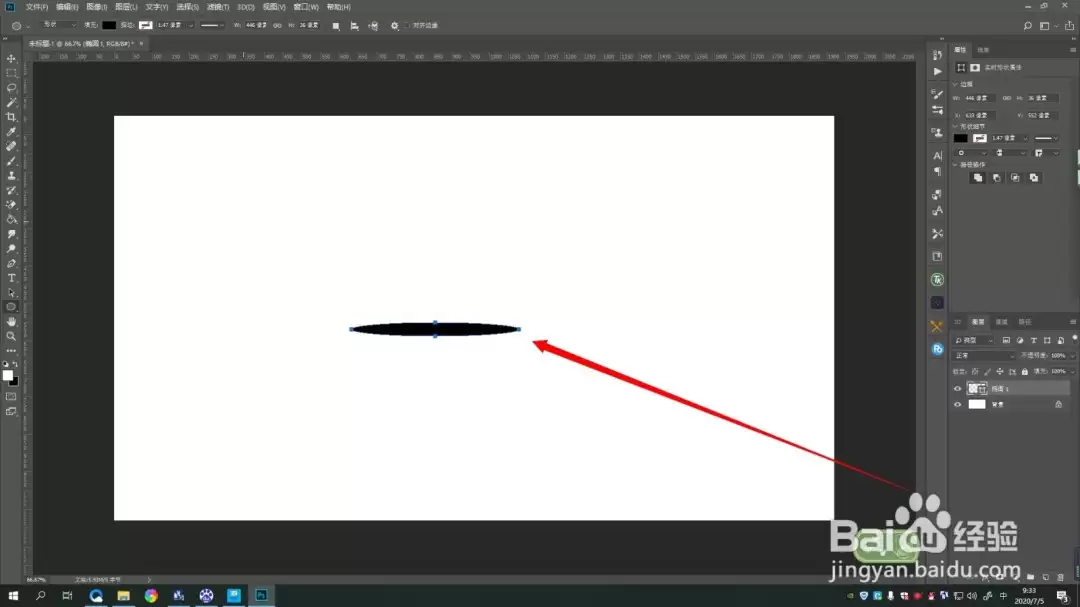
1. 打开Photoshop,用椭圆工具在画布上绘制一个黑色椭圆,这就作为阴影的基本形状。
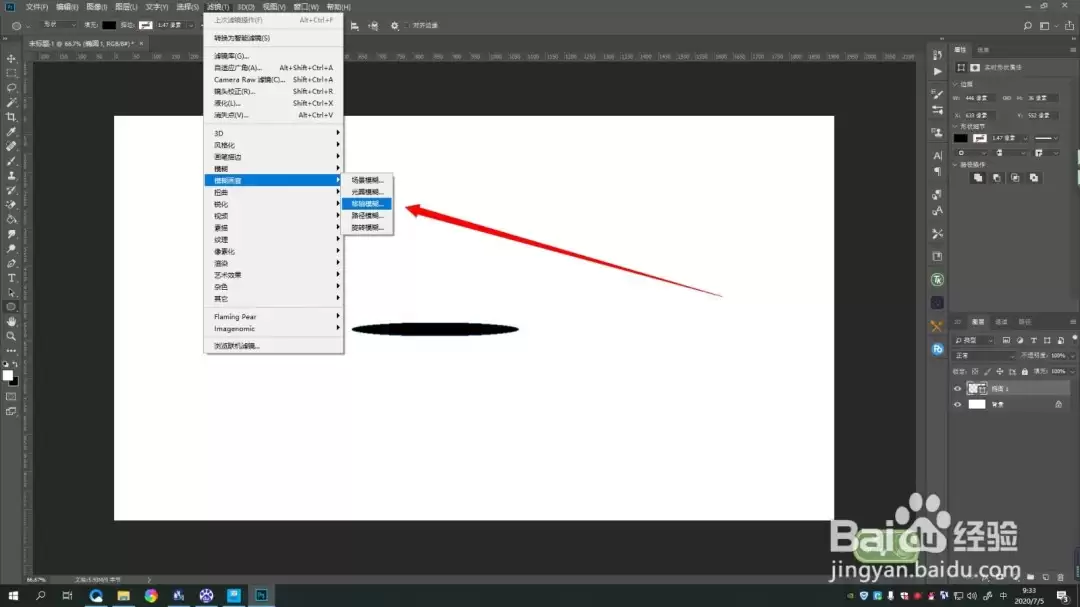
2. 接下来,进入菜单栏的“滤镜” → “模糊画廊” → “移轴模糊”。这一步是调出移轴模糊的控制面板。
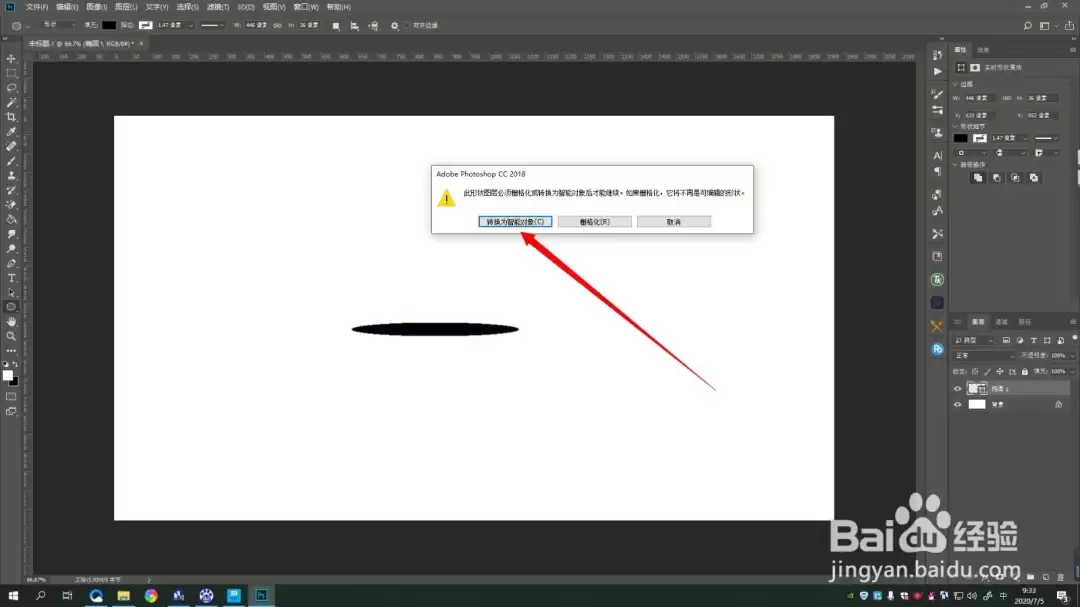
3. 在弹出的对话框中,点击“转换为智能对象”。这一步的好处是让模糊效果保持可编辑状态,后续调整起来更方便。
设置移轴模糊的关键参数
4. 在移轴模糊面板中,选择“倾斜偏移”模式——这是实现阴影渐变模糊的关键。
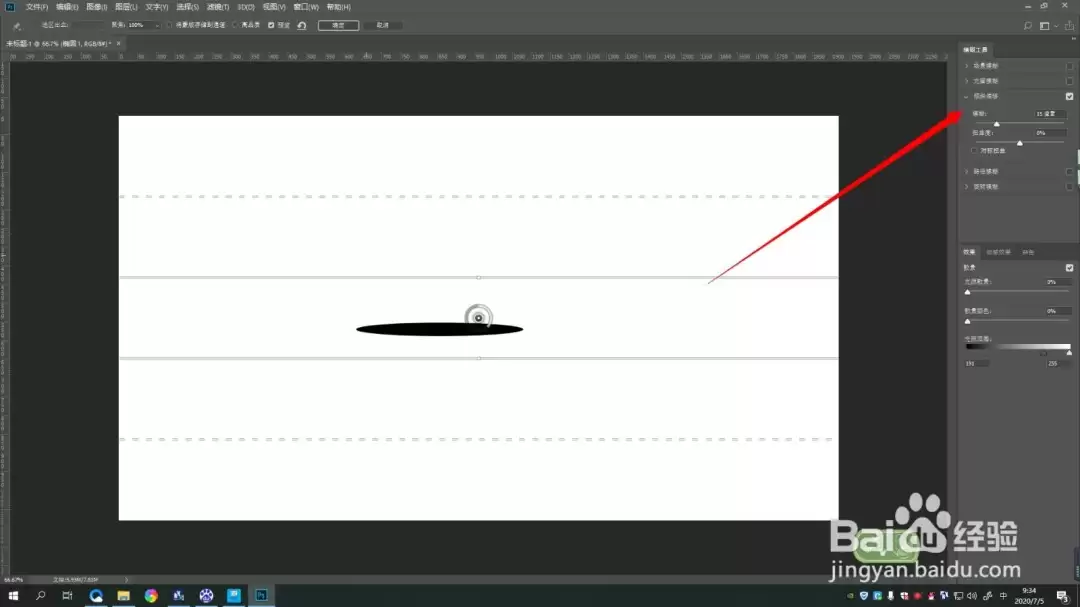
5. 将画布上的控制线条旋转至与实际光源方向一致。记住,阴影的虚化方向要跟着光线走,这样才符合物理规律。
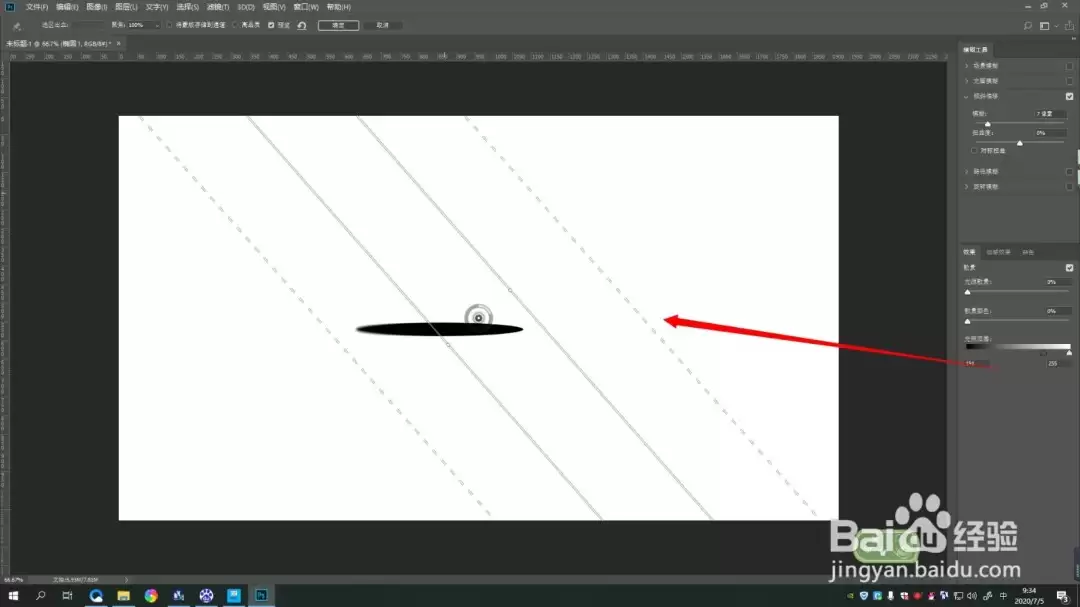
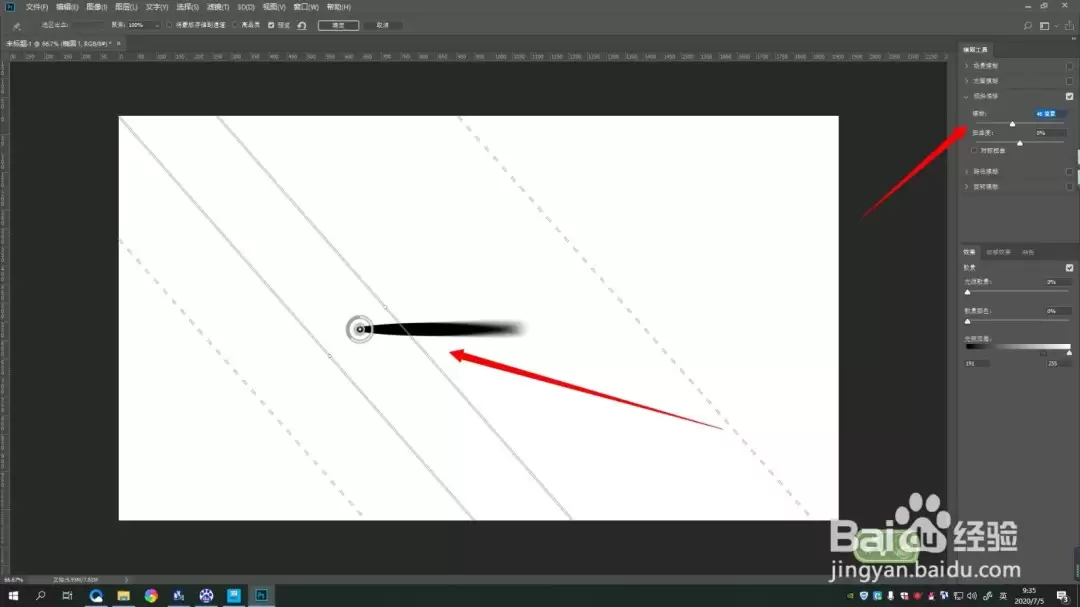
6. 最后,调整模糊强度和过渡范围,直到阴影边缘的虚实变化看起来自然、舒服。数值没有固定标准,根据实际画面效果边调边看就行。
实用工具推荐
电子包浆
使用 ›绿化、压缩、噪点和虚拟水印,自由调节做旧程度。
图片压缩
使用 ›选择画质和输出格式,预览压缩前后的大小。
相关文章