

在PS中设计水晶球需新建文件并绘制正圆选区,通过渐变填充与羽化处理柔化边缘,使用加深工具增强立体感,再经多次色彩平衡调整丰富颜色层次,最后添加文字即可完成。
PS快速设计水晶球详细步骤教程
作者:技术拾光
时间:2026-07-27
浏览:406
文章目录
使用PS制作水晶球效果并不复杂,关键在于控制光影与层次。下面将详细拆解制作流程,按照步骤操作即可完成水晶球设计。
新建文件与基础选区
打开PS软件,按Ctrl+N新建空白文档。分辨率设为72即可,尺寸根据实际需求调整,点击确定。
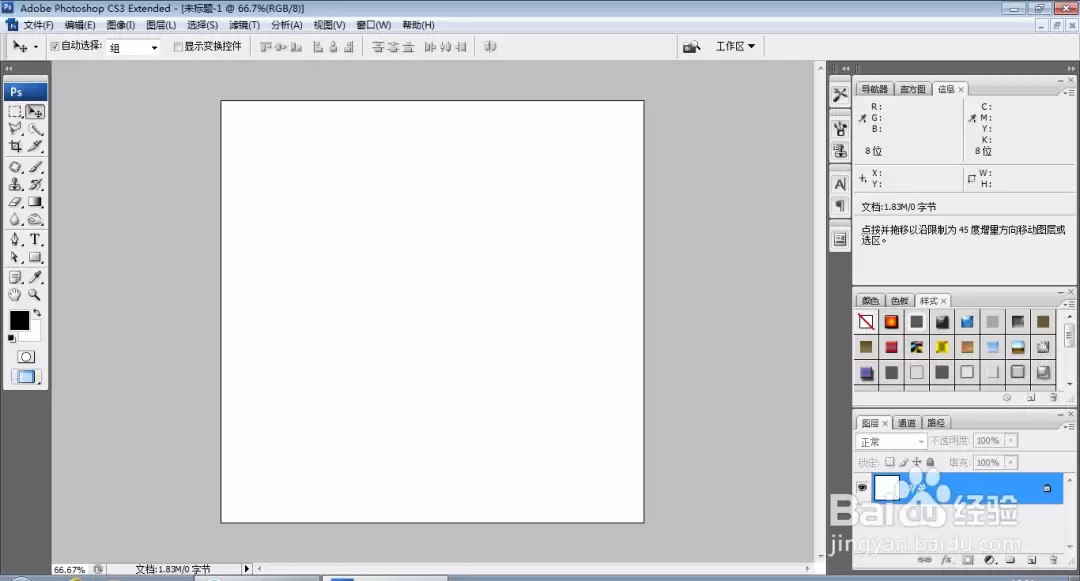
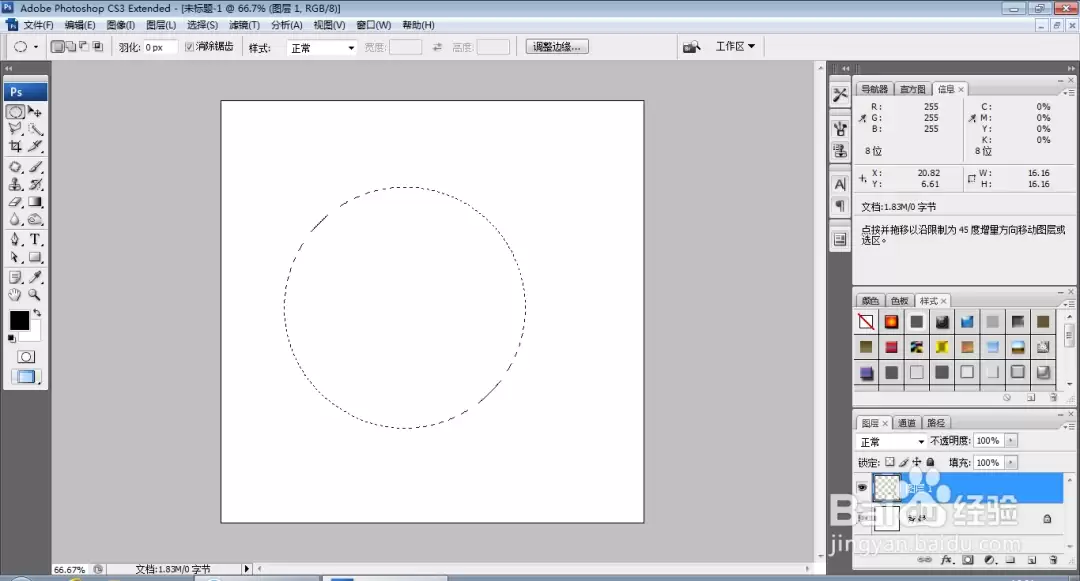
新建一个图层,选择椭圆形选区工具,按住Shift键,在画布上拖出一个正圆形选区,为后续水晶球形状奠定基础。
渐变填充与羽化处理
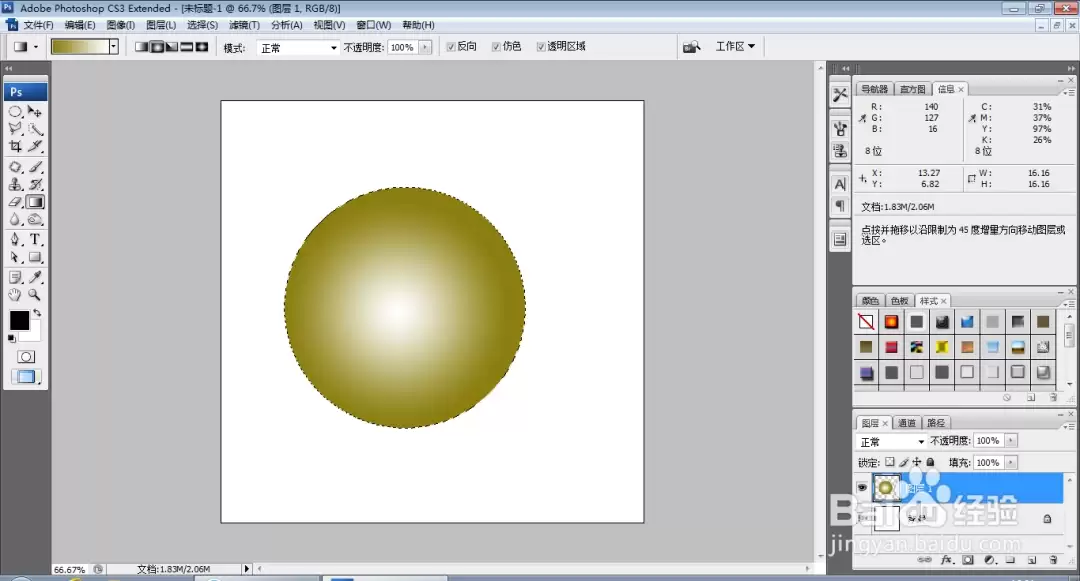
选择渐变工具,将颜色设置为从深棕色到白色的渐变。这一渐变方向直接决定水晶球底色的基调。
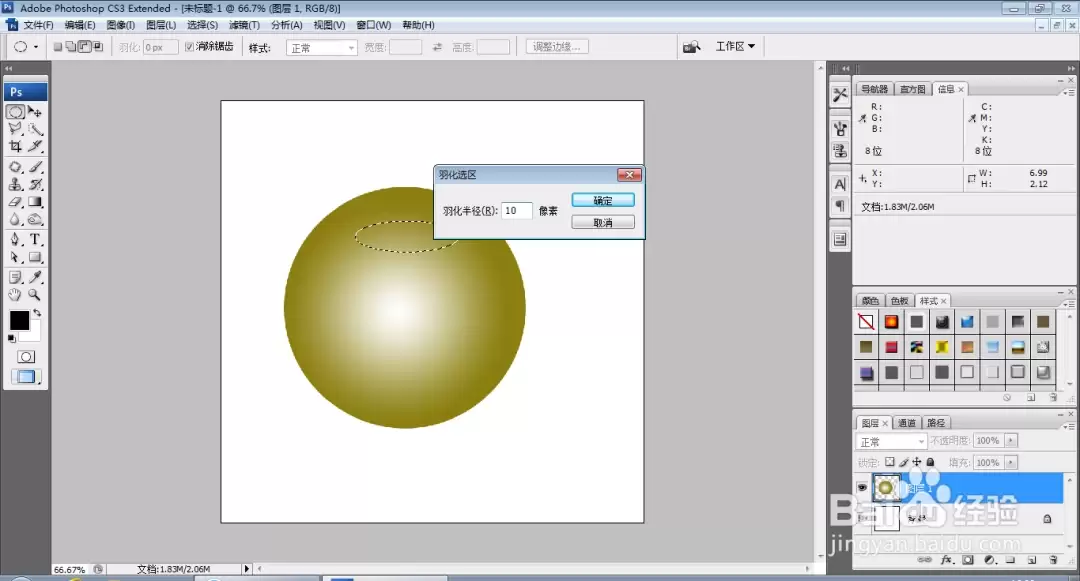
保持选区,按Ctrl+Alt+D打开羽化选区面板,设置羽化半径为10像素,点击确定。这一步能让边缘过渡更加柔和,提升水晶球质感。
按Ctrl+Delete键,为选区填充当前背景色(白色),这样球体便出现柔和的白色高光区域,增加立体感。
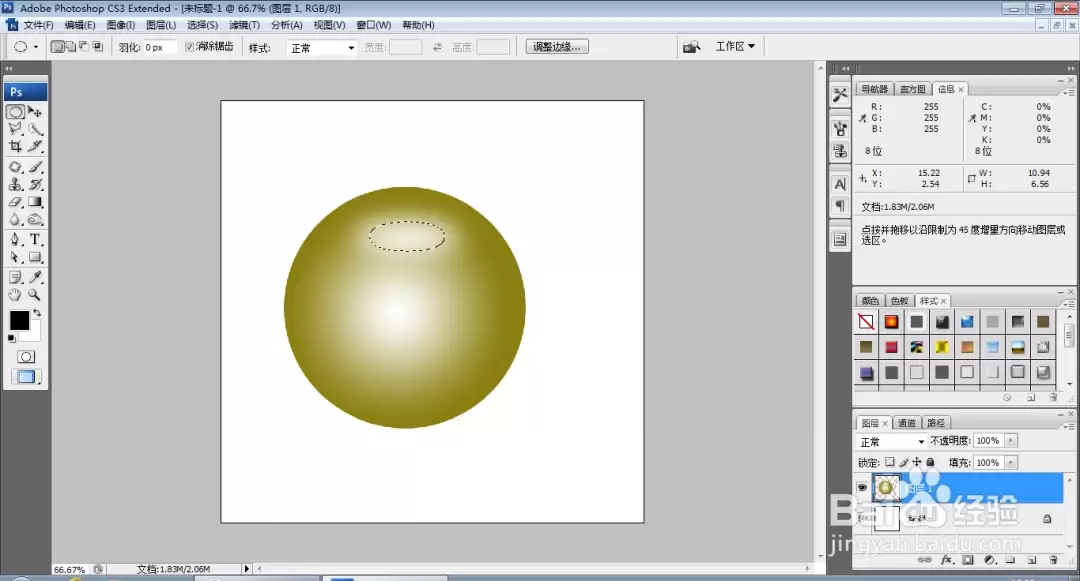
加深层次与色彩调整
再次使用椭圆形选区工具画出一个较小的选区,同样按Ctrl+Alt+D羽化,这次将羽化半径设为22像素,使过渡更自然。
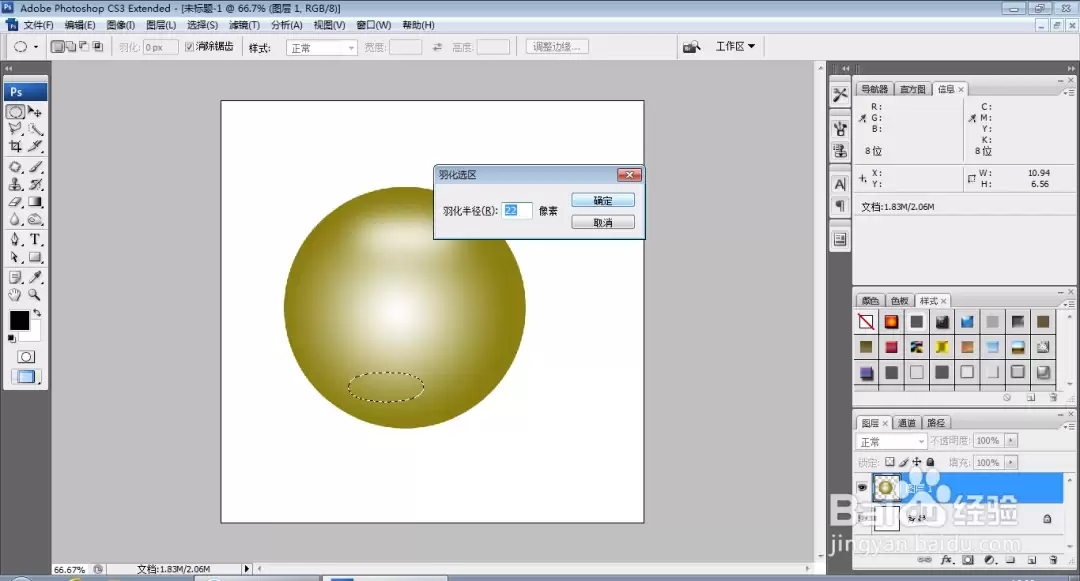
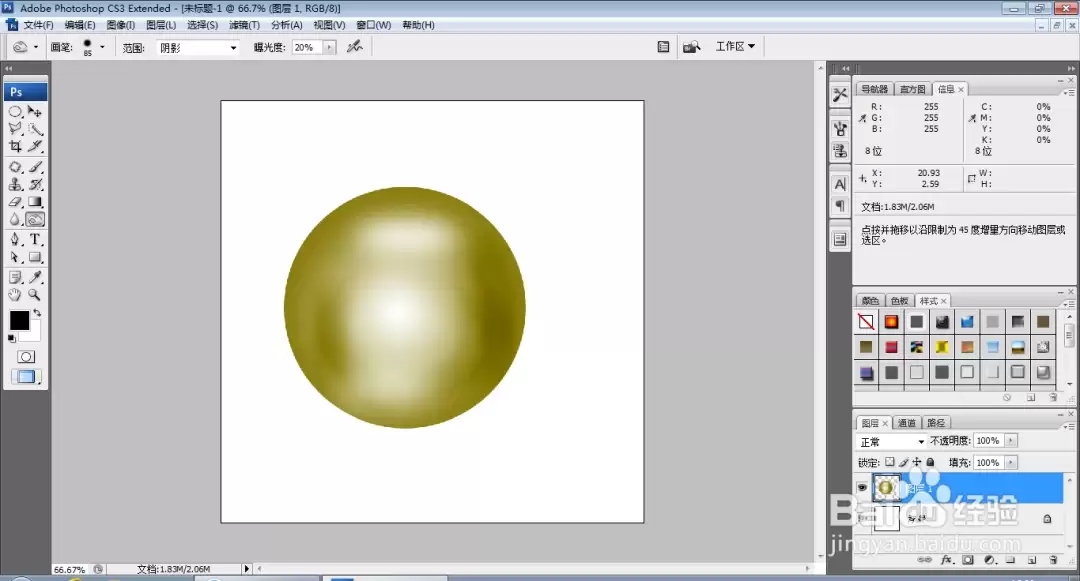
选择加深工具,将画笔大小调至85左右,在选区内轻轻涂抹,加深水晶球颜色,增强球体立体感。
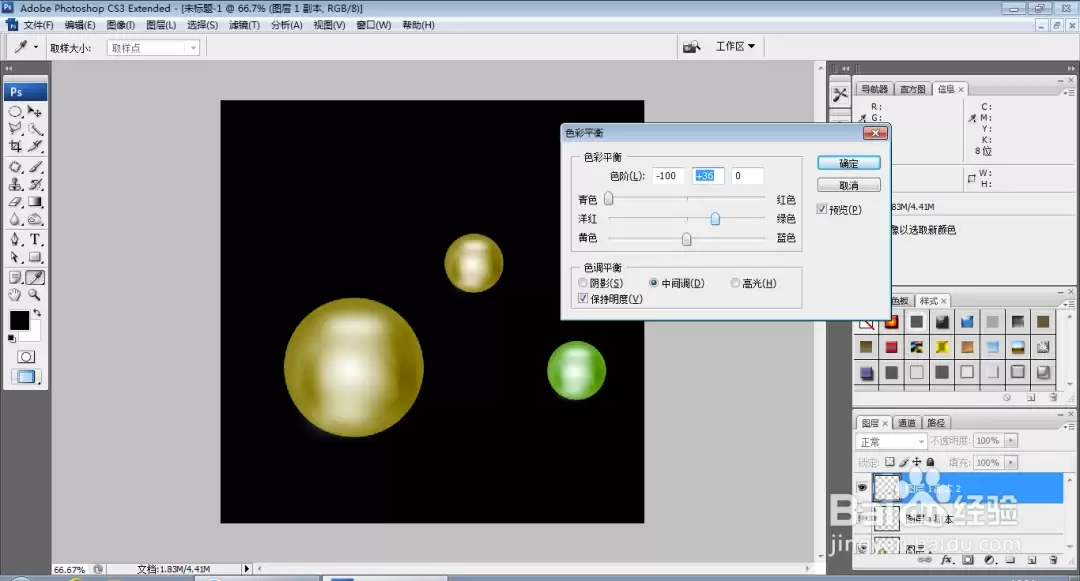
按Alt键复制当前图层,然后按Ctrl+B打开色彩平衡面板。第一层调整:色阶设为-100、36、0,为球体注入冷色调。
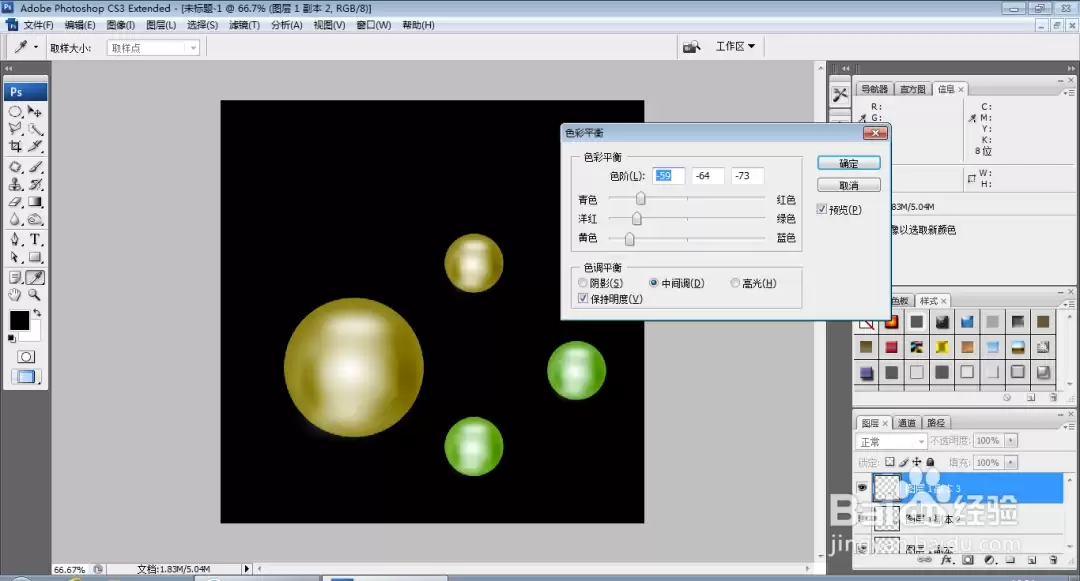
再次复制一层,继续使用色彩平衡调整:色阶设为-59、-64、-73,将颜色向深蓝方向拉伸。
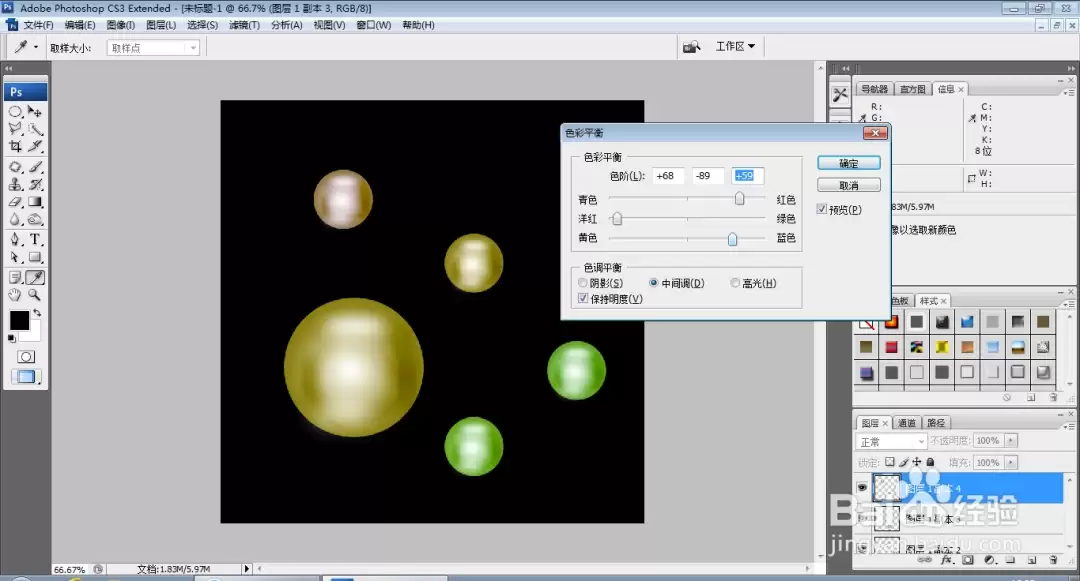
再复制一层,第三次调整色彩平衡:色阶设为68、-89、59,加入暖色,使水晶球色彩更丰富。
添加文字完成设计
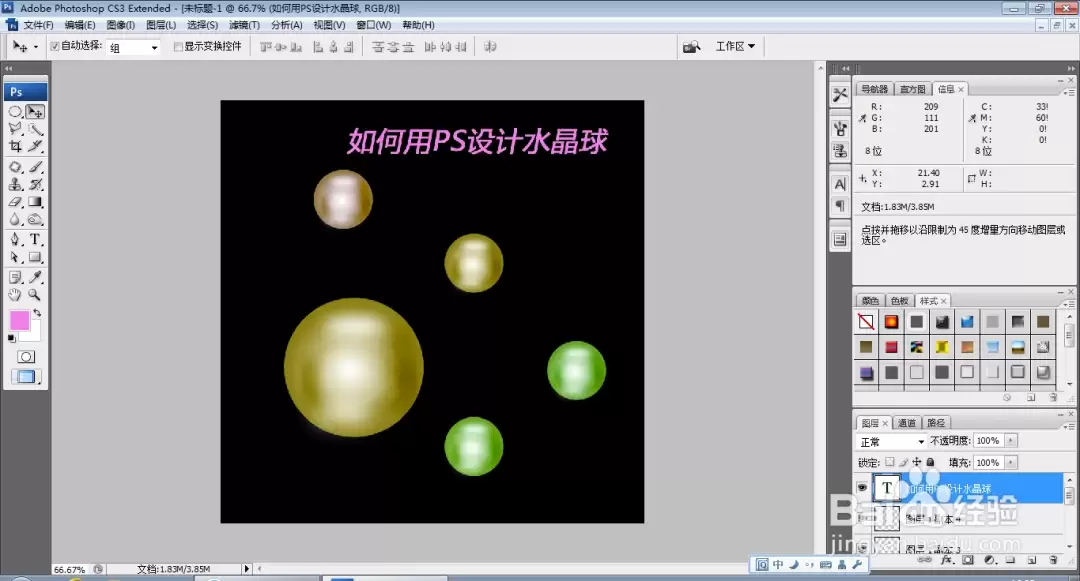
最后,选择横排文字工具,输入所需文字,调整字号大小和颜色,放置在合适位置,一个完整的水晶球效果便制作完成。
实用工具推荐
电子包浆
使用 ›绿化、压缩、噪点和虚拟水印,自由调节做旧程度。
图片压缩
使用 ›选择画质和输出格式,预览压缩前后的大小。
相关文章