

数据透视表报“字段名称无效”通常因源数据首行存在空白列、合并单元格或重复字段名。解决方法:取消合并单元格,为每列补充唯一字段名,确保选区从字段名行起始,且无空行空列,即可解决。
Excel数据透视表字段名称无效原因及解决方法
作者:技术拾光
时间:2026-07-27
浏览:280
文章目录
工作中使用数据透视表时,突然出现“字段名称无效”的报错提示,不必慌张。这种情况通常由源数据表头问题引起。请返回原始数据的第一行检查:是否存在空白列?是否有合并表头?字段名是否重复?或者选中的区域并未从真正的字段名所在行开始?为每一列补充独立的字段名,重新框选一个连续且完整的数据区域,该问题基本可以解决。
先检查首行表头是否被合并
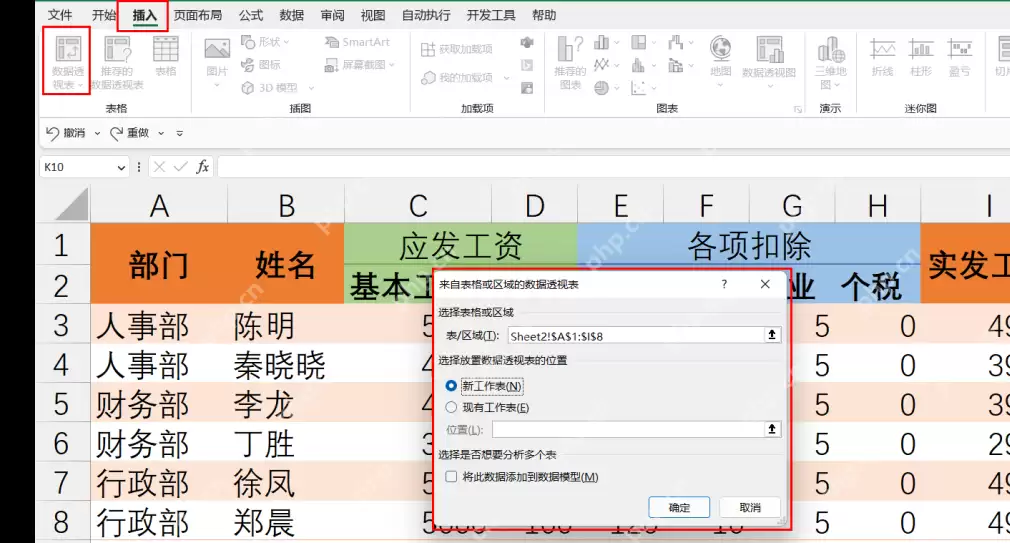
操作时不要急于点击确定,先返回原始数据页面。工资表、销售表等常见明细表格中,经常出现第一行将“应发工资”“各项扣除”设置为合并单元格,第二行才是“基本工资、补贴、养老、医疗”等实际字段的情况。数据透视表遇到这种复杂排版,容易将字段名识别错误,直接报错。
解决方案很简单:选中所有合并过的表头区域,取消合并单元格,确保每一列的首行只保留一个字段名。常见的字段名如“部门、姓名、基本工资、补贴、养老、医疗、失业、个税、实发工资”等,一列一个,清晰明了。不要让任何一列的字段名为空,也不要依赖单元格颜色或上层大标题来区分不同列——数据透视表不识别这些内容。
插入数据透视表时确认选区从字段名开始
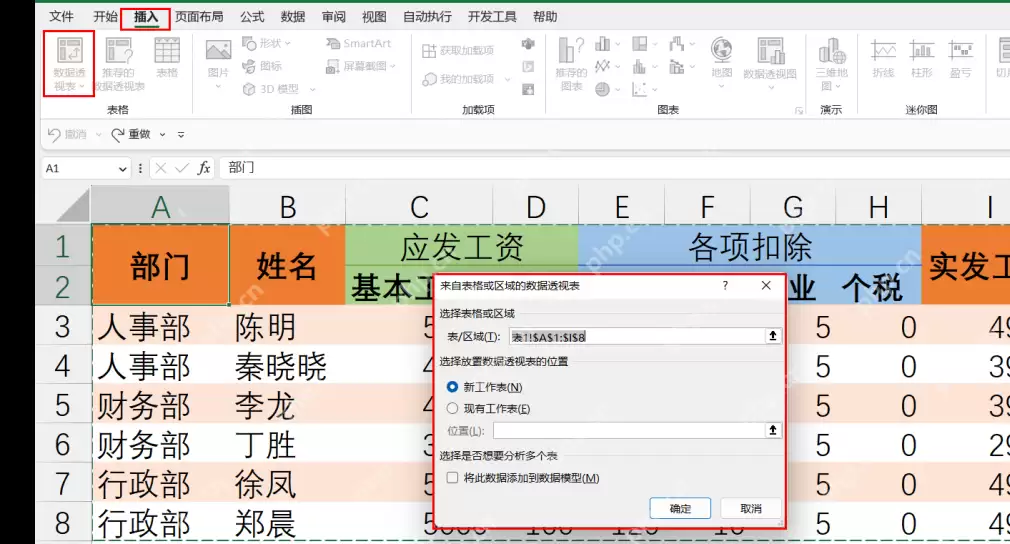
表头修改完成后,点击顶部菜单栏的“插入”,再选择“数据透视表”。在弹出的设置窗口中,“表/区域”一栏需覆盖全部明细数据,且选中范围的第一行必须是字段名所在行。如果选中的区域从第二行的内容开始,或只框选了半张表,后续仍会弹出报错。
此时直接观察选区的绿色虚线框:它应从A1这类存放字段名的单元格开始,一直延伸到整个表格的最后一列、最后一行。若实际表头在第2行,则需手动将区域起始位置改为第2行,不要将上方无用的合并大标题选入。
将选区调整到真正的明细字段行
操作时若发现表格顶部有一行大标题,而真正的字段名在下一行,可手动修改“表/区域”的内容。例如,将原本包含大标题的整块选区,改为仅包含明细字段和对应数据的范围,确保数据透视表读取到的第一行全部是可用的字段名。
修改完成后,再次点击确定即可。此步骤的重点并非选区的范围越大越好,而是保证“选中区域的第一行每一列都有明确的字段名”。中间的空白列、备注空列、分隔列,要么删除,要么补全对应的字段名,不留死角。
遇到报错时按错误位置倒查源数据
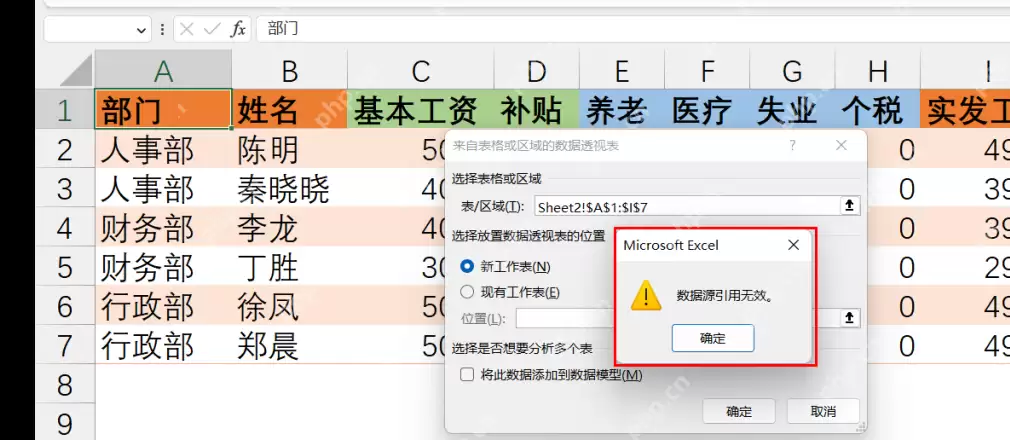
操作过程中若弹出“数据源引用无效”等报错,不要反复点击确定尝试。先检查当前选区是否跨了不存在的工作表、无效的文件路径,或直接选到了空范围。源文件改名、工作表改名、选区中包含无效引用等情况,都可能导致数据透视表创建失败。
此时按Esc退回表格界面,重新选择一次完整的数据区域更为稳妥。若数据来自另一个外部工作簿,请先打开该源文件,再返回重新指定区域,避免使用已失效的外部路径继续操作。
使用一张干净的明细表重新验证
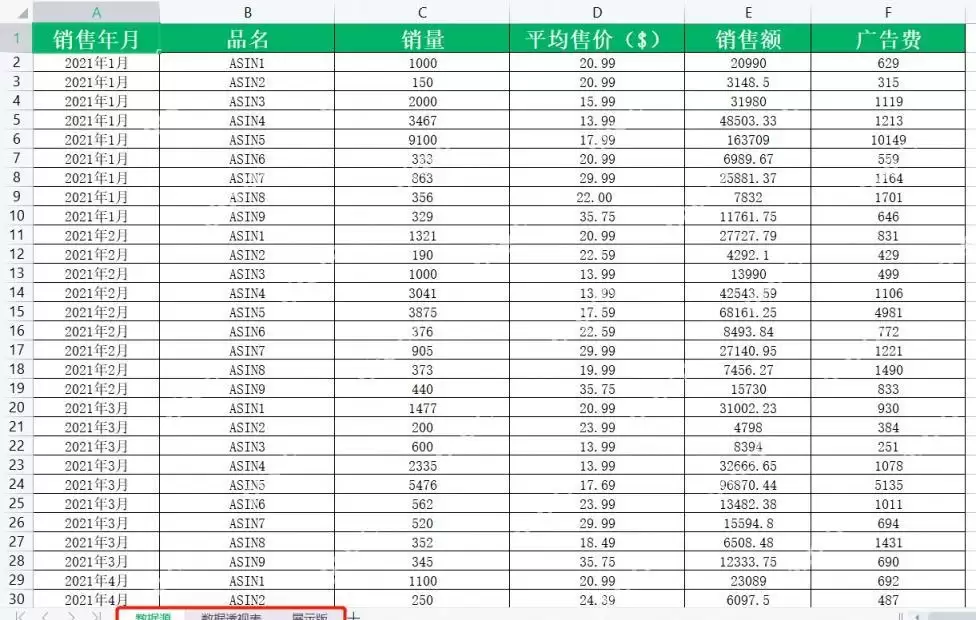
整理合格的源数据应是一张连续的明细表:第一行全部为字段名,下面每一行对应一条完整记录,中间不夹带空行、空列,也不在数据区域上方额外添加说明文字。这样重新插入数据透视表后,右侧的字段列表就能正常加载。
创建成功后,随意拖拽几个字段到行、列和值区域,数据透视表能正常显示汇总结果,说明字段名相关问题已彻底解决。后续若刷新数据透视表时再次出现相同报错,大概率是新增数据时产生了空表头、合并表头,或源选区未同步扩展到新添加的数据。
最后记住一个小要点:数据透视表不识别那些“看起来很规整的标题排版”,它只认选中区域第一行的内容是否为合法字段名。将选中范围的第一行整理为一列一个明确名称,再重新选择完整的数据区域,字段名称无效的问题基本就能彻底解决。
实用工具推荐
电子包浆
使用 ›绿化、压缩、噪点和虚拟水印,自由调节做旧程度。
图片压缩
使用 ›选择画质和输出格式,预览压缩前后的大小。
相关文章