

打开Word发现所有功能按钮全灰了?先别急着重装Office,多半是文档本身的状态问题。排查起来其实不复杂,先看看是不是以下几种情况:受保护视图、限制编辑、只读,或者Office压根没激活。界面上要是能看到「启用编辑」按钮,先点它试试;右侧弹出「限制编辑」面板的话,直接去「审阅」栏里点停止保护;要是
Word无法编辑被锁定?所有功能灰色不能点,图文步骤
作者:技术拾光
时间:2026-07-26
浏览:253
文章目录
打开Word发现所有功能按钮全灰了?先别急着重装Office,多半是文档本身的状态问题。排查起来其实不复杂,先看看是不是以下几种情况:受保护视图、限制编辑、只读,或者Office压根没激活。界面上要是能看到「启用编辑」按钮,先点它试试;右侧弹出「限制编辑」面板的话,直接去「审阅」栏里点停止保护;要是弹出来要输密码的框,没有密码就别硬解,先找发你文档的人核实一下就行。
先判断是不是整篇被限制编辑
操作时先扫一眼顶部功能区:字体、段落、插入批注这类按钮成片变灰,正文只能看不能改,大概率不是Word本身坏了,是文档被设了保护或者开了只读。你可以先点下正文试试,看光标能不能插进去,能不能敲出字。
碰到这种情况别急着重装Office。先看标题栏、页面顶部或者右侧有没有「受保护视图」「限制编辑」「只读」「文档已保护」这类提示,直接看提示比瞎猜原因准多了。
从审阅里打开限制编辑
要是文档是被限制编辑的状态,操作路径一般是点顶部菜单栏的「审阅」→「限制编辑」。打开右侧的设置面板后,先找有没有「停止保护」按钮,能点到这个按钮,就说明文档确实是用限制编辑功能锁的。
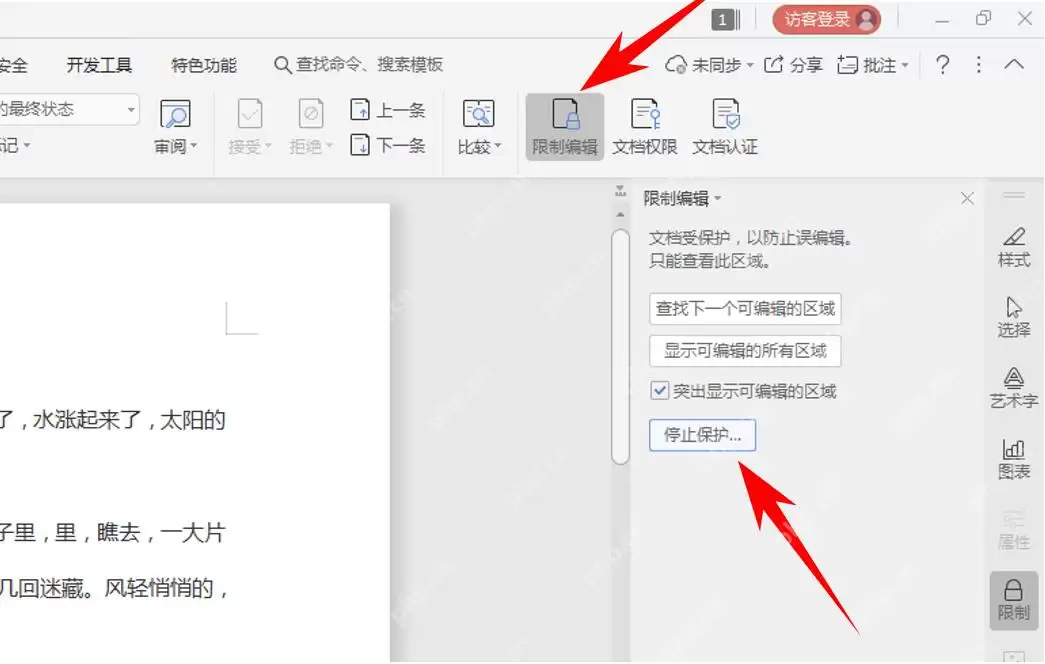
有些Office版本里这个入口叫「保护文档」,WPS文字里的同类功能也基本放在「审阅」菜单栏或者右侧工具栏里。名字略有差别,判断标准是一致的:右侧弹出的面板里有可编辑区域、突出显示区域、停止保护这类选项就对了。
弹出密码框时别强行处理
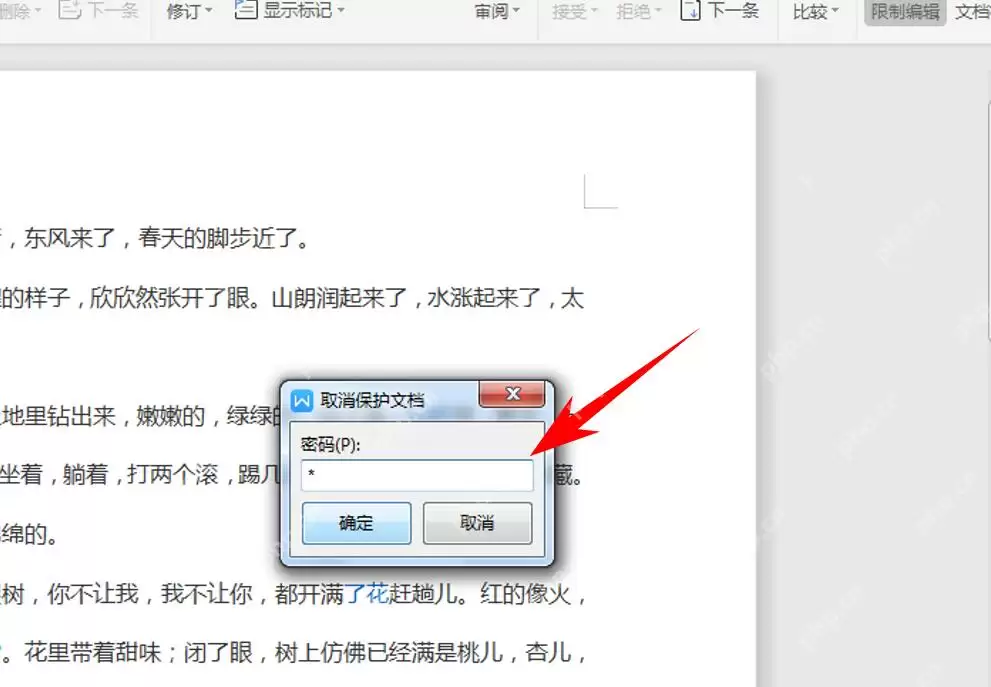
点完「停止保护」之后,如果弹出来要求输入取消保护密码的窗口,那就得输当初设置的密码才行。你可以先试试自己常用的文档密码,要是这个文档不是你设的密码,最稳妥的办法是联系发文档的人要密码,或者直接要一份可编辑的版本。
没有密码的话,非常不建议你去网上找所谓的一键破解工具。办公文档里大多存的是合同、客户资料、内部表格这类敏感内容,乱用来路不明的工具很容易泄露文件内容,搞不好还会把原文件格式直接搞坏。
受保护视图和只读也会让按钮变灰
从微信、邮箱、网页上下载的Word文件,有时候顶部会弹出黄色的提示条,上面就有「启用编辑」按钮,这种情况先点下「启用编辑」,再看功能区是不是就恢复正常了。注意点之前一定要确认文件来源可靠,陌生人发的不明附件别随便点启用。
要是标题栏直接标了「只读」,可以点顶部「文件」→「另存为」,存一份新文件出来再编辑就行。如果是Office没激活,典型表现是绝大多数编辑功能全灰,这时候得登录账号走完激活流程。最后别忘了检查下文件是不是放在没有写入权限的网盘、共享盘、还没解压的压缩包里,先把文件复制到桌面再打开,很多时候灰色按钮直接就恢复能用了。
实用工具推荐
电子包浆
使用 ›绿化、压缩、噪点和虚拟水印,自由调节做旧程度。
图片压缩
使用 ›选择画质和输出格式,预览压缩前后的大小。
相关文章