

Word 突然卡死怎么办?先别慌,也别急着点鼠标。等上一两分钟,看窗口能否自行恢复;如果仍未响应,再通过结束进程重新打开。至于内容能否自动找回,取决于之前是否开启了「自动恢复」、设置的时间间隔长短,以及卡死前 Word 是否来得及生成恢复文件。 卡住以后先保住当前现场 鼠标点不动、标题栏提示「未响应
Word卡死怎么办?会自动保存吗?图文步骤
作者:技术拾光
时间:2026-07-26
浏览:231
文章目录
Word 突然卡死怎么办?先别慌,也别急着点鼠标。等上一两分钟,看窗口能否自行恢复;如果仍未响应,再通过结束进程重新打开。至于内容能否自动找回,取决于之前是否开启了「自动恢复」、设置的时间间隔长短,以及卡死前 Word 是否来得及生成恢复文件。
卡住以后先保住当前现场
鼠标点不动、标题栏提示「未响应」时,先停手,不要一边狂点保存一边乱切窗口。Word 在处理大图片、大量批注、云同步或自动保存时,短时间假死很常见,等 1 到 2 分钟多数情况下能自行恢复。窗口恢复后第一时间按 Ctrl+S,再另存一份新文件。
如果等了几分钟仍无反应,只能通过任务管理器强制关闭 Word。关闭前要有心理准备:之前手动保存过的内容基本都能保留,最后几分钟未保存的部分需靠自动恢复找回;从头到尾未保存的新文档,找回概率较低。
重新打开 Word 后先找恢复入口
Word 被强制关闭后,重新启动软件,先查看左侧或顶部是否有「文档恢复」窗格弹出。若有,优先打开时间最新、标记为自动保存或恢复的版本。如果未看到恢复窗格,可进入「文件」页,从「打开」选项中找到「恢复未保存的文档」。该入口通常位于最近文档页面的最底部,不在普通保存按钮附近。
选择时请仔细核对文件名和修改时间——例如编辑的是项目报告,就找名称对应、时间最接近卡死时刻的文件。切勿点击「删除所有未保存的文档」,此项会直接清理所有恢复文件,而非帮助恢复内容。
打开未保存文件后马上另存
点击「恢复未保存的文档」后,Word 会直接跳转到存放临时恢复文件的文件夹,其中的文件多为 .asd 格式。选择时间最接近卡死瞬间的文件,打开即可。若存在多个不同时间的版本,先打开最新的,内容不对再回退到更早的版本。
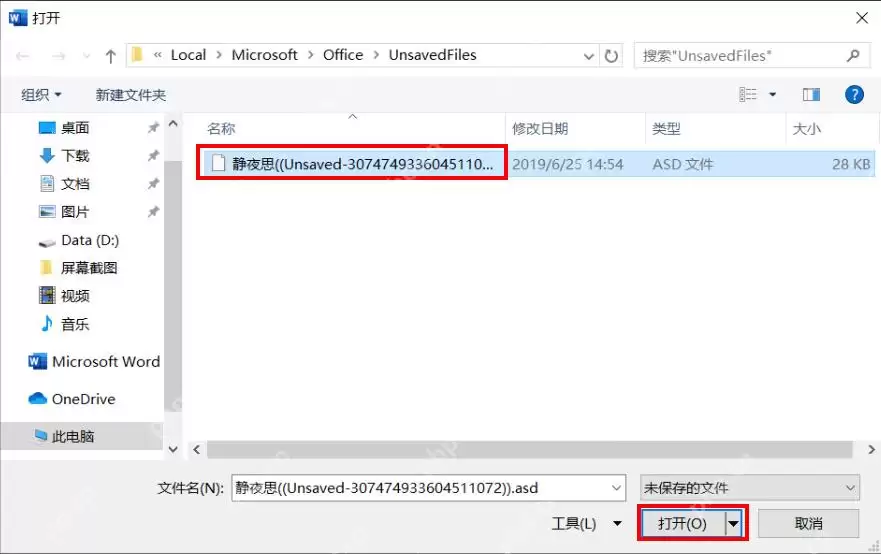
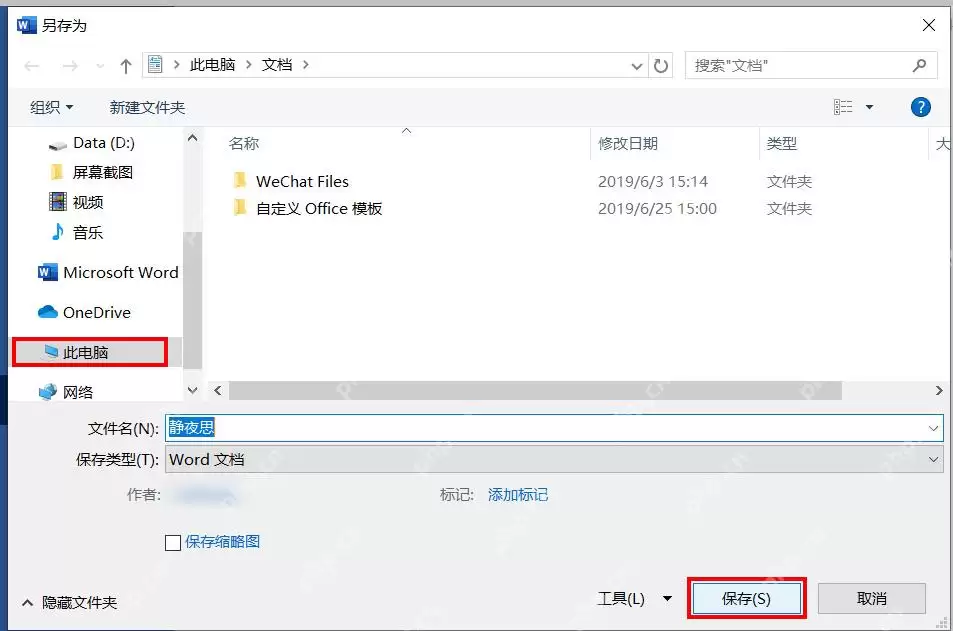
恢复文件打开后,不要直接在临时文件上编辑。先检查正文、图片、表格是否与卡死前状态一致,确认无误后立即点击「另存为」,保存为正常的 .docx 格式。这样后续编辑、发送或备份都不用依赖系统临时恢复目录,避免出错。
确认自动恢复有没有开
为避免今后再遇到卡死时无法找回内容,现在可以进入「文件」中的「选项」,选择「保存」栏。重点关注两个设置:一是是否勾选了「保存自动恢复信息时间间隔」,二是间隔时间设为多少分钟。日常写普通文档建议设为 5 到 10 分钟,间隔过长则卡死时丢失的内容会增多。
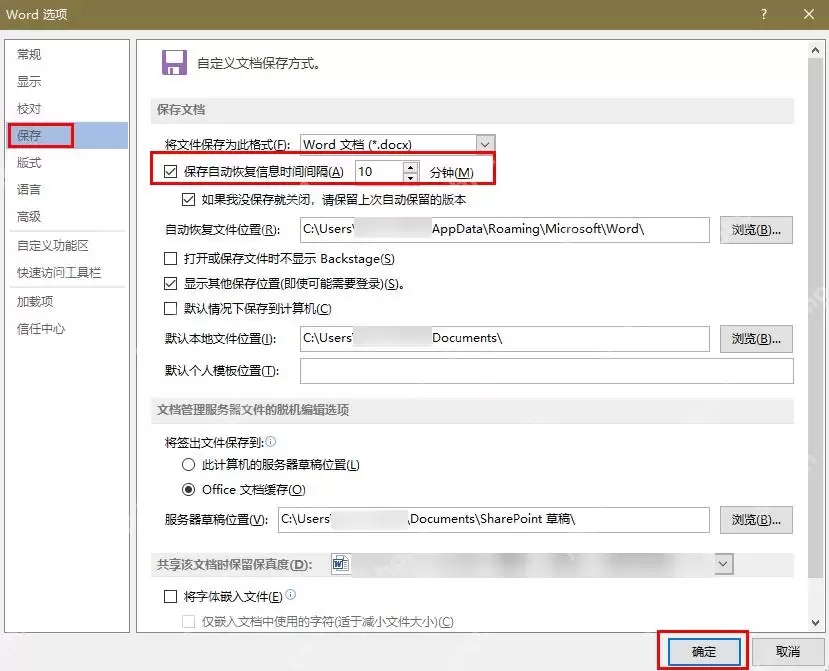
同一页面中还有「如果我没保存就关闭,请保留上次自动保留的版本」选项,建议一并勾选。下方的「自动恢复文件位置」路径切勿随意修改,它是恢复文件的存放地址;如需手动查找临时文件,可将该路径复制到资源管理器地址栏直接打开。
自动保存不是万能保险
这里需要区分两个功能:自动恢复和自动保存并不相同。自动恢复专门针对 Word 崩溃、断电、卡死等意外情况,用于找回临时版本;而自动保存通常需要配合 OneDrive、SharePoint 等云存储位置使用,如果文件保存在本地普通文件夹,未必会实时记录每一步修改。
因此,处理重要文档时,最稳妥的做法是养成手动保存加版本备份的习惯。每写完一个段落、插入大图片、做批量替换、合并长文档前,顺手按一下 Ctrl+S;改动较大时,可用「另存为」存一份带日期的副本留底。之后再遇到 Word 卡死,就按「先等、再关、最后找恢复文件」的顺序操作,找回后第一时间另存,避免乱操作。
实用工具推荐
电子包浆
使用 ›绿化、压缩、噪点和虚拟水印,自由调节做旧程度。
图片压缩
使用 ›选择画质和输出格式,预览压缩前后的大小。
相关文章