

其实,用 Word 或 WPS 给汉字加拼音,完全不需要像以前那样一个字一个字地手动输入小字或调整位置。软件早就内置了自动化功能,操作起来非常顺手。核心思路是:选中文字、点击按钮、核对声调,完成。 先选中文字,再打开拼音指南 具体操作很简单:先框选需要加注音的中文,建议新手从一句话或一小段开始,不要
Word注音标示怎么加声调?图文步骤
作者:技术拾光
时间:2026-07-26
浏览:512
文章目录
其实,用 Word 或 WPS 给汉字加拼音,完全不需要像以前那样一个字一个字地手动输入小字或调整位置。软件早就内置了自动化功能,操作起来非常顺手。核心思路是:选中文字、点击按钮、核对声调,完成。
先选中文字,再打开拼音指南
具体操作很简单:先框选需要加注音的中文,建议新手从一句话或一小段开始,不要选太长。接着点击顶部菜单栏的「开始」,在字体功能区附近找到标有「文/拼」样式的小按钮,展开后选择「拼音指南」即可。部分版本中这个功能可能叫「注音」或「注音标示」,位置基本都在字体组里。 这里有一个常见问题:如果选完字后按钮是灰色的无法点击,先别着急。检查一下光标是否在正文编辑区,选中的内容是否为图片、文本框,或者文档是否设置了保护。如果文档处于只读、修订限制或表单保护状态,确实无法直接加注音。此时需要先取消相应保护,或者另存一份可编辑的副本再操作。在拼音指南里检查声调
打开「拼音指南」后,会看到一个清晰的窗口。左侧是「基准文字」,右侧对应的是「拼音文字」。软件会自动填写拼音,常用字基本都能正确识别,带声调的字母也会直接显示。不过,这时候千万不要急着点击“确定”。一定要从头到尾检查一遍,尤其是多音字、古诗文用字、生僻字,这些地方最容易出现识别错误。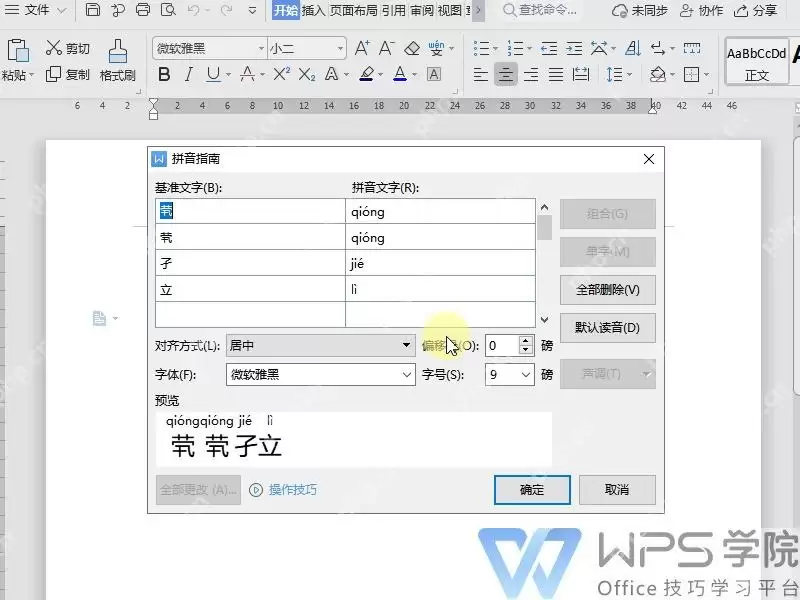
多音字和声调不准,直接改右侧拼音
多音字是拼音标注中的常见问题。像「行、重、着、还」这类字,自动生成的注音很可能不符合当前语境。如何修改?直接在右侧对应「拼音文字」的输入格中操作:删掉原来的拼音,输入正确的读音——需要三声就写带三声符号的拼音,需要轻声就去掉声调,改完后查看窗口下方的预览,所见即所得。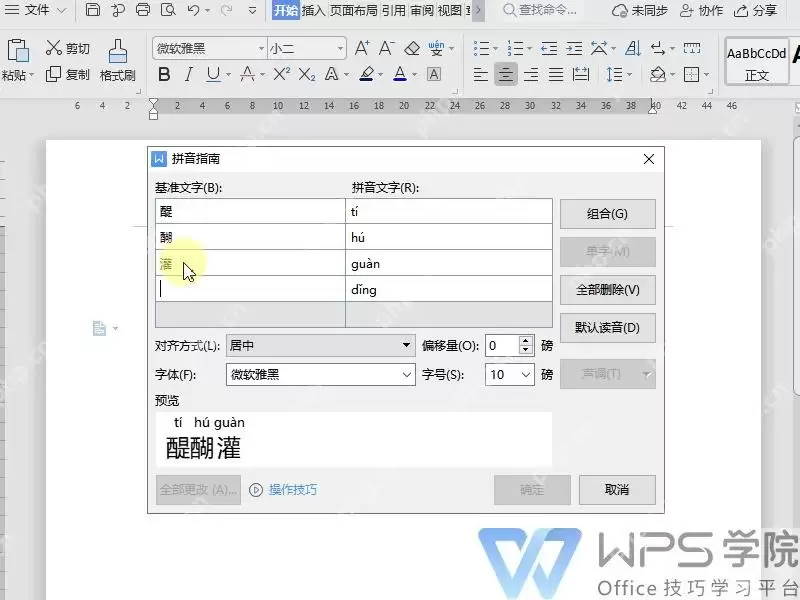
确定后再看页面排版
确认拼音和声调都没有问题后点击「确定」,注音就会直接显示在汉字上方。如果页面显示太挤,可以重新选中这段文字,再次打开「拼音指南」,将拼音字号调小一点,或者把偏移量稍微调大。切记,不要手动敲空格去移动拼音位置,否则之后换行或打印时,排版很容易错乱。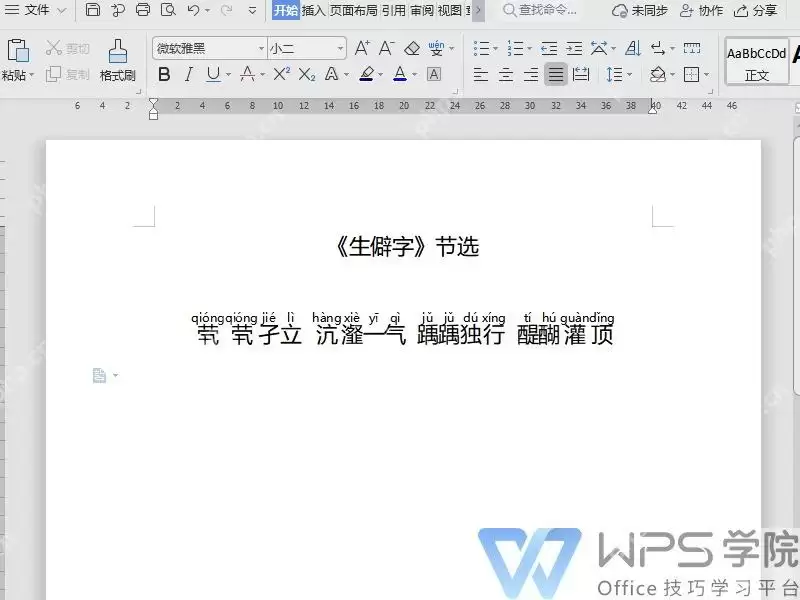
几个容易踩坑的地方
第一,用拼音指南添加的是特殊的注音格式,不是普通文字。因此直接复制到部分网页编辑器、纯文本软件中时,可能只保留汉字,拼音会直接丢失。要发给别人看,最好导出为PDF,或者直接发送原 Word / WPS 文档。 第二,软件自动生成的读音只能作为初稿。制作教材、试卷、古诗词等对读音要求高的内容,一定要手动核对多音字和轻声,不要完全依赖默认的识别结果。 第三,版面定稿之前,最好打开打印预览查看效果。拼音会占用空间,将行高撑大,原本刚好一页的内容,很可能被挤到下一页。 总的来说,只是临时给几个字加拼音,选中文字、点击「拼音指南」、检查声调、点击确定,这四步就完成了。如果是制作正式资料,建议先另存一份备份,再逐段加注音、调整排版预览,这样比全部做完发现问题再返工要省心得多。实用工具推荐
电子包浆
使用 ›绿化、压缩、噪点和虚拟水印,自由调节做旧程度。
图片压缩
使用 ›选择画质和输出格式,预览压缩前后的大小。
相关文章