

通过VivaConnections搭建统一入口,整合VivaEngage、VivaLearning与VivaTopics,将公告、学习资源、互动社区按场景组织到Teams或门户首页,减少员工在多应用间切换,提升内部沟通协作效率,并支持个性化推送与智能搜索,实现信息高效流转,增强员工体验。
Microsoft365 Viva提升员工内部沟通协作体验实操教程
作者:技术拾光
时间:2026-07-22
浏览:473
文章目录
使用 Microsoft 365 将部门通知、培训资料、问答入口和员工动态整合在一起,最简便的方式是什么?首先搭建 Viva Connections 主页,然后根据团队场景补充 Viva Engage、Learning 和 Topics 等入口。这样,员工打开 Teams 或 Microsoft 365 门户时,第一眼就能看到企业内部沟通与协作的入口,无需在多个应用之间反复切换。
先确定要放入 Viva 的沟通入口
正式配置前,先梳理内部沟通中最常用的几个动作:企业公告、部门动态、常见问题、学习资源、员工互动社区。这个顺序很重要,因为 Viva 并非从头搭建新系统,而是将现有的 SharePoint、Teams、Engage 等内容重新组织,形成员工一目了然的入口。
如果一开始就想把所有内容都放进去,页面很容易变成“信息堆积区”。更稳妥的做法是,先保留 4 到 6 个高频模块,让员工一眼就能看到通知、入口以及下一步操作指引。
用 Viva Connections 搭建内部沟通首页
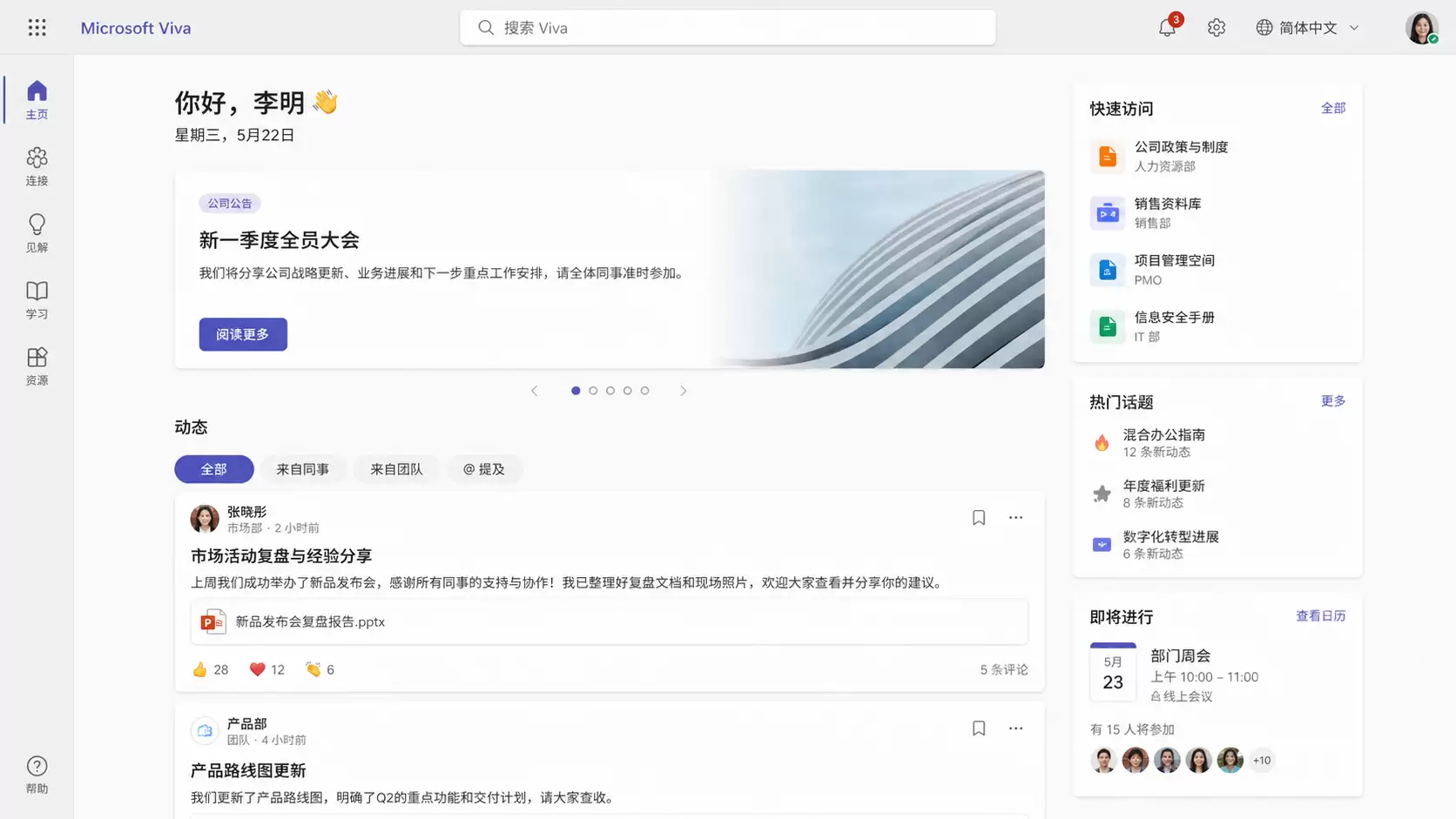
进入 Microsoft 365 管理环境后,先准备好 Viva Connections 的首页。常用做法是将公司现有的 SharePoint 通讯站点设为主页,然后梳理清楚导航、横幅和快捷入口。
建议该页面只保留与员工日常相关的内容,例如今日公告、制度入口、请假报销、培训专区、常用系统,避免加入过多管理层汇报材料。员工打开首页时,如果第一屏就能找到最常用的入口,后续的协作体验会更加顺畅。
将部门通知和员工互动分开管理
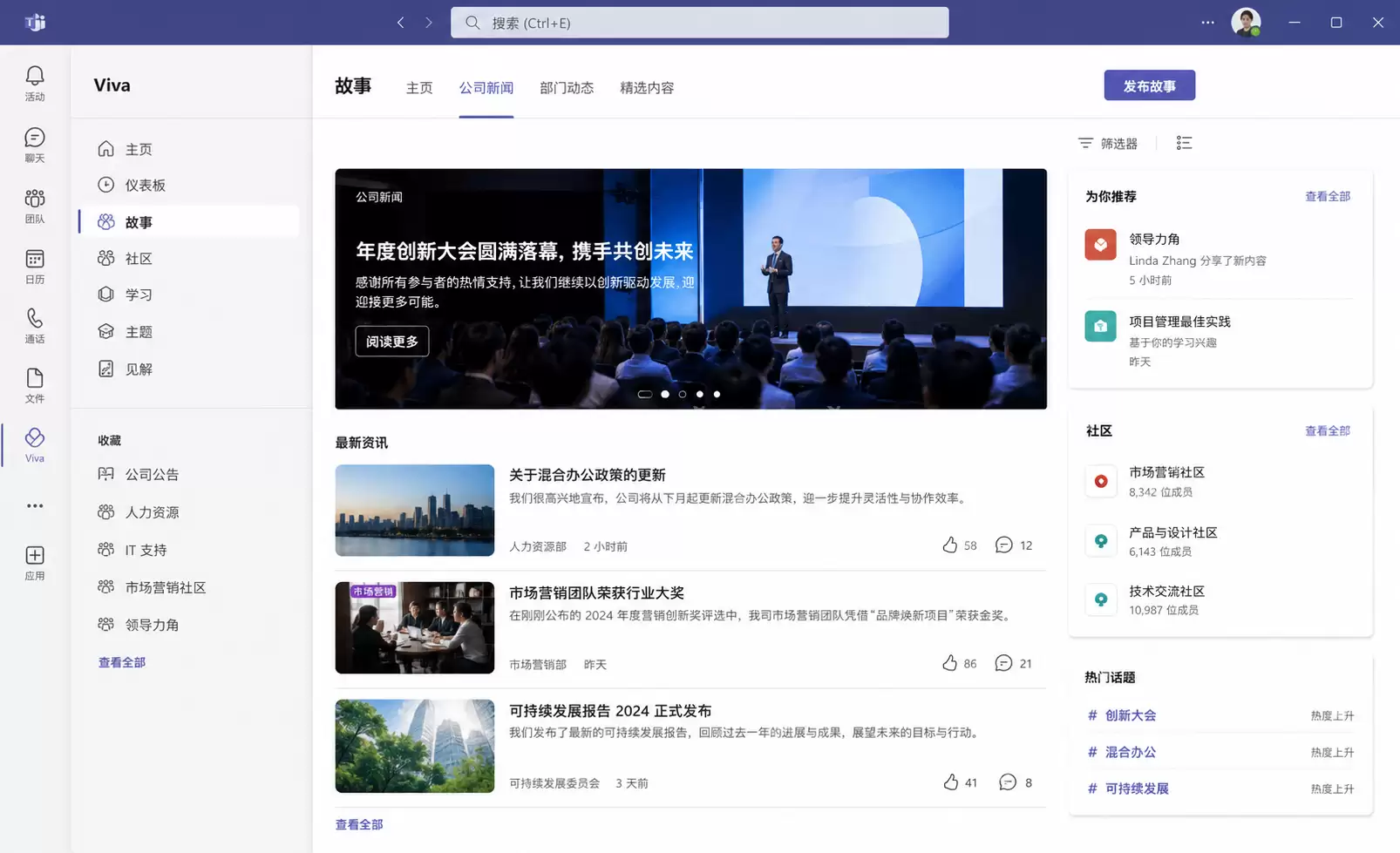
企业通知适合放在首页公告区域,员工互动则更适合放入 Viva Engage 社区。这样做的好处是,正式通知和讨论留言不会混在一起,员工既能及时看到公告,也能在社区中回复、提问和跟进。
例如 HR 发布培训通知时,可以在首页放置简要说明和入口按钮,再将讨论区放到对应的 Engage 社区中。员工点击进入后,可以继续提问、点赞或查看往期答疑,无需每次都回到邮件中翻找记录。
将学习资源和知识内容接入员工工作流
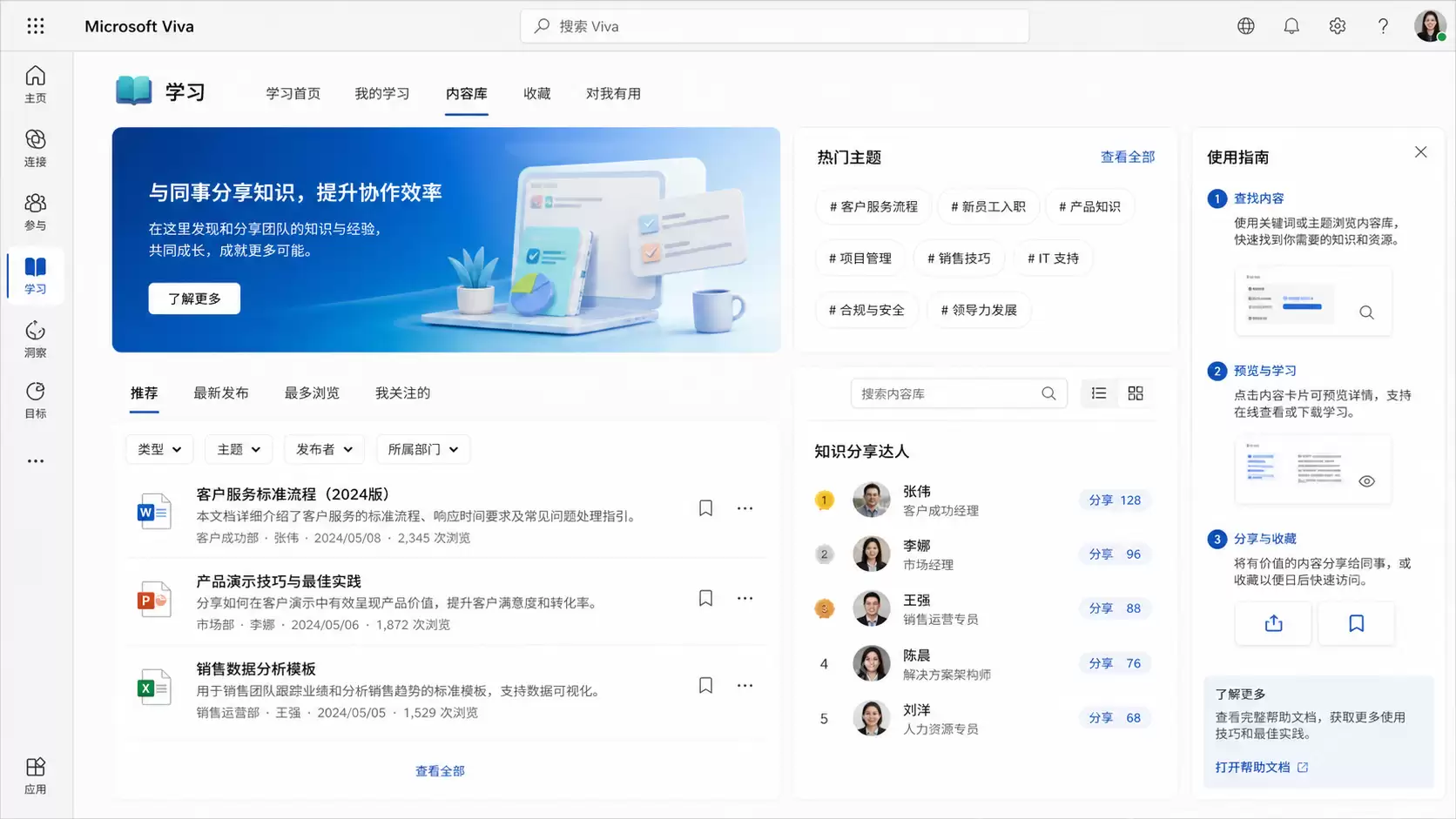
如果企业已经在使用培训课程、入职资料或知识文档,可以继续将 Viva Learning 和知识条目接入主页或 Teams 侧边入口。这样,员工在处理日常工作时无需切换到培训平台,就能直接看到推荐课程、岗位学习内容和知识说明。
这里最容易踩坑的地方,是把所有课程一股脑全部放上去。更合适的做法是按角色或场景分组,例如新员工入职、销售话术、财务报销规范、项目协作流程。员工看到与自己相关的内容时,才更容易真正点击查看。
最后检查入口是否真的能减少来回切换
页面搭建完成后,不能只看“功能已经上线”,还要按员工视角走一遍:从 Teams 打开 Viva,能否在 10 秒内找到公告、系统入口、学习资源和互动社区;从公告页跳转到讨论区时,路径是否顺畅;不同设备打开后,首屏内容是否会被拉得过长。
如果员工仍然需要在邮件、Teams、SharePoint 和其他系统之间反复切换,说明 Viva 首页尚未真正承担起“统一协作入口”的作用。继续删除低频模块、将高频入口前置,通常比不断增加新组件更有效。
实用工具推荐
电子包浆
使用 ›绿化、压缩、噪点和虚拟水印,自由调节做旧程度。
图片压缩
使用 ›选择画质和输出格式,预览压缩前后的大小。
相关文章