

利用PPT平滑切换制作时间轴演变,需将内容拆成连续关键页,每页推进一个阶段。复制上一页调整节点和数据,保持对象结构一致,聚焦核心变化并控制节奏,确保时间推进与数据同步,实现自然过渡。
PPT平滑切换制作时间轴演变与数据可视化实操教程
作者:技术拾光
时间:2026-07-22
浏览:219
文章目录
在PPT中制作时间轴演变与数据走势展示时,更高效的方法并非依赖复杂动画,而是先梳理每一页的关键节点,再借助“平滑切换”功能让对象在页面间自然过渡。这样呈现的演示效果更像一个连续演变的过程,观众能更直观地跟随时间、数据与重点的每一步变化。
将时间轴拆分为连续的关键页
制作时间轴演变时,最常见的误区是试图在一页内罗列所有年份、事件与数据。更稳妥的做法是将内容拆分为多张连续页面,每页只推进一个阶段——例如新增一个年份节点、补充一段说明,或突出某个阶段的数据变化。
拆解后,平滑切换才能识别前后两页中“同一个对象”的位置变化。如果对象名称、位置和层级设置混乱,后续切换效果容易产生跳动,无法呈现自然演变。
保持前后页对象名称与结构一致
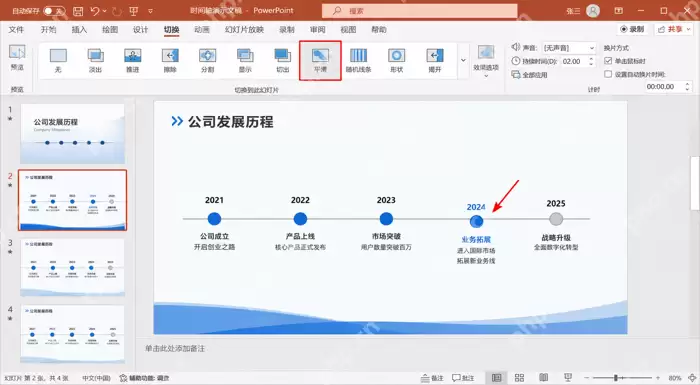
要让平滑切换流畅运行,前后页中对应的时间轴节点、线条、数据标签应尽量保持同一套对象结构。常用做法是:先复制上一页,再在新页上移动节点、修改数字、放大重点项,而非每页从头重画。
这样,PowerPoint在播放时才能将圆点移动、文字位移、数据块放大等变化识别为连续动作,而非突然消失再重新出现。
利用平滑切换突出阶段性数据变化
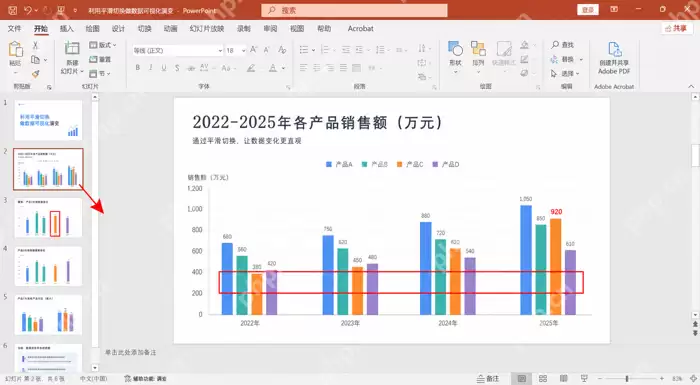
当时间轴与数据可视化结合时,可将某一年的柱形图、折线点、百分比标签单独放大,再通过平滑切换引导观众注意力。这样观众看到的不是静态数字,而是“这个阶段为何值得重点讲解”的视觉过程。
如需强调增长、下滑或拐点,尽量只让一个核心对象发生明显变化——例如加长某个数据条、将节点移至中央、放大标签字体。变化越聚焦,演示越清晰。
控制切换节奏,避免单页信息过多
平滑切换虽然便捷,但若一页内同时移动过多元素,播放时容易显得杂乱。更稳妥的做法是每次只推进一个重点:先展示时间推进,再展示数据变化,最后补充结论或说明文字。
尤其在做汇报类幻灯片时,节奏过快会让观众难以跟上。将每页的变化压缩为一个主要动作,反而更易让人看清演变逻辑。
最后通过放映预览检查时间轴与数据同步
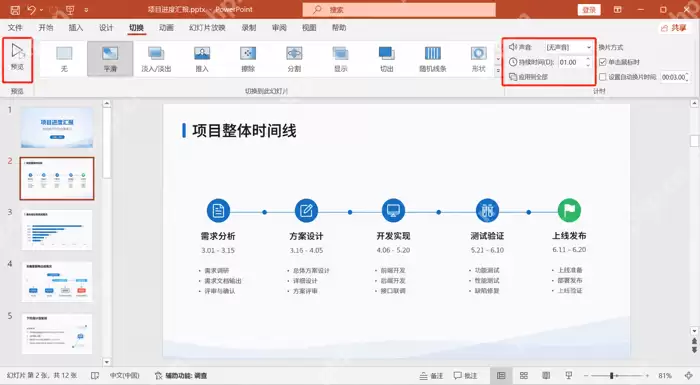
全部页面完成后,务必进入放映模式完整走一遍。重点检查三方面:时间轴节点是否按顺序推进,数据标签是否同步更新,说明文字在切换后是否跑位或遮挡图形。
若发现某页过渡生硬,通常并非“平滑切换失效”,而是前后页对象结构不一致。回到缩略图复制前一页重新修改,往往比直接在问题页上硬修更高效。
实用工具推荐
电子包浆
使用 ›绿化、压缩、噪点和虚拟水印,自由调节做旧程度。
图片压缩
使用 ›选择画质和输出格式,预览压缩前后的大小。
相关文章