

TEXTSPLIT按分隔符拆分文本,TOCOL将拆分结果压成一列,两者组合可快速把一格里多段内容转为纵向列表。使用前需统一分隔符,拆分后注意检查空白项,确保结果顺序正确,便于后续去重、统计等整理。
Excel使用TEXTSPLIT与TOCOL函数拆分文本并转置实操教程
作者:技术拾光
时间:2026-07-22
浏览:292
文章目录
在 Excel 中,当一个单元格包含多段文本、多个编号或用顿号、逗号分隔的内容时,想要一步拆分为纵向列表,最便捷的方法是使用 TEXTSPLIT 配合 TOCOL 函数。前者按分隔符拆分文本,后者将拆分后的二维结果压成一列,省去手动复制、粘贴和转置的繁琐操作。
先确认原始文本是按什么符号分隔的
输入公式前,需先确认原始数据使用的分隔符是逗号、空格、顿号、分号还是换行符。TEXTSPLIT 虽然强大,但分隔符选错会导致拆分结果偏差。常见问题包括看似逗号实则混有中文顿号和英文逗号,或貌似空格实则夹杂换行符。如果一列数据中的分隔方式不统一,建议先统一明显不一致的分隔符,再进行拆分。这样后续 TOCOL 压缩成一列时,结果才不会出现有的行拆成五项、有的行只拆出一整段的情况。
先用 TEXTSPLIT 把一格内容按规则拆开
确定分隔符后,在目标单元格中输入 TEXTSPLIT 函数,将原始单元格和分隔符作为参数。这相当于先“切块”:将原本挤在一格内的文本按设定拆分为多个单元格结果。在进行名单拆分、标签拆分、SKU 组合拆分时,这一步至关重要。
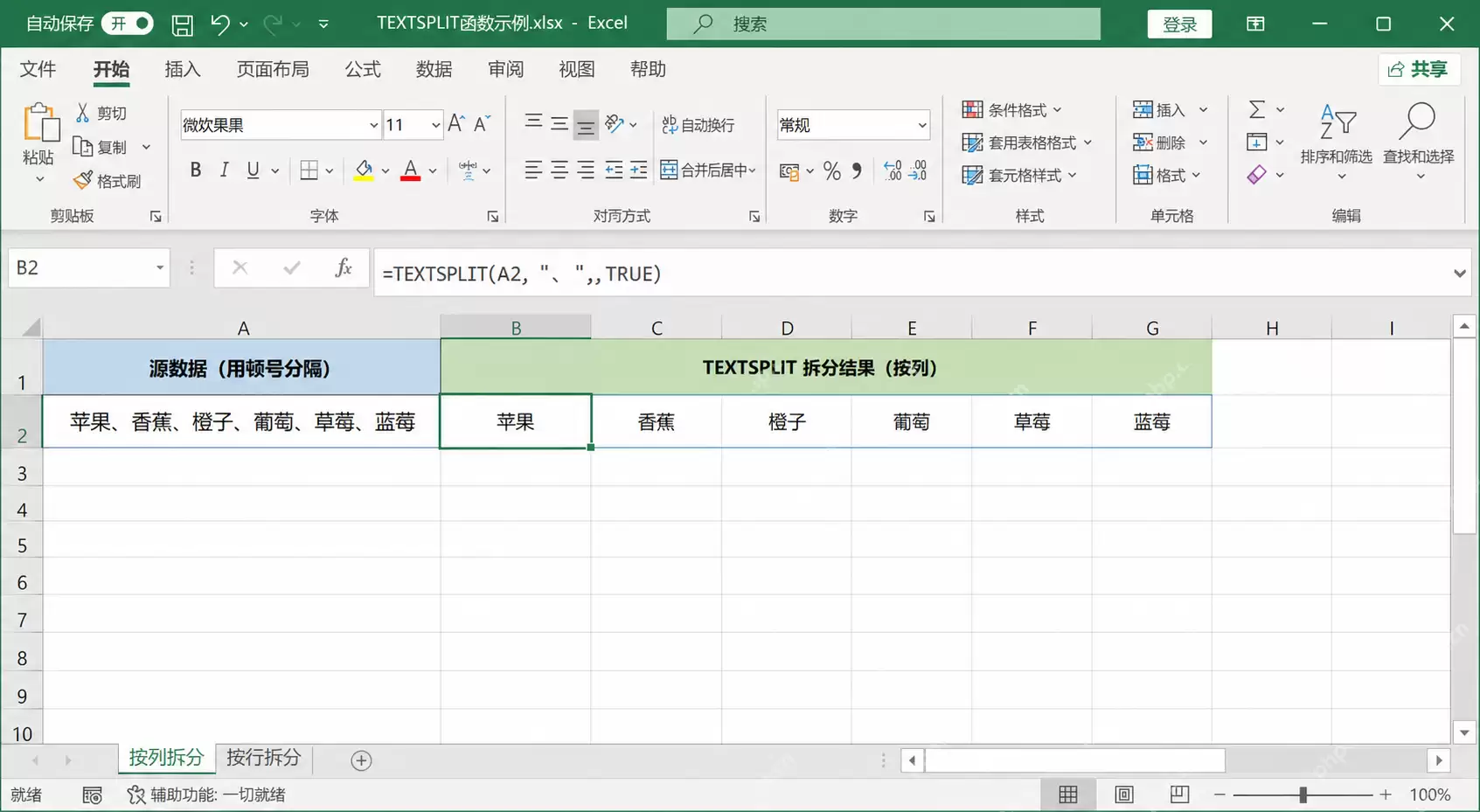
如果拆分后结果横向铺开,不必担心,这是正常现象。因为很多原始文本本身是一行里的多个值,TEXTSPLIT 只是先将它们分出来。要真正变成纵向清单,还需外层嵌套 TOCOL 处理。
再用 TOCOL 把拆分结果压成一列
当 TEXTSPLIT 完成拆散后,外层再套一层 TOCOL,即可将横向或区域型结果统一压成纵向一列。这个组合特别适合将“一个单元格里的多个项目”快速整理成后续可筛选、去重、统计的标准列表,比手工复制再选择性粘贴更稳定。
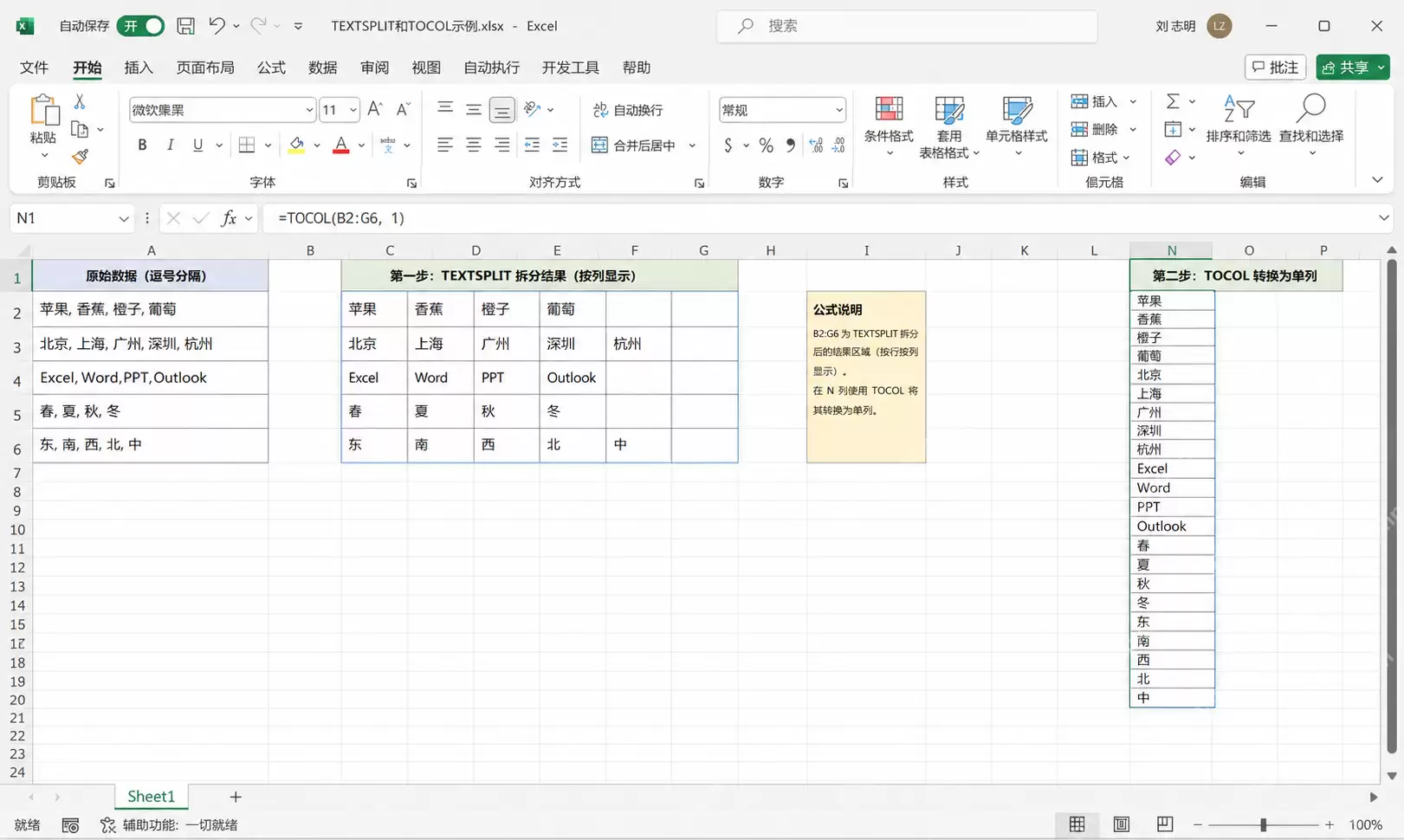
需重点关注压成一列后的顺序是否符合预期。若想保留原始阅读顺序,需检查结果是否打乱了左右或上下顺序。通常只要原始拆分区域无误,TOCOL 输出的顺序也会保持稳定。
处理空白项和多余结果,避免一列里夹着空行
实际业务数据中,常出现连续分隔符、结尾多余符号或原文本中间有空值的情况。这些会导致拆分后出现空白项,看起来像公式异常,实则是源数据不干净。在进行名单清洗、标签汇总、字段标准化时,务必顺手检查。
如果结果列中夹杂空白,请回头检查原始文本是否有多余分隔符,或在公式参数中一并考虑忽略空值的处理。避免后续使用数据透视、筛选或 UNIQUE 去重时才发现中间夹着一堆空白行。
最后看结果能不能直接用于后续整理
TEXTSPLIT 与 TOCOL 组合的真正价值不仅在于“拆开”,更在于拆完后能直接进入下一步。例如:客户标签汇总时压成一列后可继续去重;产品规格拆分后能排序和统计频次;问卷多选项清洗时也能方便生成统一口径的数据表。
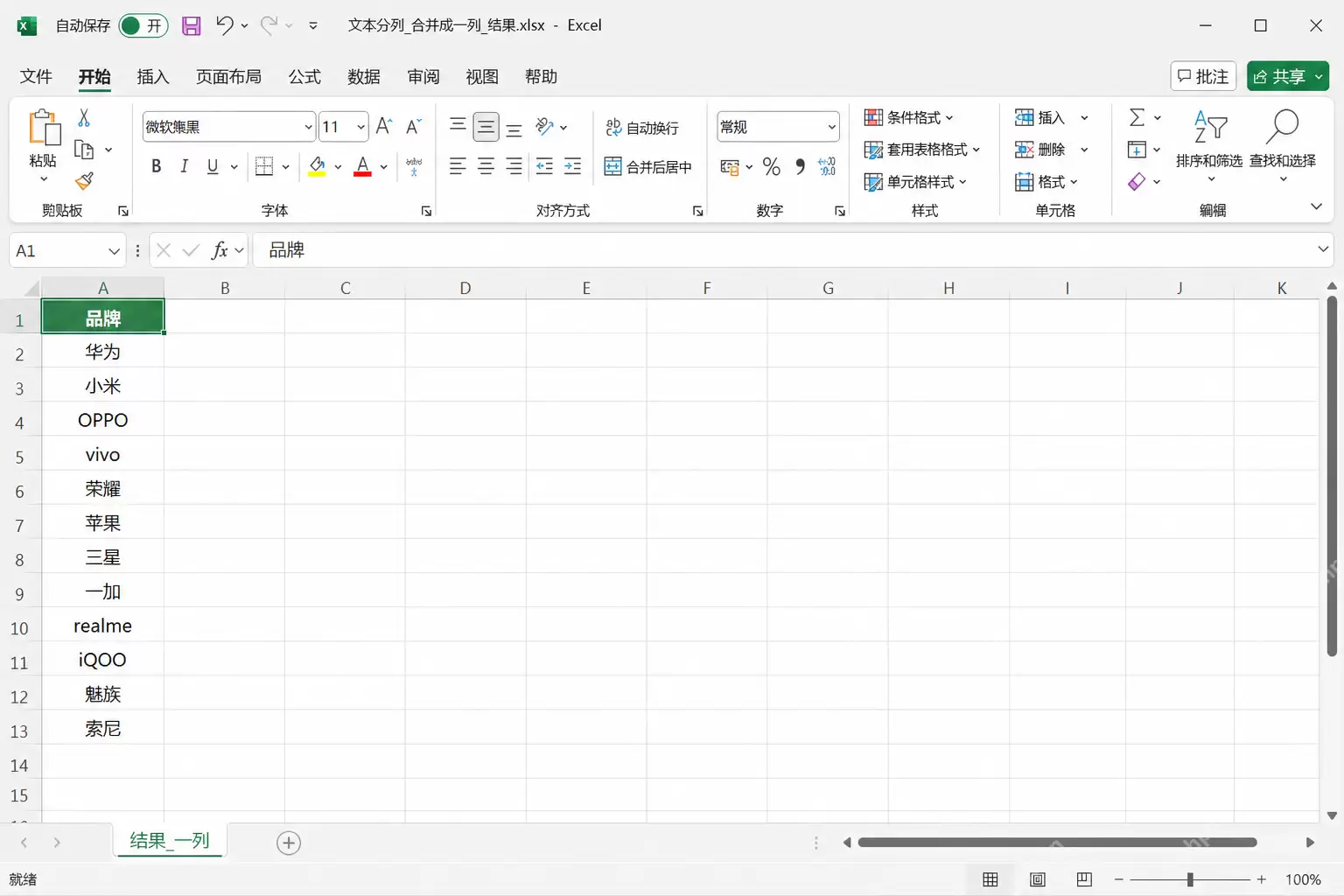
最终只需确认三件事:分隔符选对、拆分顺序未乱、结果列无多余空白。这套公式组合即可顺畅使用。以后遇到一格内包含多项内容、需统一拆成清单的表格,均可直接套用此思路。
实用工具推荐
电子包浆
使用 ›绿化、压缩、噪点和虚拟水印,自由调节做旧程度。
图片压缩
使用 ›选择画质和输出格式,预览压缩前后的大小。
相关文章