

Win11 右下角声音图标出现红叉,确实令人困扰。不过,这通常只是软件或驱动层面的小问题,系统自带功能即可解决。以下方法覆盖了 90% 的场景,操作简单,无需专业工具。 Win11 声音红叉修复方法 从最稳妥的途径入手——使用系统内置的疑难解答工具。在任务栏左下角打开“开始”菜单,在顶部搜索框输入“
Win11声音红叉解决方法
作者:技术拾光
时间:2026-07-20
浏览:543
文章目录
Win11 右下角声音图标出现红叉,确实令人困扰。不过,这通常只是软件或驱动层面的小问题,系统自带功能即可解决。以下方法覆盖了 90% 的场景,操作简单,无需专业工具。
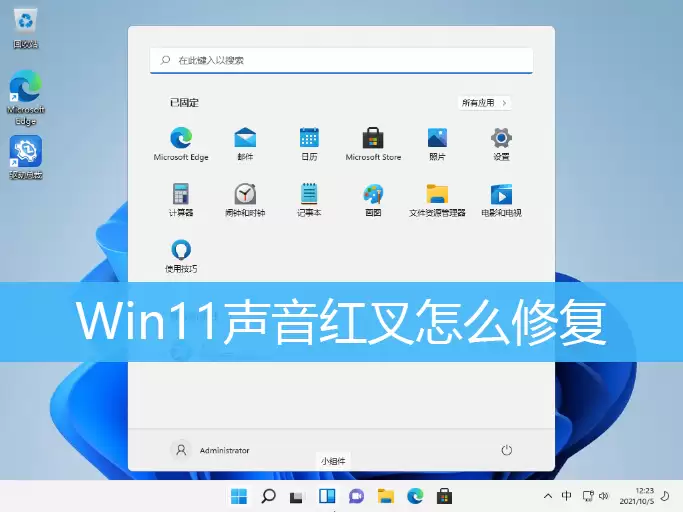
Win11 声音红叉修复方法
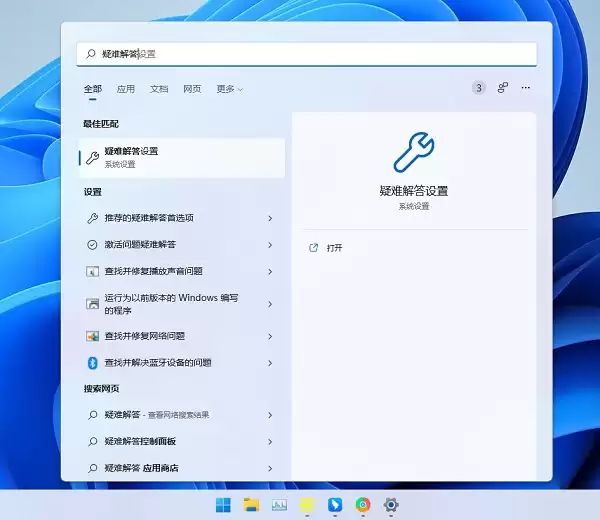
从最稳妥的途径入手——使用系统内置的疑难解答工具。在任务栏左下角打开“开始”菜单,在顶部搜索框输入“疑难解答”,系统会给出最佳匹配结果,点击进入对应设置页面。
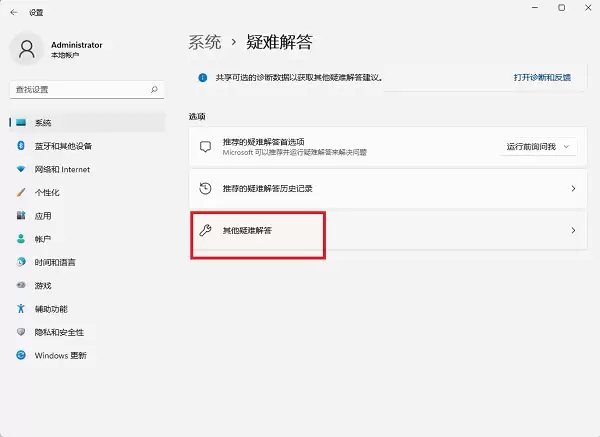
进入页面后,找到“其他疑难解答”并点击进入。
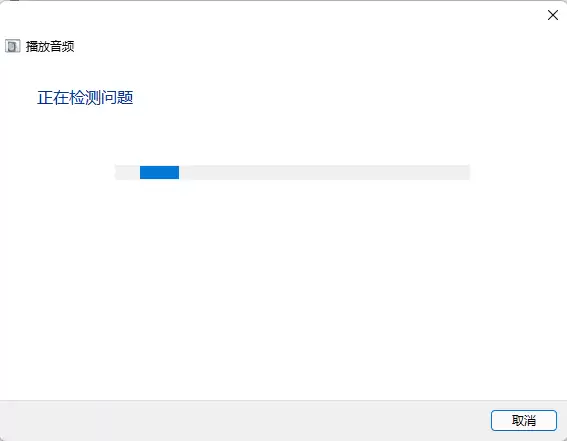
在“最常用”分类下,可以看到“播放音频”选项,点击右侧的“运行”按钮。
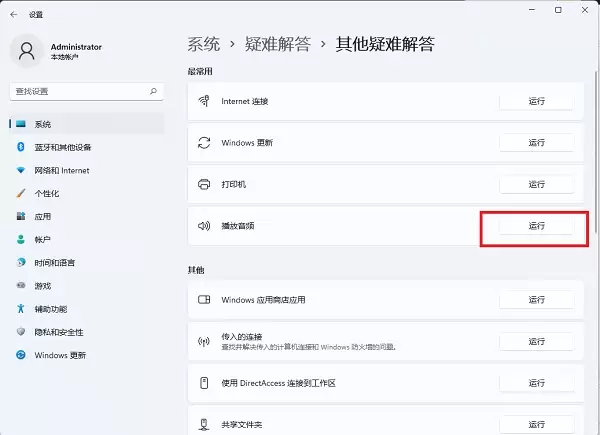
点击后,系统会自动检测并尝试修复问题。大多数情况下,这一步就能解决声音红叉。除非硬件确实出现故障(如扬声器物理损坏或接触不良),否则系统会给出具体修复建议,按提示操作即可。
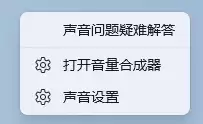
还有一个更快捷的入口:在任务栏右下角声音图标上右键,选择“声音问题疑难解答”,效果相同。
实用工具推荐
电子包浆
使用 ›绿化、压缩、噪点和虚拟水印,自由调节做旧程度。
图片压缩
使用 ›选择画质和输出格式,预览压缩前后的大小。
相关文章