

在Windows 11系统中,将文件或图片“打印”为PDF无需安装任何第三方软件,系统自带的虚拟打印机即可完成。这项功能操作简单,仅需几步即可启用。若希望省去扫描仪或减少文件传输的繁琐,可参考以下步骤。 win11添加虚拟打印机教程 第一步,右键点击任务栏左下角的开始图标,在弹出的菜单中选择“运行”
Win11添加虚拟打印机指南
作者:技术拾光
时间:2026-07-20
浏览:371
文章目录
在Windows 11系统中,将文件或图片“打印”为PDF无需安装任何第三方软件,系统自带的虚拟打印机即可完成。这项功能操作简单,仅需几步即可启用。若希望省去扫描仪或减少文件传输的繁琐,可参考以下步骤。
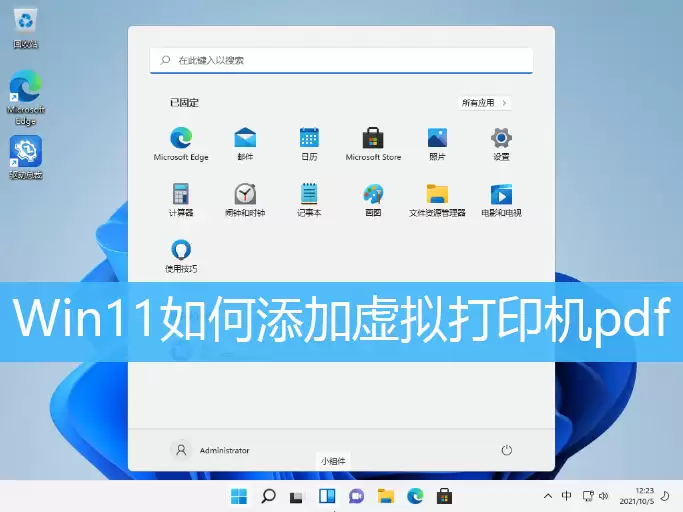
win11添加虚拟打印机教程
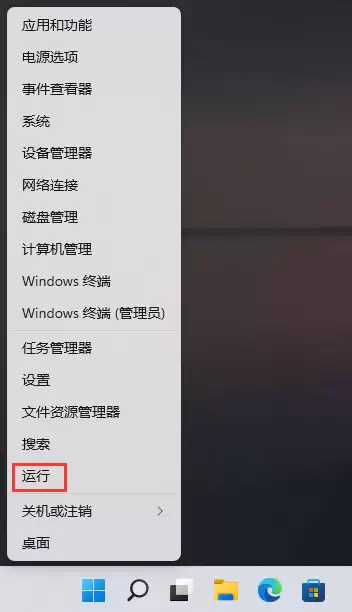
第一步,右键点击任务栏左下角的开始图标,在弹出的菜单中选择“运行”。(也可按Win+R组合键快速调出运行窗口)
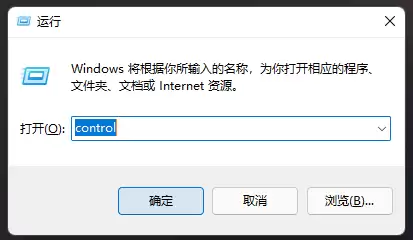
第二步,在运行框中输入control,然后回车或点击确定,打开控制面板。
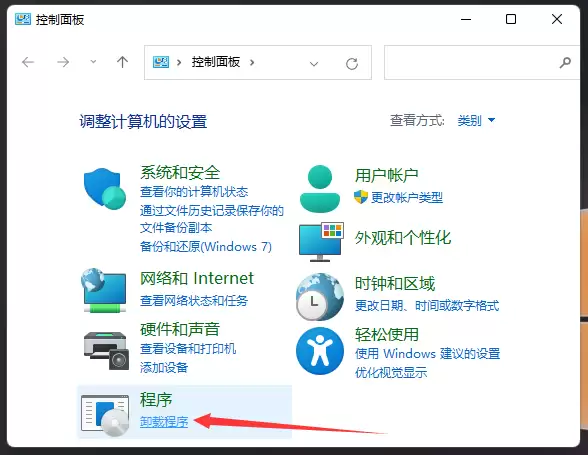
第三步,在控制面板中找到“卸载程序”选项,点击进入。
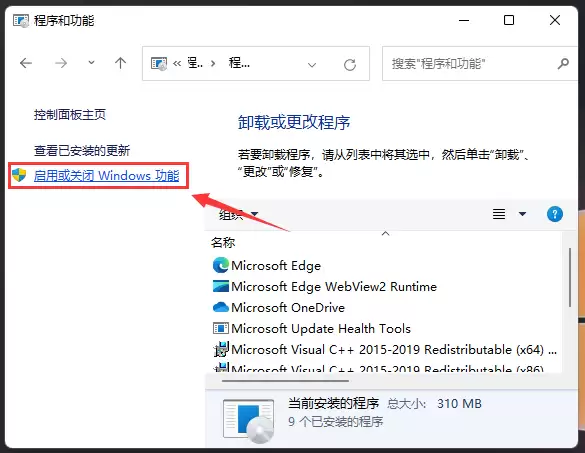
第四步,在“程序和功能”窗口左侧,找到“启用或关闭 Windows 功能”并点击。
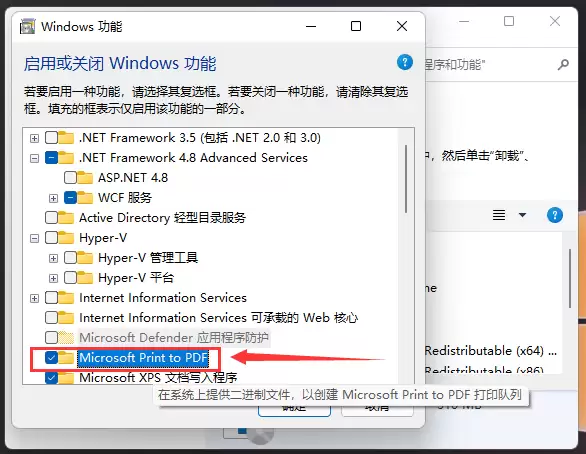
第五步,在Windows功能列表中,勾选“Microsoft Print to PDF”,然后点击确定。系统会自动安装并启用该虚拟打印机。
完成这五步后,在任何支持打印的软件(如Word、浏览器、图片查看器)中,选择“Microsoft Print to PDF”作为打印机,即可一键生成PDF文件。整个过程无需扫描仪或额外软件,是一个非常实用的Windows 11虚拟打印机使用技巧。
实用工具推荐
电子包浆
使用 ›绿化、压缩、噪点和虚拟水印,自由调节做旧程度。
图片压缩
使用 ›选择画质和输出格式,预览压缩前后的大小。
相关文章