

系统自动更新有时会被意外关闭,用户可能找不到重新开启的入口。实际上,Win11中隐藏着一个简单的操作路径,通过几个步骤即可恢复自动更新功能。 Win11打开自动更新教程 1、按下键盘上的 Win + R 组合键,即可弹出运行窗口。 2、在运行窗口中输入 gpedit.msc 命令,点击“确定”或按回
Win11如何开启自动更新
作者:技术拾光
时间:2026-07-20
浏览:331
文章目录
系统自动更新有时会被意外关闭,用户可能找不到重新开启的入口。实际上,Win11中隐藏着一个简单的操作路径,通过几个步骤即可恢复自动更新功能。
Win11打开自动更新教程
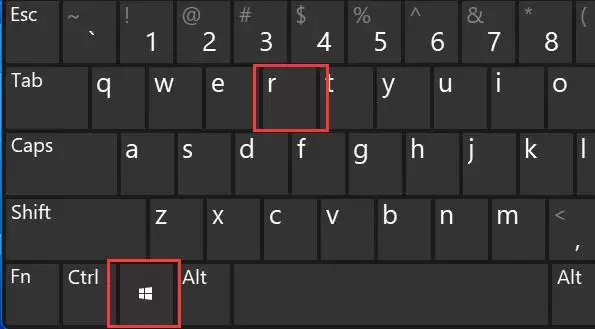
1、按下键盘上的 Win + R 组合键,即可弹出运行窗口。
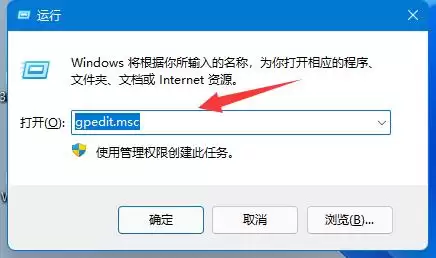
2、在运行窗口中输入 gpedit.msc 命令,点击“确定”或按回车键,即可打开本地组策略编辑器。
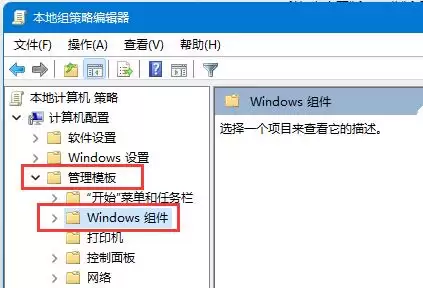
3、进入本地组策略编辑器后,依次展开左侧的目录树:计算机配置 → 管理模板 → Windows 组件。
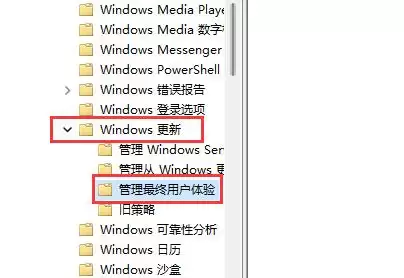
4、继续向下滚动,找到 Windows 更新,点击其下方的 管理最终用户体验。
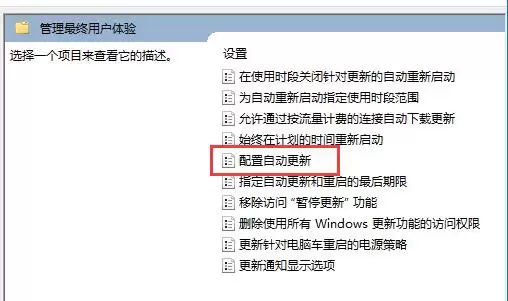
5、在右侧窗口中找到 配置自动更新 这一项,双击打开它。
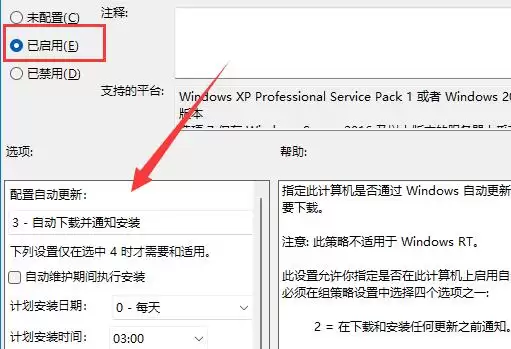
6、在弹出的窗口中勾选 已启用,然后在下方的选项中选择所需的自动更新频率,最后点击“确定”即可完成设置。
实用工具推荐
电子包浆
使用 ›绿化、压缩、噪点和虚拟水印,自由调节做旧程度。
图片压缩
使用 ›选择画质和输出格式,预览压缩前后的大小。
相关文章