

Microsoft Edge浏览器近期上线了集锦功能,旨在帮助用户高效管理各类网页内容。该功能操作简便,几步即可完成整理,支持随时查看与分享,提升了网页收藏与管理的便捷性。 启动Edge浏览器并进入功能面板 首先,双击桌面上的Microsoft Edge图标启动浏览器。在浏览器界面中,点击右上角的“
Edge浏览器如何添加集锦卡
作者:技术拾光
时间:2026-07-12
浏览:72
文章目录
Microsoft Edge浏览器近期上线了集锦功能,旨在帮助用户高效管理各类网页内容。该功能操作简便,几步即可完成整理,支持随时查看与分享,提升了网页收藏与管理的便捷性。
启动Edge浏览器并进入功能面板
首先,双击桌面上的Microsoft Edge图标启动浏览器。在浏览器界面中,点击右上角的“···”菜单按钮,这是执行所有操作的第一步。在弹出菜单中,找到并点击“功能”选项,即可进入功能面板。


将当前页面保存至集锦
进入功能面板后,切换到新增页面。此时,当前页面的内容可通过两个入口一键保存到集锦。点击“将当前页面添加到集锦”,浏览器右侧会自动生成一张集锦卡片,效果直观。


查看与管理集锦卡片
保存完成后,查看保存的网页内容非常简便。在新标签页中直接点击对应的集锦卡片,即可立即看到之前保存的网页内容,无需反复查找。
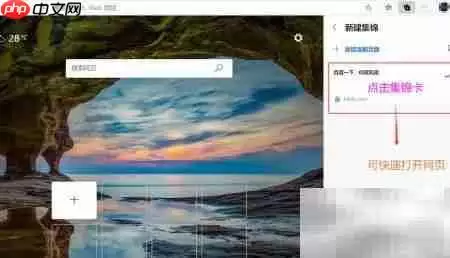
集锦卡片本身支持多种操作,例如分享链接、复制网址、编辑标题或备注,也可以直接删除卡片,或在新标签页中打开原网页。这些功能集成在一起,使用起来灵活便捷。

通过集锦管理界面直达操作
此外,还有另一种方法可以直接管理集锦:启动Edge浏览器后,点击右上角“···”进入主菜单,然后选择“集锦”功能,即可直达集锦管理界面。进入集锦页面后,新增页面提供了三个便捷入口,均可以将当前浏览页加入集锦。点击“添加当前页面到集锦”,浏览器右侧会即时生成专属集锦卡片。保存后,在新标签页中轻点集锦卡片,同样能秒速查看已保存的网页内容。对于已创建的集锦卡片,同样支持分享、复制、编辑、删除,或在新页面中打开原始网页等操作,与前述方法一致。
实用工具推荐
电子包浆
使用 ›绿化、压缩、噪点和虚拟水印,自由调节做旧程度。
图片压缩
使用 ›选择画质和输出格式,预览压缩前后的大小。
相关文章