

1. 新建报表并添加字段 打开FineReport报表设计器,新建一张普通报表。在数据集定义里,先加一个字段id。界面大概长这样: 2. 插入超链接 选中那个需要设置跳转的单元格,右键或者从工具栏里找到“插入超链接”。弹窗里选“网络报表”类型,然后点“添加”。操作界面长这样: 3. 配置目标报表与参
FineReport钻取实现教程
作者:技术拾光
时间:2026-07-12
浏览:667
文章目录
1. 新建报表并添加字段
打开FineReport报表设计器,新建一张普通报表。在数据集定义里,先加一个字段id。界面大概长这样:
2. 插入超链接
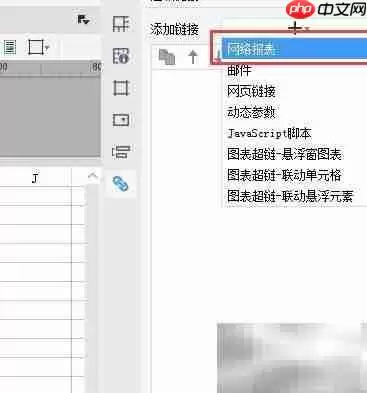
选中那个需要设置跳转的单元格,右键或者从工具栏里找到“插入超链接”。弹窗里选“网络报表”类型,然后点“添加”。操作界面长这样:
3. 配置目标报表与参数映射
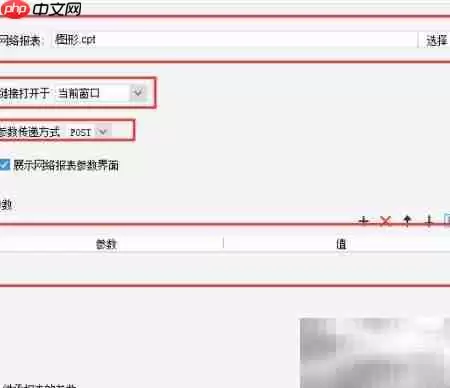
进入网络报表的参数配置界面。这步是关键:指定你要跳转的目标报表文件,再选一下页面打开方式(新窗口还是当前窗口都行),最后配好参数映射关系——保证主表的字段值能正确传到子表里去。具体设置如图:
4. 保存并设置显示名称
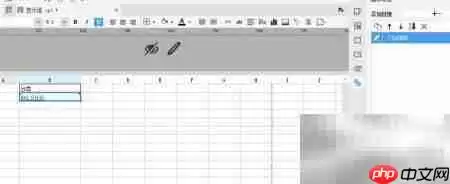
配完之后点“确定”保存。顺手把超链接的显示名称改成“下钻跳转”,再在id字段旁边加个说明文字,让其他人一看就明白。效果如下:
5. 预览检查超链接生效
存好报表,在浏览器里预览一下。这时候你就能看到,ID列里的数字已经自动变成带下划线的可点击样式了——说明超链接生效了。效果图如下:

6. 创建目标报表并测试钻取
最后一步,创建并保存一张目标报表(比如饼图形式的统计报表),用来展示下钻后的明细数据。回到父表,随便点一个ID单元格,看看能不能准确跳到对应的明细报表页面。测试结果如图所示:

整个流程走下来,其实就是“配路径、设参数、点一下”这三个动作。只要参数映射别搞错,钻取功能基本一次成功。下次再做类似需求,照着这个步骤来就行。
实用工具推荐
电子包浆
使用 ›绿化、压缩、噪点和虚拟水印,自由调节做旧程度。
图片压缩
使用 ›选择画质和输出格式,预览压缩前后的大小。
相关文章