

用Word制作样品数量管理模板,简单高效 很多朋友在管理样品数量时,第一反应是用Excel,但说实话,Word同样能搭建出专业、实用的管理模板,日常记录和数据分析完全够用。下面就来一步步拆解,包你一看就会。 1. 新建文档并插入表格 启动Word,新建一个空白文档,进入编辑界面。在“插入”选项卡中找
如何用WPS2019制作样品数量表
作者:技术拾光
时间:2026-07-12
浏览:275
文章目录
用Word制作样品数量管理模板,简单高效
很多朋友在管理样品数量时,第一反应是用Excel,但说实话,Word同样能搭建出专业、实用的管理模板,日常记录和数据分析完全够用。下面就来一步步拆解,包你一看就会。
1. 新建文档并插入表格
启动Word,新建一个空白文档,进入编辑界面。在“插入”选项卡中找到“表格”功能,点击“插入表格”,根据实际需求设定行数和列数——这一步很关键,别急着做,先想好要管理哪些字段。
2. 设定表格尺寸
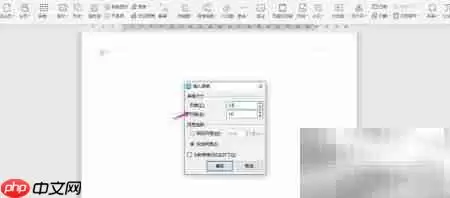
创建一个包含13列和10行的表格,确认设置后点击“确定”。(列数根据样品信息维度来定,比如编号、名称、批次、数量、位置等,13列基本够用)
3. 表格居中对齐
选中整个表格,在“表格工具-布局”或“表格工具-设计”选项卡下的“对齐方式”组中,点击“水平居中”按钮,让表格在页面中居中显示——这个小动作能让整体看起来更整齐。
4. 填写表头与样品信息
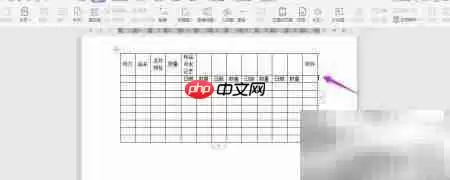
按照实际管理需求,在对应单元格里逐项填写表头及具体信息。可以参考下方示例,把样品编号、名称、入库日期、库存量等字段填进去。
5. 合并单元格,优化布局
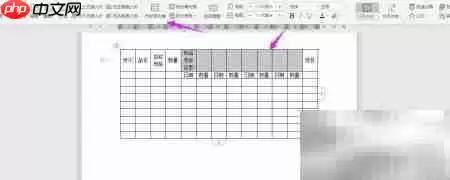
选中需要整合的下方单个单元格区域,点击“合并单元格”按钮,实现纵向或横向合并。比如样品备注栏、状态说明等地方,合并后视觉上更清晰。
6. 批量合并底部列
对底部多列相邻单元格进行批量选中,并执行合并操作,进一步优化表结构布局。这一步主要是为了留出汇总区域或统计行。
7. 查看最终表格效果
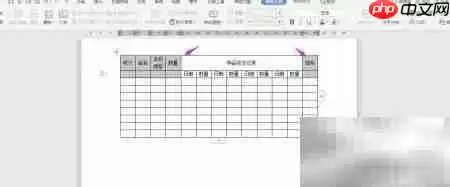
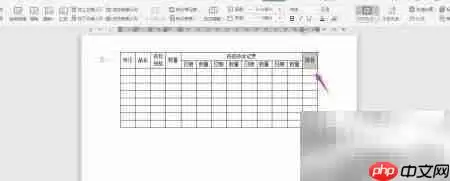
合并完成后,最终样式效果如下所示——整个表格结构就清晰了,左边是明细数据,右边或底部是合并后的统计区域。
8. 添加标题并保存模板
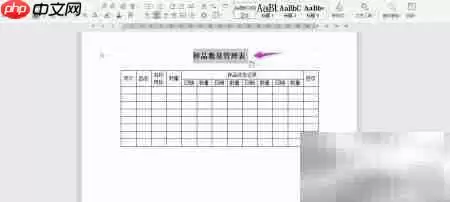
在表格正上方添加标题“样品数量管理表”,设置为加粗、居中对齐,并适当增大字号(比如三号或小二),让标题醒目突出。至此,一个实用的Word管理模板就制作完成了,直接保存为模板文件,以后每次只需复制粘贴数据即可。
实用工具推荐
电子包浆
使用 ›绿化、压缩、噪点和虚拟水印,自由调节做旧程度。
图片压缩
使用 ›选择画质和输出格式,预览压缩前后的大小。
相关文章