

对于患有眼疾的朋友来说,iPhone 放大器里隐藏的人物检测功能,可以在日常生活中提供实用的辅助。 平时打开放大器App,大多用于放大远处细节。但你可能不知道,它内部还集成了人物检测功能——可以大致感知周围人物的距离,并给出多种形式的反馈。 具体怎么用?跟着这几步操作即可。 打开并设置人物检测 第一
iPhone 14放大器人物检测教程
作者:技术拾光
时间:2026-07-11
浏览:647
文章目录
对于患有眼疾的朋友来说,iPhone 放大器里隐藏的人物检测功能,可以在日常生活中提供实用的辅助。
平时打开放大器App,大多用于放大远处细节。但你可能不知道,它内部还集成了人物检测功能——可以大致感知周围人物的距离,并给出多种形式的反馈。
具体怎么用?跟着这几步操作即可。
打开并设置人物检测
第一步,打开放大器App。
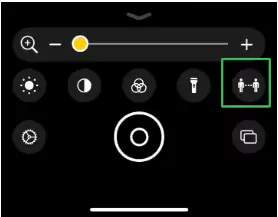
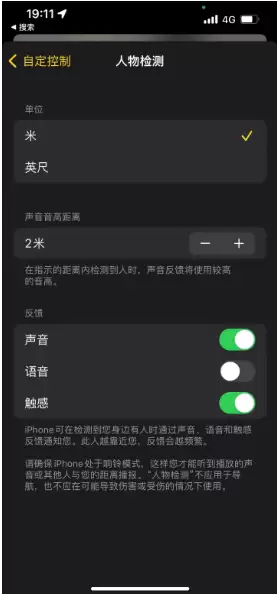
第二步,进入设置,然后轻点“人物检测”旁边的“+”,把它添加到辅助控制里。接着再轻点“人物检测”(就在“滤镜”下方),就可以自定义以下选项:
- 单位:按习惯选“米”或“英尺”。
- 声音音高距离:点击加减图标调整距离数值。在这个距离范围内检测到有人时,声音反馈的音高会随之升高——离得越近,音调越高。
- 反馈:可以开启“声音”、“语音”和“触感”的任意组合。如果打开“语音”,iPhone 就会直接播报你和另一个人之间的距离。要是打开“触感”,当你逐渐靠近对方时,手机振动的频率会越来越密集,像是一种渐进的提醒。
实用工具推荐
电子包浆
使用 ›绿化、压缩、噪点和虚拟水印,自由调节做旧程度。
图片压缩
使用 ›选择画质和输出格式,预览压缩前后的大小。
相关文章