

在日常工作或生活中,时常需要将纸质文档转为电子档,例如合同、收据、笔记甚至手写便签。无需额外下载扫描App,使用iPhone自带的备忘录即可轻松完成。以下为具体操作步骤,按顺序执行即可。 第一步:从备忘录唤起扫描功能 在主屏幕上长按“备忘录”应用图标,在弹出的快捷菜单中点击“扫描文稿”。 第二步:自
iPhone 14 扫描技巧:纸质文件转电子档
作者:技术拾光
时间:2026-07-11
浏览:286
文章目录
在日常工作或生活中,时常需要将纸质文档转为电子档,例如合同、收据、笔记甚至手写便签。无需额外下载扫描App,使用iPhone自带的备忘录即可轻松完成。以下为具体操作步骤,按顺序执行即可。
第一步:从备忘录唤起扫描功能
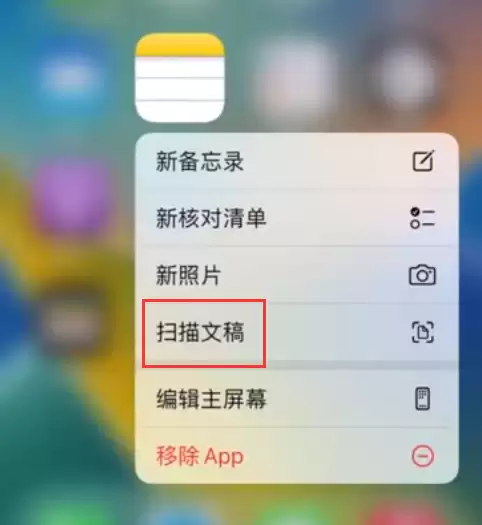
在主屏幕上长按“备忘录”应用图标,在弹出的快捷菜单中点击“扫描文稿”。
第二步:自动扫描与手动调整
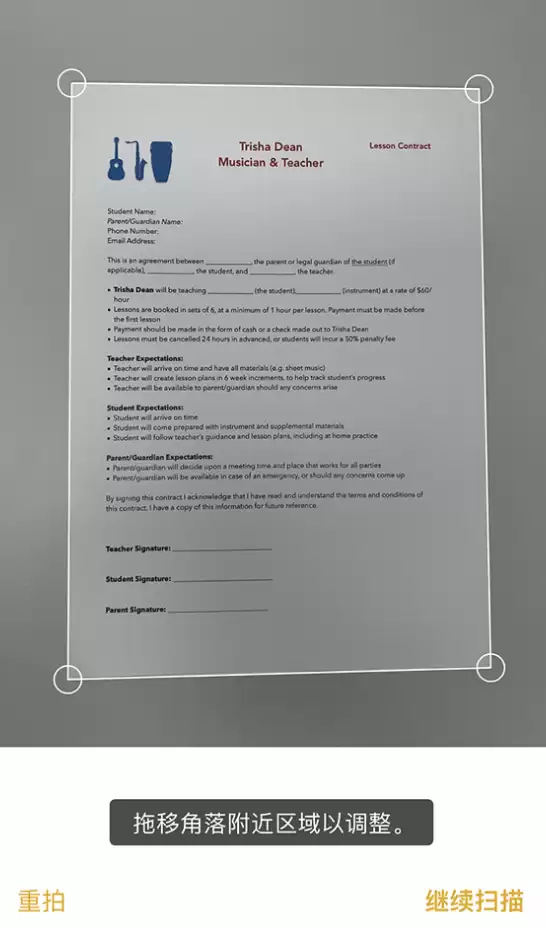
iPhone会自动打开取景框,将文档放入即可。在自动模式下,设备会自动完成扫描,操作简便。但若环境光线复杂或文档边缘不清晰,自动扫描可能不够理想,此时可手动操作:轻点“快门”按钮(或按任意音量键),然后拖动四个角调整扫描范围,使框选贴合页面。调整完成后点击“继续扫描”即可。
扫描完成后,点击“存储”即可直接保存到备忘录。需要注意的是,此时保存的是图片格式,如需转换为通用的PDF文件,还需进行下一步操作。
第三步:转存为PDF文件
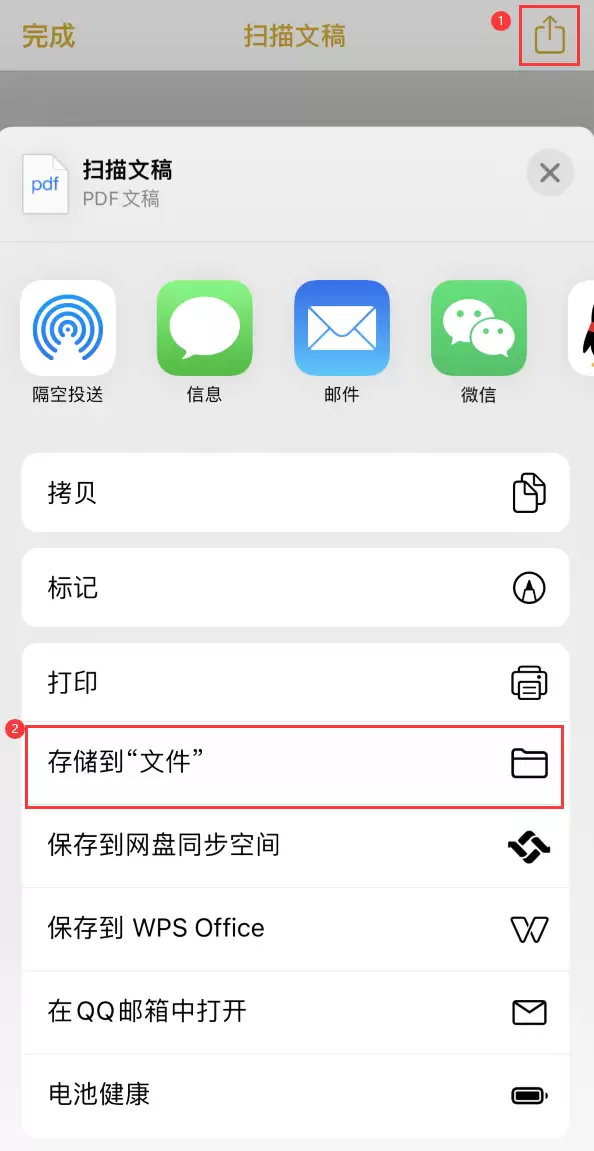
在备忘录中点击已扫描的图片进入预览模式,然后点击右上角的“分享”图标(小方框带箭头),在分享菜单中选择“存储到‘文件’”。这样即可将扫描内容以PDF格式保存到手机的“文件”App中,便于后续分享、打印或归档。
整个过程仅需数十秒,熟练后甚至无需查看屏幕即可操作。关键在于记住:无需安装第三方App,iPhone自带的备忘录就是一台随身扫描仪,能够快速将纸质文件转为电子档。
实用工具推荐
电子包浆
使用 ›绿化、压缩、噪点和虚拟水印,自由调节做旧程度。
图片压缩
使用 ›选择画质和输出格式,预览压缩前后的大小。
相关文章