

许多用户升级到Windows 11后,发现系统盘空间会“悄悄”减少,尤其是在完成一次在线更新之后。这一现象背后,往往是由“在线升级暂存文件夹”所致。它究竟是什么?又该如何安全地清理掉,为C盘腾出宝贵空间?本文将详细说明。 Win11在线升级暂存文件夹是什么? 通过Windows Update在线升级
Win11暂存文件夹详解
作者:技术拾光
时间:2026-06-16
浏览:631
文章目录
许多用户升级到Windows 11后,发现系统盘空间会“悄悄”减少,尤其是在完成一次在线更新之后。这一现象背后,往往是由“在线升级暂存文件夹”所致。它究竟是什么?又该如何安全地清理掉,为C盘腾出宝贵空间?本文将详细说明。
Win11在线升级暂存文件夹是什么?
通过Windows Update在线升级系统时,Windows会先将更新包下载到本地,解压并安装。此过程会产生一系列临时文件,存放在特定文件夹中。理论上,安装完成后这些文件应自动清除,但有时系统会“忘记”这一步骤,导致该文件夹及其内容被保留,占用几个GB甚至更多的磁盘空间。
该文件夹本身对系统运行已无用途,可以手动删除。不过,直接找到它需要一些技巧。
如何找到并删除在线升级暂存文件夹?
操作步骤并不复杂,按照以下指引进行即可。整个过程类似于一次“磁盘大扫除”。
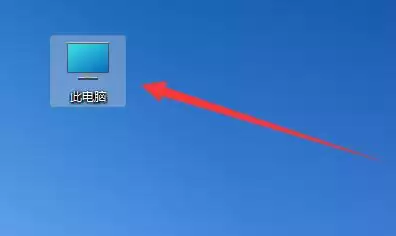
首先,打开“此电脑”(即之前的“我的电脑”)。
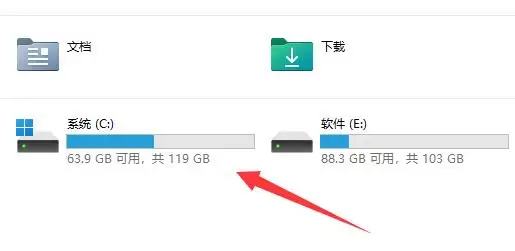
接着,进入系统盘,通常是C盘。
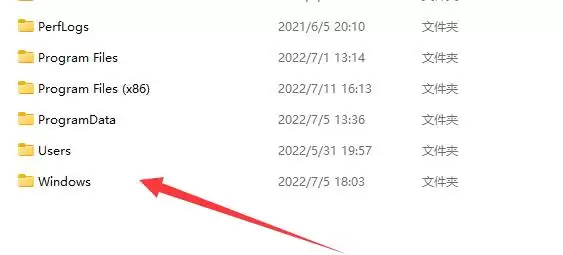
然后,在C盘根目录下,找到并打开名为“Windows”的系统文件夹。
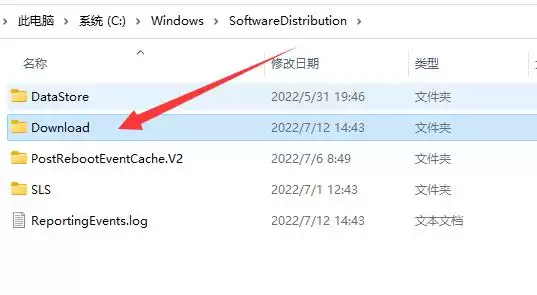
进入“Windows”文件夹后,找到名为“SoftwareDistribution”的文件夹,双击进入。
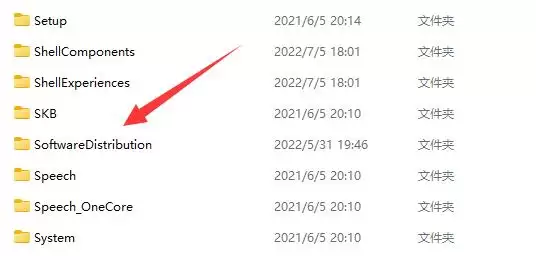
最后,在“SoftwareDistribution”文件夹内,名为“Download”的子文件夹,就是Win11在线升级暂存文件夹。
可直接选中该“Download”文件夹,按Shift+Delete组合键永久删除,或先移至回收站。删除后,C盘可用空间会明显增加。
一个治本的小建议
如果希望系统安装更干净,或经常需要重装系统,可考虑使用官方镜像文件进行安装。这种方式相当于“全新安装”,不依赖在线更新流程,不会产生此类暂存文件夹,能从源头上避免问题。
定期清理系统更新产生的“垃圾”,是保持电脑流畅运行的良好习惯。希望该方法能帮助有效释放磁盘空间。
实用工具推荐
电子包浆
使用 ›绿化、压缩、噪点和虚拟水印,自由调节做旧程度。
图片压缩
使用 ›选择画质和输出格式,预览压缩前后的大小。
相关文章