

每次双击PDF文件,弹出的却不是你想要使用的软件?这种情况确实有些不便。不过不用担心,在Windows 11中为PDF文件设置一个固定的默认打开程序,操作非常简单,只需几步即可完成。 Win11设置PDF默认打开方式 整个操作流程直观易懂,按照以下步骤操作,一分钟内即可解决问题。 第一步:打开默认应
Win11设置PDF默认打开方法
作者:技术拾光
时间:2026-06-16
浏览:199
文章目录
每次双击PDF文件,弹出的却不是你想要使用的软件?这种情况确实有些不便。不过不用担心,在Windows 11中为PDF文件设置一个固定的默认打开程序,操作非常简单,只需几步即可完成。
Win11设置PDF默认打开方式
整个操作流程直观易懂,按照以下步骤操作,一分钟内即可解决问题。
第一步:打开默认应用设置
最快捷的方法是利用运行命令。同时按下键盘上的 【Win + R】 组合键,在弹出的“运行”对话框中输入 【ms-settings:defaultapps】,然后回车或点击“确定”。
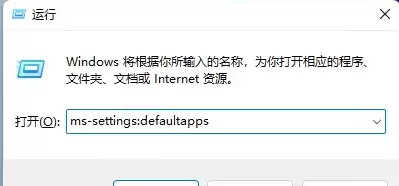
该命令将直接进入系统设置中管理默认应用的核心页面。
第二步:定位PDF文件类型
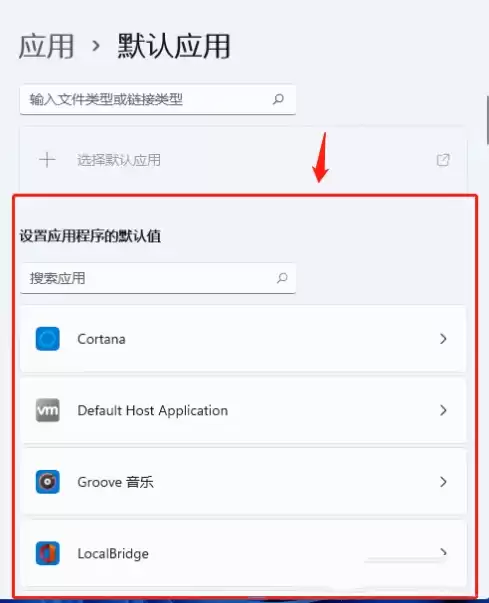
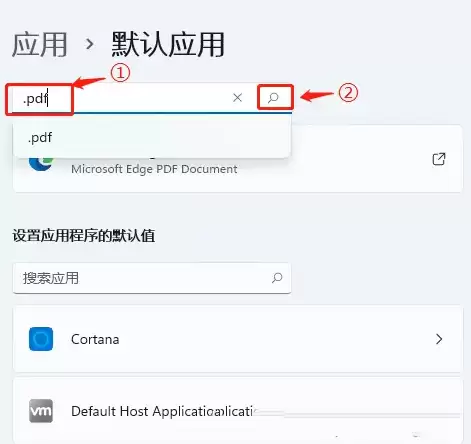
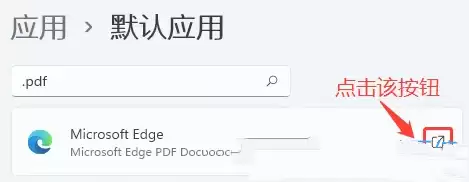
进入设置窗口后,您会看到所有默认应用的相关选项。要精准设置PDF,最便捷的方式是使用顶部的搜索框。直接在搜索框中输入 【.pdf】 文件扩展名,然后点击右侧的搜索图标。
第三步:更改默认程序
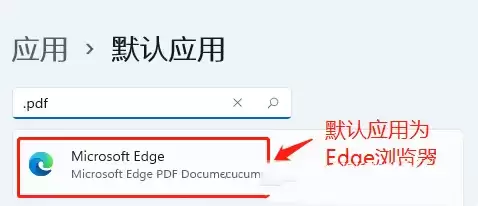
系统会立即显示当前PDF文件的默认打开方式。通常情况下,Windows 11默认使用Microsoft Edge浏览器打开PDF。
点击右侧的 【更改】 按钮,即可切换为您偏好的软件。
第四步:选择并确认
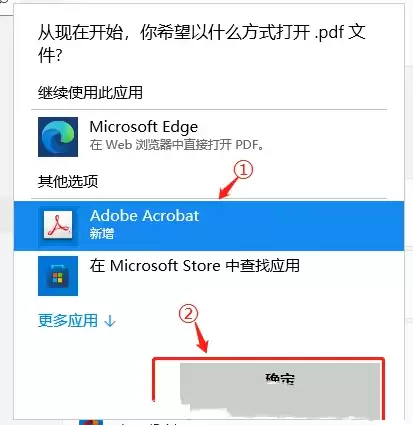
此时会弹出一个应用列表,系统提示:“从现在开始,您希望以什么方式打开.pdf文件?” 列表中会显示您电脑上所有能够打开PDF的程序,例如Adobe Acrobat、福昕阅读器或其他第三方软件。选中您希望设为默认的应用,然后点击 【确定】。
操作至此完成。返回设置页面,您将看到PDF的默认打开方式已更新为刚刚选择的应用。
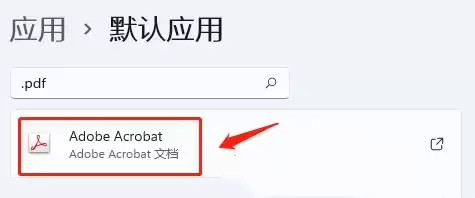
此后,双击任何PDF文件都会直接在该指定软件中打开,省时又省心。
实用工具推荐
电子包浆
使用 ›绿化、压缩、噪点和虚拟水印,自由调节做旧程度。
图片压缩
使用 ›选择画质和输出格式,预览压缩前后的大小。
相关文章