

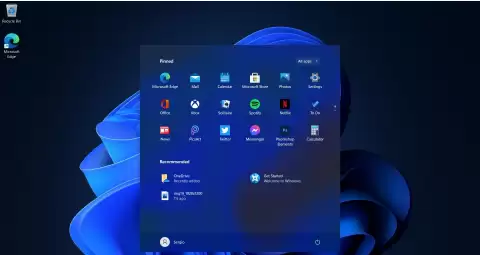
不少从 Windows 10 升级到 Windows 11 的用户发现,那个能显示实时信息、充满活力的“动态磁贴”功能不见了。对于习惯了它的人来说,这确实是个小小的遗憾。如果你也想找回这个熟悉的功能,其实通过修改注册表就能实现。整个过程并不复杂,但操作前请务必注意备份重要数据或创建系统还原点,以防万
Win11动态磁贴消失?教你快速恢复
作者:技术拾光
时间:2026-06-16
浏览:88
文章目录
不少从 Windows 10 升级到 Windows 11 的用户发现,那个能显示实时信息、充满活力的“动态磁贴”功能不见了。对于习惯了它的人来说,这确实是个小小的遗憾。如果你也想找回这个熟悉的功能,其实通过修改注册表就能实现。整个过程并不复杂,但操作前请务必注意备份重要数据或创建系统还原点,以防万一。
下面,我们就一步步来看具体怎么操作。
第一步:打开注册表编辑器
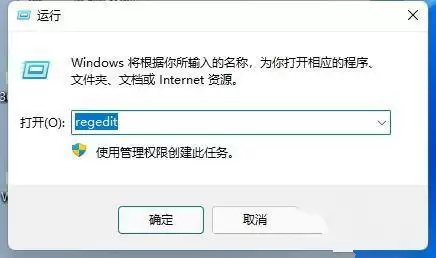
首先,按下键盘上的 Win + R 组合键,打开“运行”对话框。在输入框中键入 regedit,然后点击“确定”或直接按回车键。
第二步:导航到指定路径
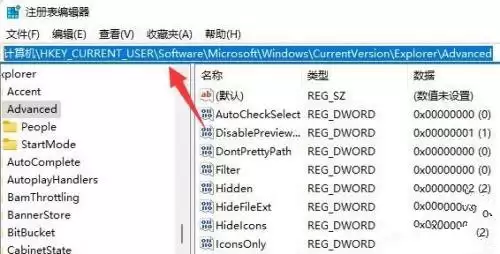
注册表编辑器打开后,你需要定位到以下路径。你可以像在文件资源管理器中一样,逐级展开左侧的文件夹树:
HKEY_CURRENT_USER\Software\Microsoft\Windows\CurrentVersion\Explorer\Advanced
第三步:在Advanced项中新建DWORD值
成功进入 Advanced 文件夹后,接下来要在右侧的空白处新建一个值。
在右侧窗口空白处点击鼠标右键,选择“新建” -> “DWORD (32位) 值”。
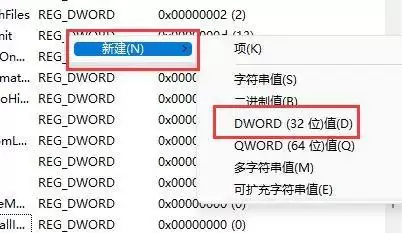
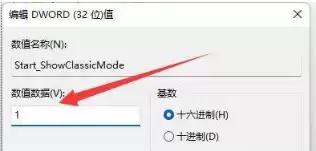
将这个新建的值命名为:Start_ShowClassicMode。
第四步:修改键值数据
命名完成后,双击这个新建的 Start_ShowClassicMode 键值,会弹出一个编辑对话框。
将“数值数据”从默认的0修改为 1,基数保持为“十六进制”,然后点击“确定”。
完成以上步骤后,关闭注册表编辑器,并重启你的电脑。重启后,你会发现开始菜单的样式已经变回了类似Windows 10的布局,动态磁贴功能也就随之恢复了。
需要提醒的是,这个方法主要是唤回了传统的开始菜单样式。由于Windows 11系统底层设计的变化,恢复后的磁贴在动态内容更新上可能不如Windows 10原生那样全面和即时,但对于喜爱磁贴布局和基础动态功能的用户来说,这已经是一个不错的折中方案了。
实用工具推荐
电子包浆
使用 ›绿化、压缩、噪点和虚拟水印,自由调节做旧程度。
图片压缩
使用 ›选择画质和输出格式,预览压缩前后的大小。
相关文章