

手机版PPT调整背景底图大小可通过“适应页面大小”铺满、裁剪工具自定义区域、手动输入尺寸数值或拉伸缩放功能实现,调整时需注意预览效果以防遮挡内容或比例不协调。
手机PPT背景底图大小设置方法
作者:技术拾光
时间:2026-05-31
浏览:216
文章目录
手机版PPT背景底图调整实用方法
手机版PPT里调整背景底图大小,其实是个挺常见的需求——有时候图片太大盖住了内容,有时候又太小显得空荡荡。今天就把几种实用方法整理出来,希望能帮上忙。
首先,打开手机上的PPT应用,进入你正在编辑的那个文档。找到设置背景的入口,通常藏在编辑页面的某个功能菜单里,比如顶部工具栏或者侧边栏的“背景”选项。
方法一:使用“适应页面大小”快速铺满
如果想让底图铺满整个页面,最简单的方法就是直接选择“适应页面大小”之类的选项。大多数手机版PPT都提供了类似“填充整个页面”或“适应幻灯片尺寸”的功能,点一下,底图就会自动调整尺寸,覆盖整张幻灯片。
方法二:通过裁剪自定义显示区域
如果希望自定义底图的显示区域,很多软件支持通过裁剪来实现。进入背景设置界面后,找到裁剪工具,就可以根据需要上下左右裁剪图片,只保留你认为合适的那部分。
方法三:手动输入尺寸精确控制
另外,一些手机版PPT允许你手动输入具体的尺寸数值。在背景设置里找到图片尺寸的相关选项,直接输入长和宽的数字,就能精确控制底图的大小——这对有严格比例要求的场景特别实用。
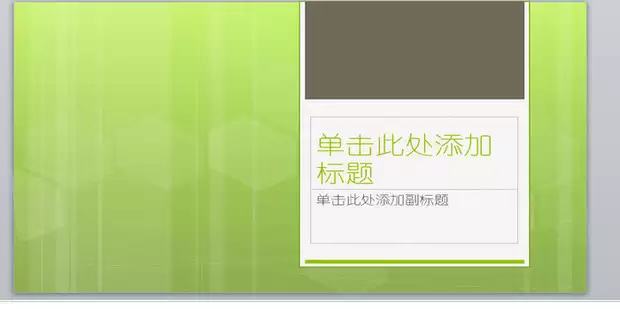
方法四:拉伸或按比例缩放
还有一种常见情况:底图的比例和幻灯片不匹配。这时候可以试试拉伸或缩放功能。在背景设置页面,通常会有“拉伸”或“按比例缩放”的按钮,根据实际效果进行调整,让底图在页面里呈现出最舒服的大小和比例。
方法五:随时预览确保协调
最后,调整过程中一定要多留意预览效果。每改一次,都看看实际显示情况——既不要因为底图太大而遮挡了关键文字,也不要因为太小而显得不协调。多试几次,就能找到最合适的尺寸了。掌握这些方法,手机版PPT的背景底图调整其实一点都不复杂,演示文稿也能因此变得更精致、更专业。
实用工具推荐
电子包浆
使用 ›绿化、压缩、噪点和虚拟水印,自由调节做旧程度。
图片压缩
使用 ›选择画质和输出格式,预览压缩前后的大小。