

剪映裁剪视频画面需点击素材工具栏中的裁剪功能,支持自由拖动调整大小形状、预设比例如16:9和9:16,以及移动裁剪框调整画面位置。裁剪时需遵循主题突出、保持画面平衡并多次尝试,以优化构图和适配平台。
剪映视频画面裁剪方法
作者:技术拾光
时间:2026-05-31
浏览:595
文章目录
先说一个实用的小技巧——在剪映里做视频时,画面裁剪看似简单,但用好了,能直接提升整体质感。别小看这一步,它决定了视频要表达的重点能否精准传达给观众。下面将剪映视频画面裁剪的方法详细讲解清楚。
裁剪入口
操作入口其实很简单。打开剪映,导入需要编辑的视频后,点击视频轨道上的素材,在下方的编辑工具栏中找到“裁剪”功能,点击进入即可调整画面。
自由裁剪
自由裁剪模式提供了最大的创作空间。操作方式很简单:直接拖动裁剪框的四个角或四条边,画面的大小和形状就能随心调整。例如,若想突出视频中的主体人物,可将裁剪框缩小,让人物恰好位于画面正中间,周围多余的背景自然被裁掉。这样,观众的注意力很容易集中。
比例裁剪
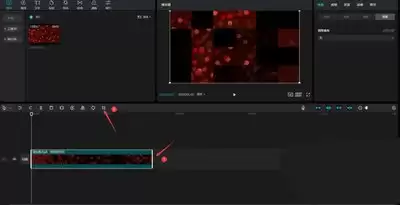
剪映内置了多种预设比例,如常见的16:9、9:16、4:3等。如果要制作竖版短视频发布到抖音等平台,9:16比例基本是标配——这样视频在手机屏幕上观感最舒适,展示效果也最佳。相反,如果是常规展示或在电脑上播放的视频,16:9是更稳妥的选择。
裁剪画面位置
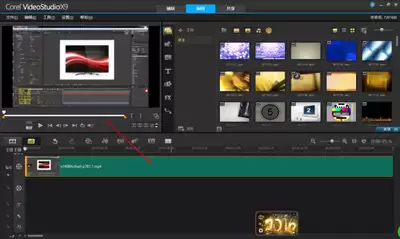
除了调整大小和比例,还可以精确控制裁剪出的画面在原视频中的位置。方法是直接移动裁剪框,让视频中不同区域的内容出现在画面正中心。例如,视频中的人物从左向右移动,完全可以通过裁剪框让他正好从画面中心穿过,观感明显提升。
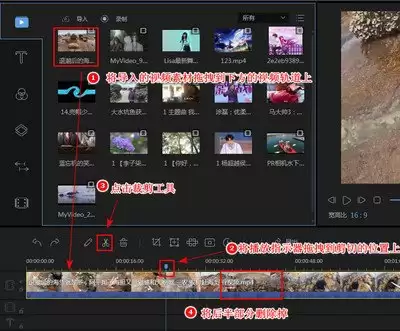
裁剪技巧
只会操作还不够,要想裁得漂亮,还需记住几个核心原则。
1. 遵循主题。 一切裁剪都要为视频主题服务。例如,拍摄美食视频时,裁剪重点应放在食物的细节和整体造型上,让观众一眼看清食物的色泽和形态,而非被杂乱背景分散注意力。
2. 保持平衡。 裁切人物或物体时,要注意画面平衡感。避免人物头部紧贴画面边缘,或物体一半被切出框外——那样看起来会很别扭。确保构图舒适自然,才算达到目的。
3. 多次尝试。 裁剪不怕试错。同一镜头,不同裁剪方式效果可能差异很大。别怕麻烦,多对比几次,总能找到最贴合视频风格和内容表达的方案。
掌握了这些方法,再面对视频画面优化时,心里就有底了。无论是调整构图,还是适配平台规格,都能游刃有余。说到底,视频创作往往就是靠这些细节一点点打磨出来的。
实用工具推荐
电子包浆
使用 ›绿化、压缩、噪点和虚拟水印,自由调节做旧程度。
图片压缩
使用 ›选择画质和输出格式,预览压缩前后的大小。