

在Edius中,视频属性可通过信息面板操作。将特效拖拽至信息面板后,选中已调好的源素材,直接拖拽特效到目标素材即可完成属性复制,系统默认特效和视频布局同样适用。
Edius复制粘贴视频属性教程
作者:技术拾光
时间:2026-05-31
浏览:529
文章目录
edius复制粘贴视频属性的操作方法
首先需要明确一个关键点:视频的所有属性都包含在信息面板中。该面板是特效的核心管理区域,不可忽视。
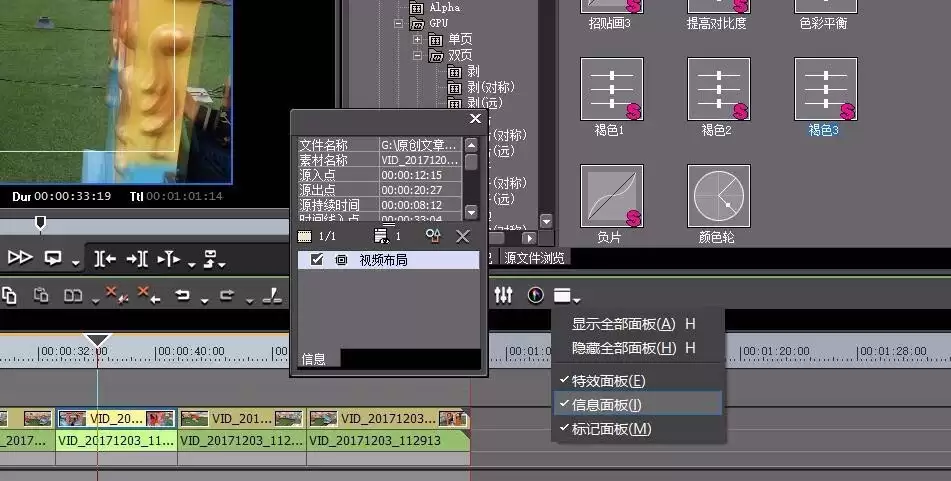
将特效拖拽到信息面板后,默认效果会立即生效。这一操作相当于为素材添加了第一层属性标识。
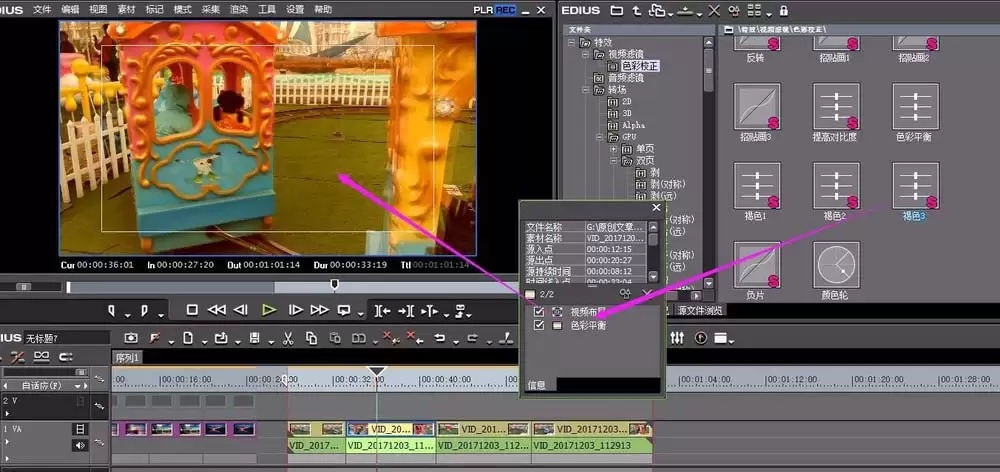
复制粘贴属性的操作十分简便。首先选中需要复制属性的源素材,即已经调整好各项参数的片段。
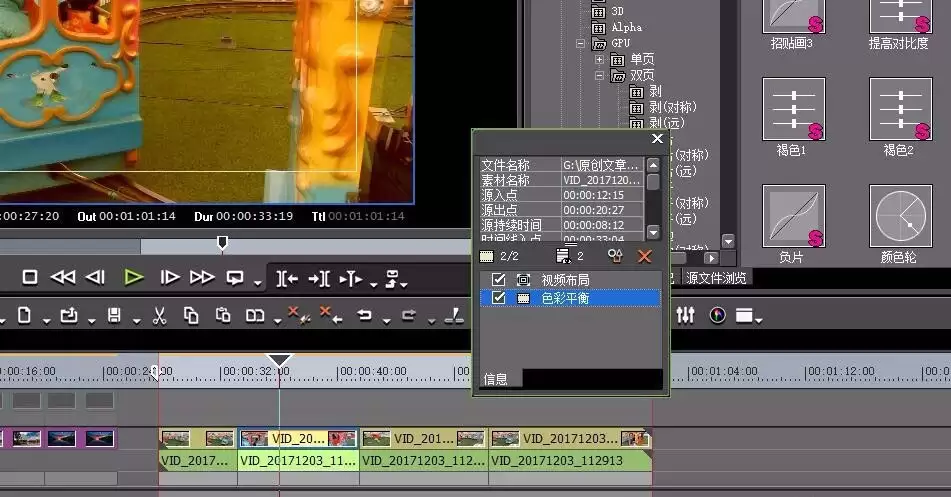
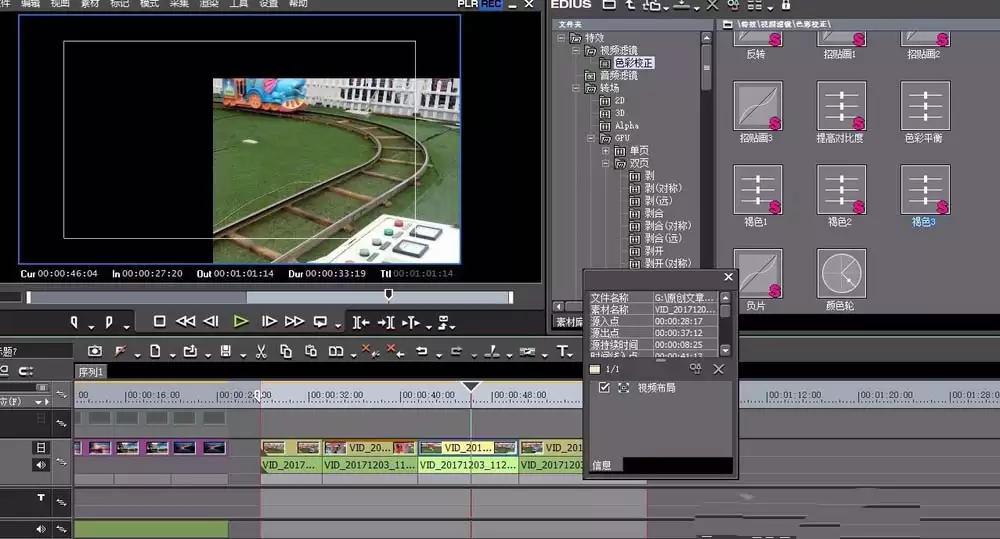
然后,直接将该特效拖动到目标素材上。通过拖拽操作,属性即可同步传递至目标素材。
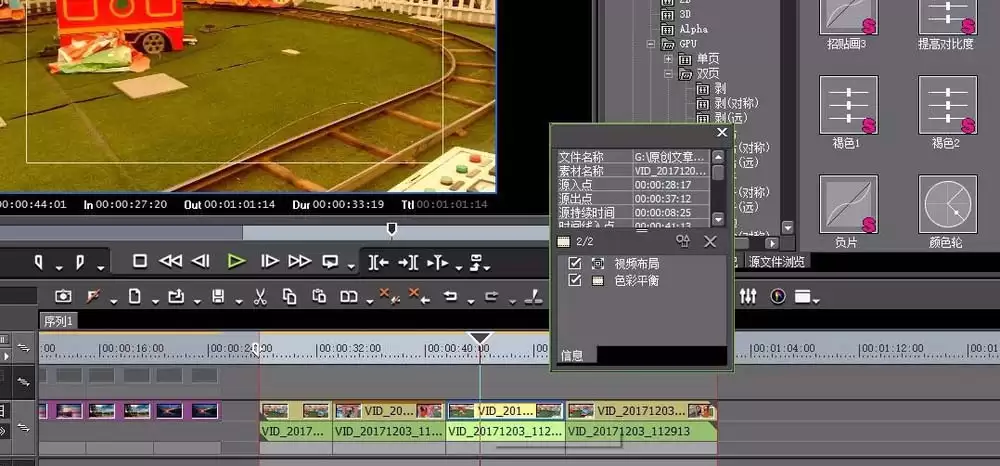
此方法同样适用于edius自带的视频布局功能,系统默认的特效也可以按此方式复制。
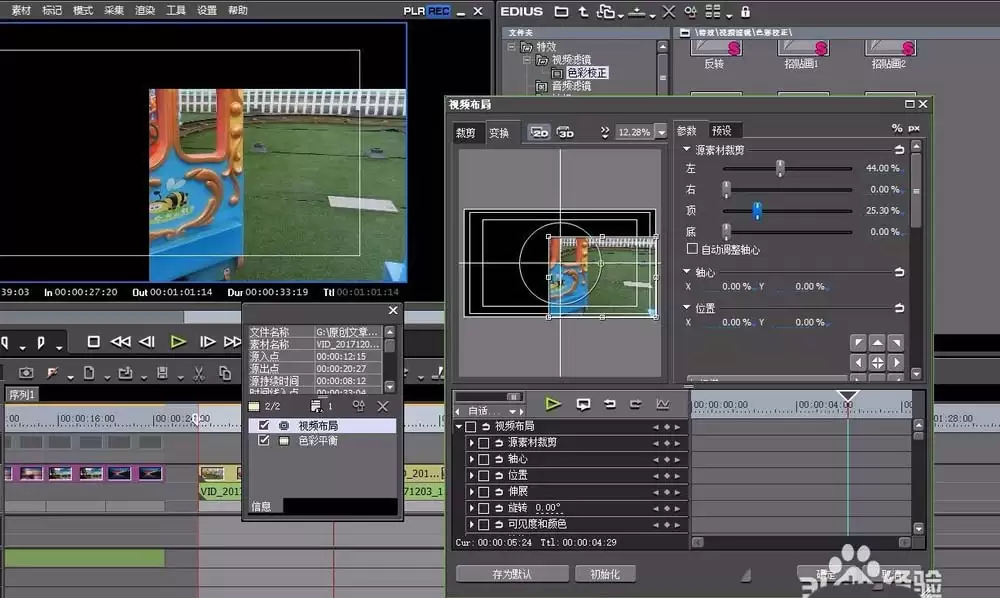
完成拖拽后,新素材会立刻继承源素材的所有属性。无需重复手动调整参数,工作效率显著提升。
实用工具推荐
电子包浆
使用 ›绿化、压缩、噪点和虚拟水印,自由调节做旧程度。
图片压缩
使用 ›选择画质和输出格式,预览压缩前后的大小。