

在MindMapper14中,通过顶部菜单栏的“工具”选项卡找到“其它”按钮,可打开“插入对象”对话框。用户可选择“新建”来创建Excel等新文档,或通过“由文件创建”链接现有文件。插入后,图标将显示在导图节点上,双击即可用关联程序打开编辑,使思维导图成为聚合多种信息的工作平台。
MindMapper插入对象方法详解
作者:技术拾光
时间:2026-05-17
浏览:465
文章目录
在MindMapper思维导图中整合外部内容
在MindMapper思维导图中整合外部内容,能让你的导图瞬间变成一个信息枢纽。今天,我们就来聊聊如何在MindMapper 14中插入其他对象,无论是新建一个文档,还是链接已有的文件,操作起来都相当直观。
整个过程的核心,都围绕软件界面上的一个关键按钮展开。

操作入口:找到“其它”按钮
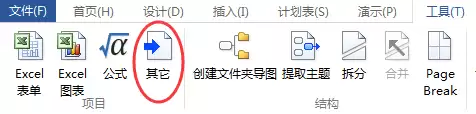
首先,启动你的MindMapper 14。在顶部菜单栏找到【工具】选项卡,将目光投向“项目”功能板块,那里静静躺着一个名为“其它”的按钮。点击它,就是一切操作的开始。
核心对话框:选择插入方式
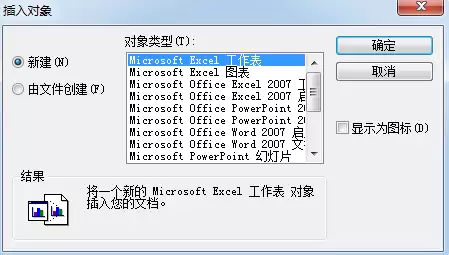
点击之后,系统会弹出一个名为“插入对象”的对话框。这个对话框提供了两个主要路径:“新建”和“由文件创建”。选择哪一条,取决于你是想从头创建一个新对象,还是希望将电脑里现有的文件链接进来。
路径一:新建对象
如果你选择“新建”,那么接下来会看到一个丰富的对象类型列表,比如Excel工作表、Word文档、PowerPoint演示文稿等等。这里以最常见的Excel工作表为例:选中它,点击确定。
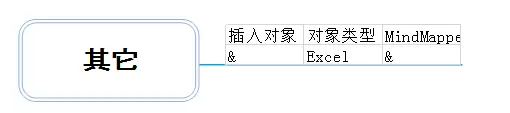
此时,MindMapper会悄然启动微软的Excel程序。你可以在里面输入任何需要的数据或文字。完成编辑后,直接关闭Excel窗口即可。回过头看你的思维导图,会发现相应主题旁已经出现了一个小小的表格图标。这个图标可不是摆设,双击它,就能立刻跳转回Excel进行再次编辑,非常方便。
路径二:由文件创建
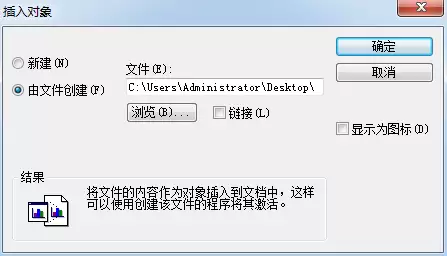
另一种情况是,你电脑里已经有一份现成的文件,希望把它关联到导图中。这时就该选择“由文件创建”了。点击“浏览”按钮,在弹出的文件选择器中找到你的目标文件,选中并点击确定。
一瞬间,这个文件的对应图标就会显示在你的导图节点上。它就像一个快捷方式,双击即可用关联程序打开那个原始文件。这样一来,你的思维导图就变成了一个结构清晰的项目门户,所有相关文档都能从这里一键直达。
总结:扩展思维导图的边界
无论是新建还是链接,MindMapper插入对象的功能,本质上都是在扩展思维导图的边界,让它不再局限于线条和文字,而是成为一个能聚合多种信息格式的视觉化工作台。试试看,或许你的项目管理和知识梳理效率,会因此提升一大截。
实用工具推荐
电子包浆
使用 ›绿化、压缩、噪点和虚拟水印,自由调节做旧程度。
图片压缩
使用 ›选择画质和输出格式,预览压缩前后的大小。