

MathType可将独立公式转为带编号公式。方法一是在公式前后定位光标,通过Word的MathType选项卡插入自动编号。方法二是双击公式进入编辑界面,在格式中勾选“内联公式”以切换为带编号的行内公式。两种方式均便于后续交叉引用与排版调整。
MathType公式转编号教程
作者:技术拾光
时间:2026-05-17
浏览:102
文章目录
在文档中处理公式时,我们常常会遇到这样的需求:最初以独立形式插入的公式,后来需要转换为带编号的格式,以便于在正文中交叉引用。如果你正在使用MathType,这个转换过程其实非常直接。下面就来详细介绍一下具体的操作方法。
MathType独立公式转为带编号公式的操作流程

如何为MathType公式插入编号
对于Word中已经输入好的独立公式,你可以在公式所在行,将光标定位在希望插入编号的位置(公式之前或之后)。然后,在Word的菜单栏中找到MathType选项卡,点击“Insert Equation Numbers”。这个操作会按照文档中已有的编号顺序,自动为这个独立公式添加上新的编号。这个方法同样适用于为行间公式添加编号。
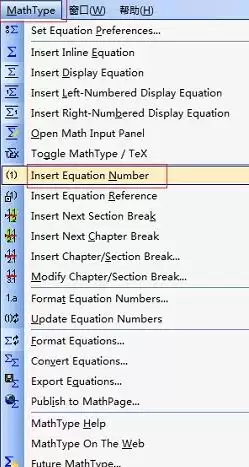
如何切换MathType公式模式
另一种思路是直接改变公式的显示模式:
首先,对于单独占据一行的行间公式,你可以用上述相同的方法为其添加编号。
其次,如果你想将独立的“显示”公式转换为嵌入行内的“内联”公式并编号,可以双击该公式进入MathType编辑界面。接着,点击菜单栏的“格式”,勾选“内联公式”选项,公式的显示模式就切换完成了。
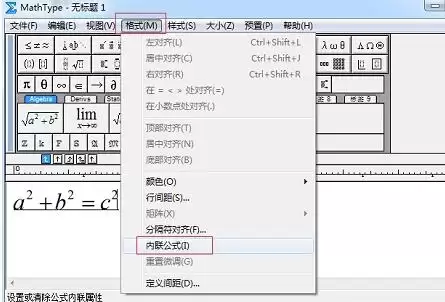
掌握这两种方法,就能灵活地在独立公式与带编号公式之间进行转换,从而满足不同文档的排版和引用要求。
实用工具推荐
电子包浆
使用 ›绿化、压缩、噪点和虚拟水印,自由调节做旧程度。
图片压缩
使用 ›选择画质和输出格式,预览压缩前后的大小。