

磁盘坏道导致数据无法读取时,可使用“万能数据恢复大师”的深度恢复功能。操作时需手动设置扫描范围以跳过坏道区域:先根据扫描卡顿百分比估算坏道位置,再分段扫描避开该区域。扫描完成后,预览并选择可恢复文件,将其保存至其他安全存储设备中。
万能数据恢复大师:轻松恢复丢失数据的方法
作者:技术拾光
时间:2026-05-17
浏览:518
文章目录
磁盘坏道导致数据读取失败,是许多用户面临的棘手问题。本文将详细介绍如何利用“万能数据恢复大师”这款工具,在磁盘出现坏道时,尽可能高效地恢复重要数据。
万能数据恢复大师应对磁盘坏道的操作流程

整个恢复过程的核心在于启用软件的“深度恢复”模式,并手动设置以避开物理损坏的扇区。以下是具体步骤。
第一步:启用深度恢复模式
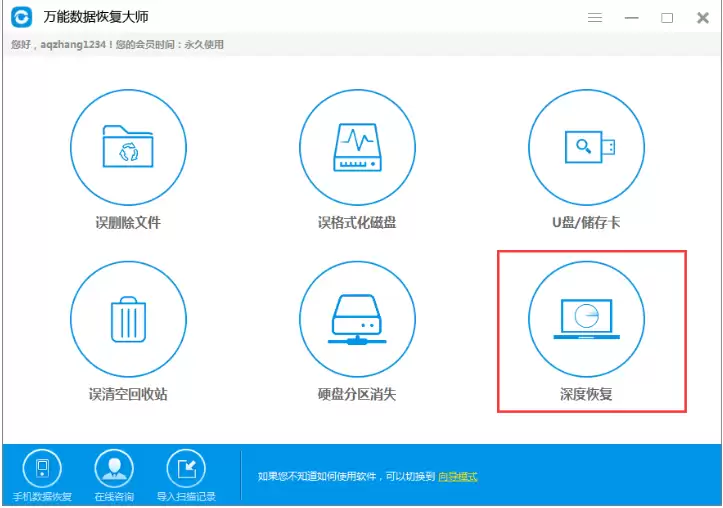
首先,启动万能数据恢复大师软件。在主界面中找到并点击“深度恢复”选项。该模式相比普通扫描,能进行更底层的磁盘数据检索,尤其适用于存在物理坏道或文件系统严重错误的情况。
第二步:选择目标分区并开始扫描
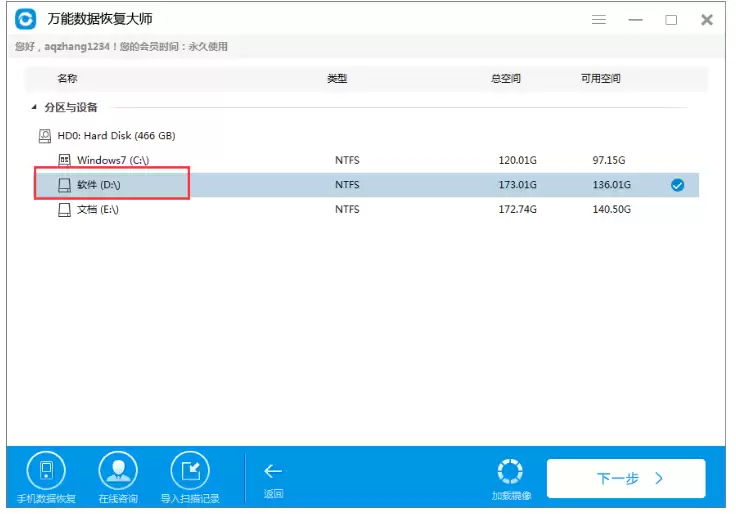
接下来,在磁盘列表中选择包含坏道、需要恢复数据的目标分区,然后点击“下一步”。
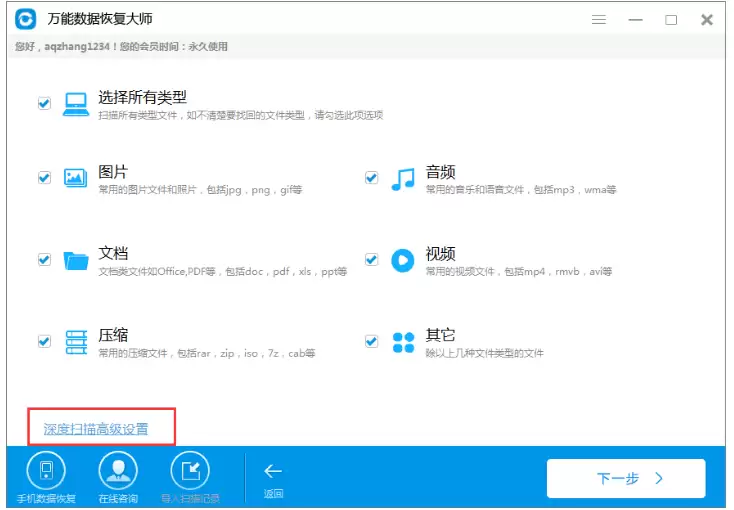
此时,不要立即开始全盘扫描。为了规避坏道影响,需要点击左下方的“深度扫描”按钮,进入高级设置界面。
第三步:计算并跳过坏道区域
这是关键步骤。如果扫描进度在某个百分比长时间停滞,很可能遇到了物理坏道。
如何定位并跳过坏道?可采用以下估算方法:用磁盘总容量乘以扫描卡住的百分比,计算结果大致就是坏道起始位置。
例如:假设磁盘容量为100GB,扫描至10%时卡住。那么坏道区域大致位于 100GB * 10% = 10GB 的位置附近。
应对策略是进行两次分段扫描:
第一次,设置扫描范围从1GB到9GB,跳过10GB附近的坏道区域。
第二次,设置扫描范围从11GB到100GB,继续扫描后续部分。
在软件的“深度扫描”设置界面,可以通过拖动滑块或手动输入数值来设定扫描的起始和结束扇区。界面中绿色部分代表设定的扫描范围。此项“自定义扫描范围”功能为“深度恢复”模式特有,能有效绕过损坏区域,提升扫描效率与成功率。
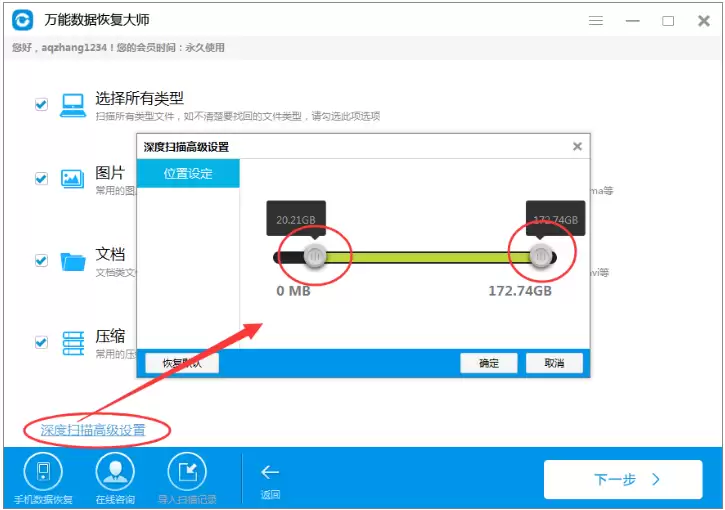
设置好扫描范围后,启动扫描。完成后,软件将列出在可读区域内找到的文件,用户可按常规流程预览并选择需要恢复的数据,将其保存至其他安全的存储设备即可。
实用工具推荐
电子包浆
使用 ›绿化、压缩、噪点和虚拟水印,自由调节做旧程度。
图片压缩
使用 ›选择画质和输出格式,预览压缩前后的大小。