

使用PowerDesigner建立需求模型时,需先新建模型并选择需求类型。在设计界面创建需求条目后,双击进入属性设置:在一般选项卡填写名称、代码和描述,关联相关业务对象;在详情选项卡补充类型、状态与优先级。完整定义单条需求后,重复操作即可构建项目完整需求模型,为后续开发提供基础。
PowerDesigner需求建模教程
作者:技术拾光
时间:2026-05-17
浏览:84
文章目录
在软件开发初期,清晰、有条理地定义和管理需求至关重要。PowerDesigner作为一款强大的建模工具,其需求模型功能能有效支持这项工作。本文将分步介绍如何使用PowerDesigner建立需求模型。

PowerDesigner需求模型创建步骤
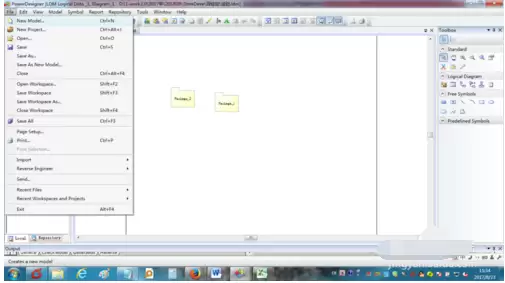
首先,启动PowerDesigner,在顶部菜单栏点击【文件】,然后在下拉菜单中选择【新建模型】。
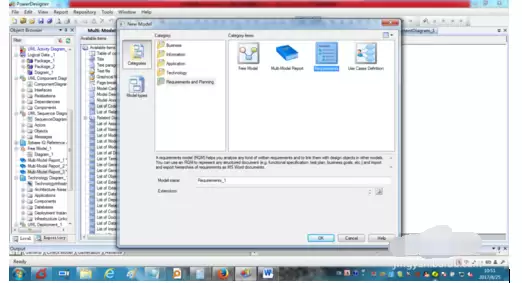
随后,系统将弹出【新建模型】对话框。关键操作在于选择正确的模型类型:请在左侧【类型】列表中找到并选择【需求与规划】,接着在右侧【类型项】中点击【需求】。确认无误后,点击【OK】按钮。
模型创建成功后,将进入主设计界面。此时,在需求列表区域点击一下,即可快速生成一条新的需求记录。
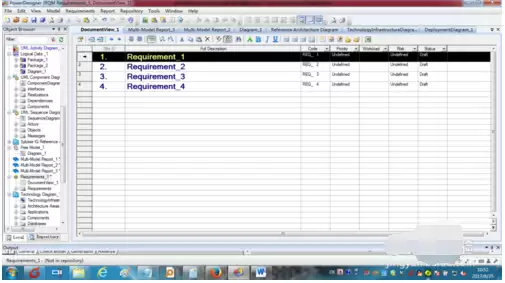
生成的需求条目最初仅为框架,需要为其填充具体内容。双击任意一条需求记录,将弹出属性设置对话框。
设置需求基本信息
在对话框的【一般】选项卡中,可以设置需求的核心标识信息,如名称、代码等。此处也是填写需求描述正文的主要位置,应清晰陈述需求的背景与目标。
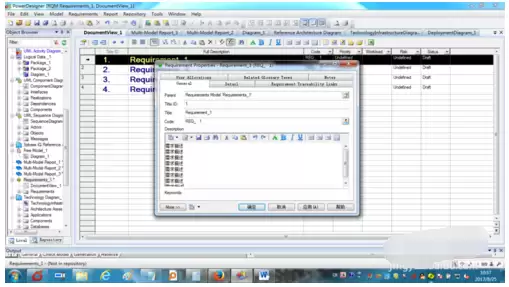
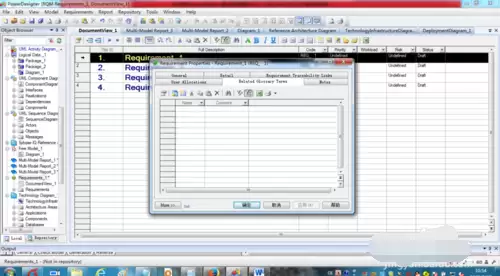
关联业务相关概念
切换到【相关概念】选项卡。此功能非常实用,可将当前需求与项目中已有的其他业务概念、术语或对象关联起来,确保需求与业务上下文保持一致,避免理解偏差。
完善需求详细信息
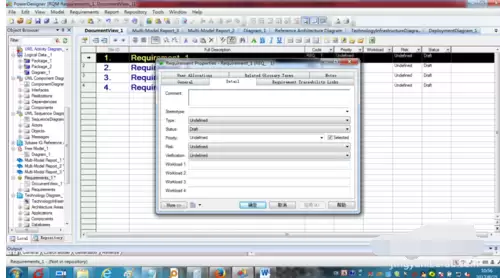
最后,打开【详情】选项卡。这里是需求管理的精细化区域。您可以进一步补充详细描述,并设定关键属性,例如需求类型(功能性或非功能性)、当前状态(如“已提议”、“已批准”)以及优先级(高、中、低)等。这些信息对于后续的需求跟踪和项目管理至关重要。
通过以上步骤,一条结构完整、信息清晰的需求便定义完成。重复此过程,逐步构建整个项目的需求模型,能为后续的数据库设计、系统架构等工作奠定坚实基础。
实用工具推荐
电子包浆
使用 ›绿化、压缩、噪点和虚拟水印,自由调节做旧程度。
图片压缩
使用 ›选择画质和输出格式,预览压缩前后的大小。