

UltraEdit的基础设置包括选择视觉主题、调整界面布局、定制功能区与菜单显示方式。此外,建议根据需求设置文件备份选项,并保持制表符默认设置以确保文件兼容性。完成这些步骤可建立高效顺手的工作环境,且日后可随时调整。
UltraEdit基础设置教程
作者:技术拾光
时间:2026-05-17
浏览:97
文章目录
刚接触UltraEdit,面对众多设置选项感到困惑?这份基础设置指南将帮助你快速完成初始配置,建立一个高效顺手的工作环境。

启动软件后,首先看到的是欢迎页面。这里提供了几个核心的初始配置选项,你可以根据个人使用习惯和偏好进行选择,完成初步的个性化设置。
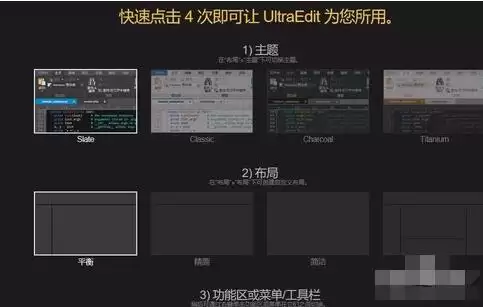
主题选择:确定视觉风格
软件内置了四种不同的主题,涵盖深色与浅色风格。选择依据个人喜好即可,舒适的配色有助于缓解长时间使用带来的视觉疲劳。初次使用时,可以逐一预览,选中喜欢的主题后点击“使用”按钮确认。
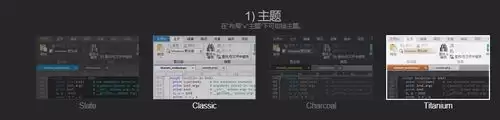
界面布局:选择工作视图
接下来是界面布局设置,提供“平衡”、“精简”、“简洁”和“多窗口”四种模式。若追求极致简洁并专注于单一编辑区域,“精简”布局是合适的选择。如果需要同时处理或参考多个文件,或者希望功能面板一目了然,“多窗口”布局能提供更全面的工作视野,提升效率。
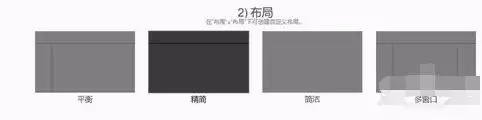
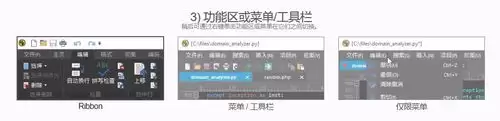
功能区与菜单:定制操作界面
功能区与菜单的显示方式提供三种选择:“详细的”(同时显示菜单栏和工具栏)、“菜单栏和工具栏”以及“只有工具栏”。该设置取决于用户的操作习惯。习惯通过菜单进行操作的,可选择显示菜单栏;偏爱图标化快捷操作的,则可尝试“只有工具栏”模式,使界面更加清爽。本文以功能最全的“详细的”模式为例进行说明。
高级配置:备份与制表符设置
完成外观布局设置后,需关注两个影响使用体验的重要选项。首先是文件备份设置,对于大多数日常使用场景,建议选择“不备份”,以避免生成大量冗余的备份文件。当然,如果处理的是极其重要的关键文档,开启备份功能能提供额外保障。其次是制表符(Tab)的设置,除非有特殊的编码规范要求,否则保持默认设置通常是最佳选择,这能确保文件在不同环境下显示一致。
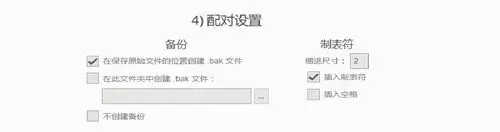
完成以上步骤,即为UltraEdit配置好了一个可靠的基础工作环境。这些设置并非固定不变,日后可以随时进入设置选项,根据更深入的使用体验进行微调,使其完全贴合个人工作流程。
实用工具推荐
电子包浆
使用 ›绿化、压缩、噪点和虚拟水印,自由调节做旧程度。
图片压缩
使用 ›选择画质和输出格式,预览压缩前后的大小。
相关文章