

在XMind8中,可通过右键菜单快速复制和粘贴主题样式。先对已设置样式的主题点击右键选择“复制样式”,再对需更改的主题使用“粘贴样式”,即可一键统一颜色、字体、边框及连接线等外观,显著提升作图效率与视觉一致性。
XMind8复制粘贴操作指南
作者:技术拾光
时间:2026-05-17
浏览:419
文章目录
在XMind 8中统一思维导图的视觉风格,能显著提升图表的专业性与制作效率。其中,“复制样式”与“粘贴样式”功能是实现快速格式统一的关键工具。以下将详细介绍这一功能的具体操作步骤。

如何复制主题样式
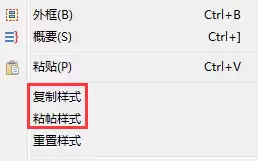
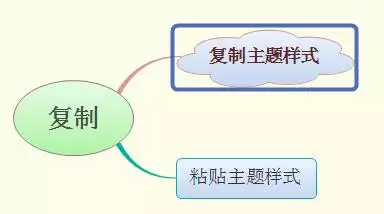
首先,打开XMind 8并创建或载入一幅思维导图。当需要将某个主题的样式(如颜色、字体、边框等)应用到其他主题时,可将鼠标移至已设定好样式的主题上,点击右键。在弹出的菜单中,选择“复制样式”选项,此时该主题的全部样式信息将被暂存至剪贴板。
如何粘贴主题样式
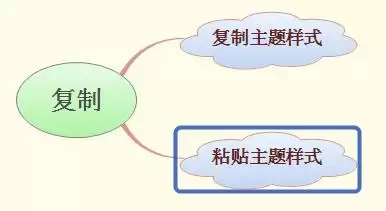
接下来,选中需要更改样式的目标主题,同样点击右键。在右键菜单中点击“粘贴样式”,该主题的外观将立即变得与源主题完全一致。此操作不仅统一了主题颜色与形状,也会同步应用分支连接线的样式。
样式统一的高效价值
通过“复制样式”和“粘贴样式”功能,用户可以快速实现思维导图整体风格的统一,无需对每个主题进行手动调整,从而有效节约时间与精力。
实用工具推荐
电子包浆
使用 ›绿化、压缩、噪点和虚拟水印,自由调节做旧程度。
图片压缩
使用 ›选择画质和输出格式,预览压缩前后的大小。
相关文章