

UltraEdit的“列模式”功能可批量在固定列位置添加相同内容。操作时,使用快捷键Alt+C进入列模式,拖动鼠标选中目标列范围,直接输入字符即可在所有选中行的该位置自动插入。完成后再次按Alt+C退出。此功能能高效处理格式化文本,提升编辑效率。
UltraEdit列插入教程
作者:技术拾光
时间:2026-05-17
浏览:399
文章目录
UltraEdit列模式教程:在固定列批量添加相同内容
在文本编辑过程中,经常需要在特定列的固定位置批量添加相同内容,例如为每行数据添加前缀标记或在指定列后填充符号。借助UltraEdit强大的“列模式”功能,可以高效完成此类操作。本文将详细介绍具体步骤。
第一步:打开文档并启用列模式
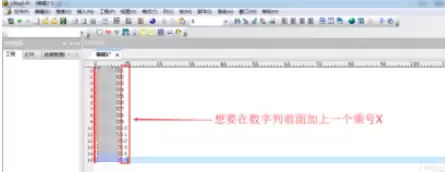
首先,启动UltraEdit并加载需要编辑的文档。以常见场景为例:假设需要在“百度经验”文本后方统一添加乘号“x”。

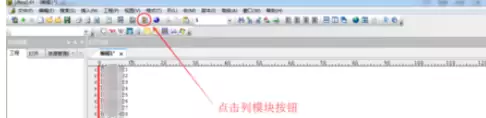
启用列模式有两种方式:点击菜单栏的【列模式】按钮,或使用快捷键Alt+C。按下快捷键后,编辑器即进入列选择状态。
第二步:选择目标列范围
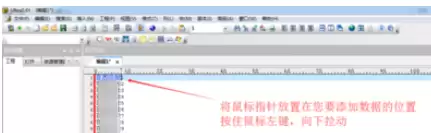
将光标移动至插入起始位置,即“百度经验”后方。按住鼠标左键并向下拖动,覆盖所有需要添加内容的行。此时会出现垂直的蓝色亮线,标示已选中的列区域。
第三步:输入内容并完成操作
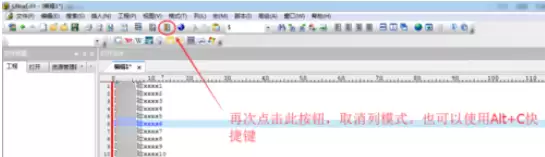
选中列范围后,直接输入需要添加的字符,例如按下“x”键。此时,所有选中行的对应位置将自动插入该字符。
输入完成后,再次点击【列模式】按钮或使用快捷键Alt+C,即可退出列编辑模式,返回常规文本编辑状态。
列模式的应用价值
该功能适用于格式化文本、代码对齐及数据整理等场景,能显著减少重复操作时间,提升文本编辑效率。
实用工具推荐
电子包浆
使用 ›绿化、压缩、噪点和虚拟水印,自由调节做旧程度。
图片压缩
使用 ›选择画质和输出格式,预览压缩前后的大小。
相关文章