

按键精灵能模拟鼠标键盘操作以自动化重复任务。实现键盘字母自动输入需依次完成:启动软件、新建脚本、在编辑区输入敲击键盘指令、设置循环次数、调试脚本并观察效果,最后保存并运行脚本。
按键精灵键盘字母输入教程
作者:技术拾光
时间:2026-05-14
浏览:178
文章目录
在自动化办公与游戏辅助工具中,按键精灵是一款广为人知的软件。它通过模拟鼠标键盘操作,自动执行重复性任务,帮助用户从繁琐的点击与输入中解放出来,无论是游戏刷怪还是办公数据处理都能轻松应对。本文将详细介绍如何使用按键精灵实现键盘字母的自动输入,并提供从创建到运行的全流程指导。
启动按键精灵并进入主界面
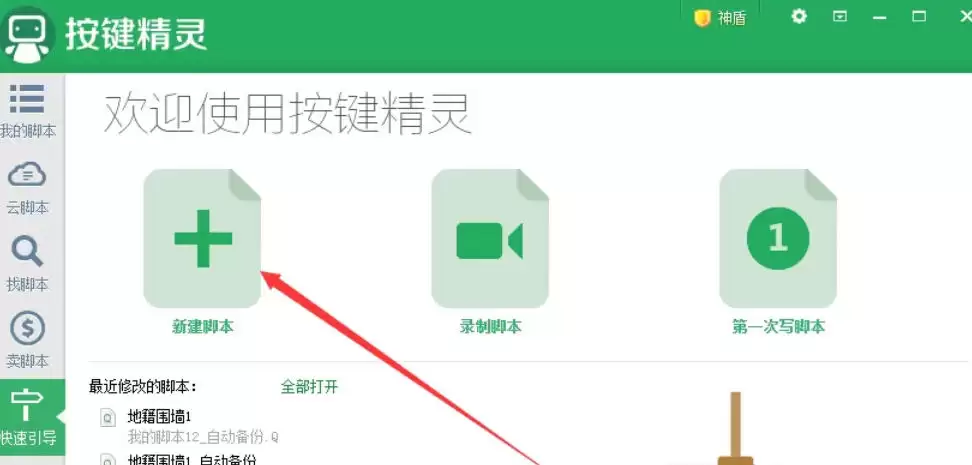
首先,打开按键精灵软件,进入主界面。这里是管理所有自动化任务的控制中心。
创建新的自动化脚本
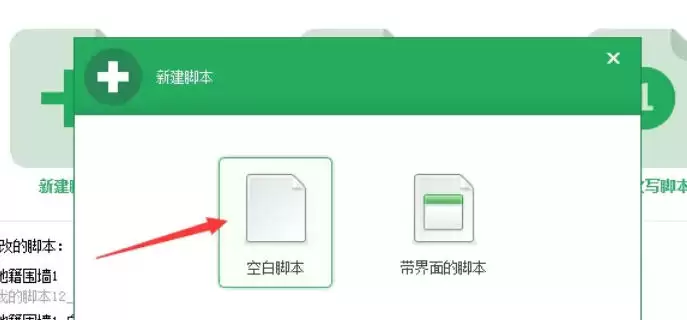
在主界面左上角或显眼位置,找到「新建脚本」按钮(通常带有箭头图标),点击它。这一步将为你创建一个空白的脚本编辑区域,用于编写自动化指令。
进入脚本编辑窗口
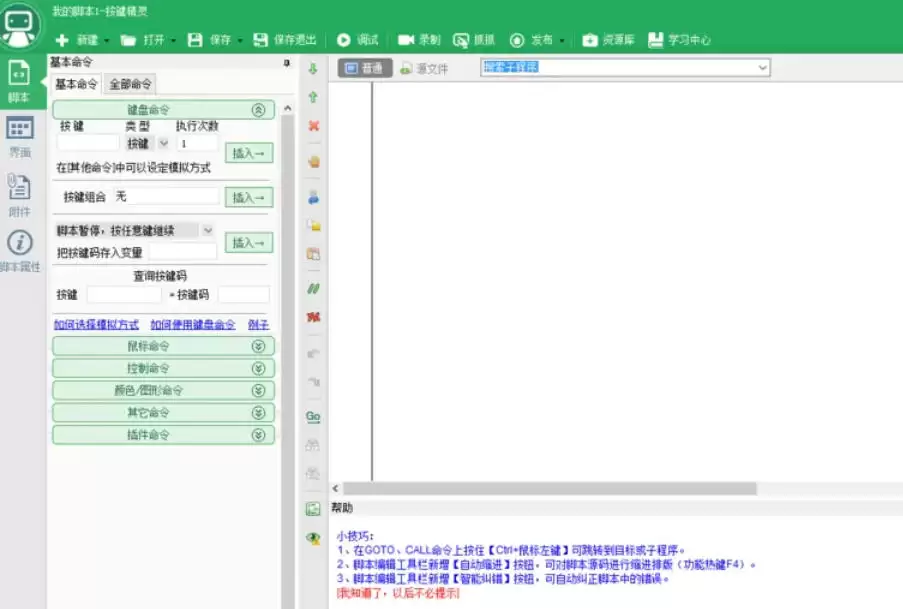
点击新建后,系统会弹出脚本编辑窗口。请确保中间的编辑区域为空白状态,表示已准备好输入具体操作命令。
编写键盘输入指令
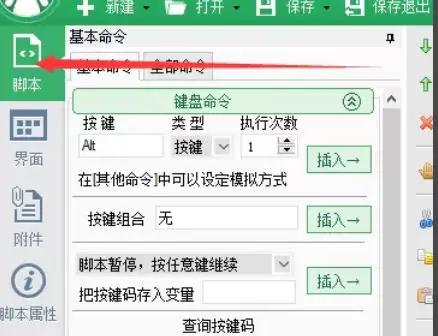
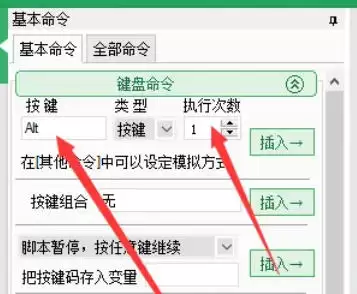
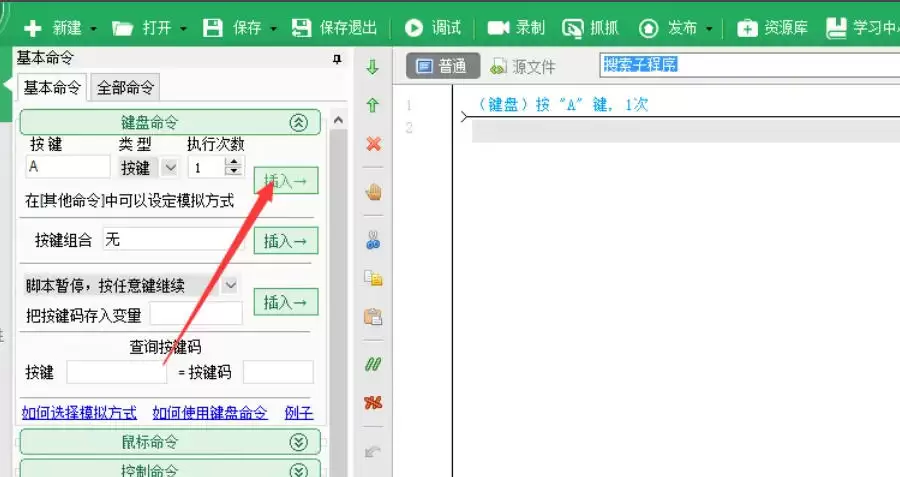
在脚本编辑区域中,输入模拟键盘按键的指令。例如,输入控制程序按下并释放字母“A”的代码,实现自动输入字母的功能。
设置重复执行次数
若需重复输入,可通过修改循环次数实现。例如,将循环代码中的数字(如“To 20”)调整为所需次数;也可直接复制多条相同指令。循环方式更适用于高效处理重复任务。
调试脚本功能
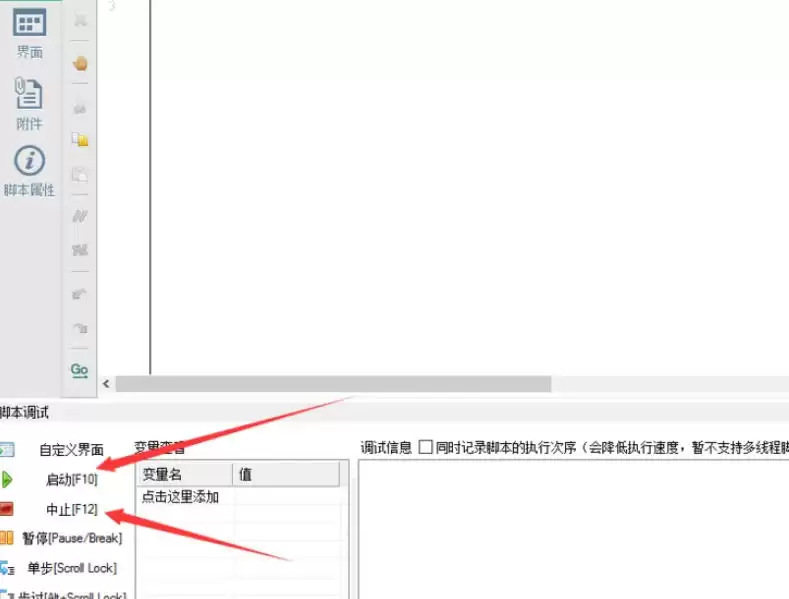
编写完成后,点击编辑窗口上方的「调试」按钮或按F5键进入调试模式。在调试窗口中,按F10启动试运行,按F12可随时停止。建议提前打开记事本等文本编辑器,实时观察字母“A”是否按预期重复输入。
保存并运行脚本
调试无误后,点击软盘图标「保存」或通过文件菜单保存脚本。为脚本命名(如“输入字母A_20次”)并选择存储位置。返回主界面,选中该脚本,点击「运行」按钮或按F11键,即可启动自动化任务。
实用工具推荐
电子包浆
使用 ›绿化、压缩、噪点和虚拟水印,自由调节做旧程度。
图片压缩
使用 ›选择画质和输出格式,预览压缩前后的大小。