

按键精灵允许自定义代码编辑器颜色方案。进入软件设置,在编辑器选项中选定需调整的代码元素(如条件语句),通过色块或RGB值修改颜色并实时预览。保存后即可生效,个性化配色能提升编写与调试脚本的体验。
按键精灵代码颜色修改教程
作者:技术拾光
时间:2026-05-14
浏览:424
文章目录
对于需要频繁处理重复性电脑操作的用户而言,按键精灵是一款广为人知的自动化工具。它通过模拟鼠标与键盘动作,能够帮助用户自动完成诸多枯燥任务,无论是在游戏辅助、办公流程还是数据整理场景中,都能有效提升工作效率。本文将不涉及基础操作,而是聚焦于一个能优化脚本编写体验的细节——如何自定义代码编辑器的颜色方案。一套清晰且符合个人习惯的代码高亮设置,可以显著减轻长时间编写与调试脚本的视觉负担。
按键精灵修改代码颜色方法详解
修改按键精灵代码颜色的过程并不复杂,关键在于定位编辑器设置并进行个性化调整。以下分步指南将引导您完成整个配置流程。
第一步:进入软件设置界面
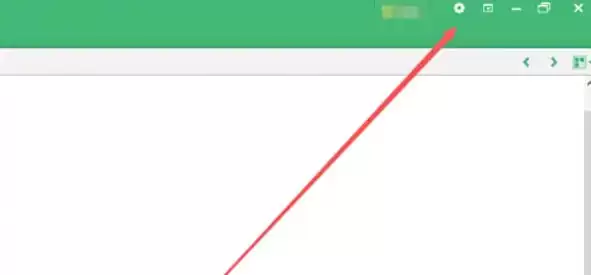
首先,启动按键精灵软件并进入主界面。将注意力移至界面右上角,找到齿轮形状的「设置」图标并点击。在某些软件版本中,您也可以通过顶部菜单栏的“工具”选项,然后选择“设置”进入。
第二步:定位脚本格式设置选项
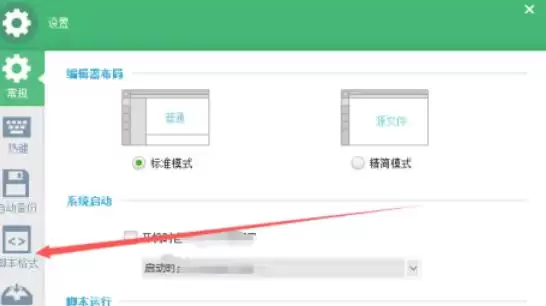
在弹出的设置窗口中,请注意左侧的菜单栏。您需要找到并点击「脚本格式」或「编辑器设置」(具体名称可能因软件版本而略有不同)。点击后,右侧区域通常会显示与代码高亮、字体、颜色相关的配置选项。
第三步:切换至代码视图模式
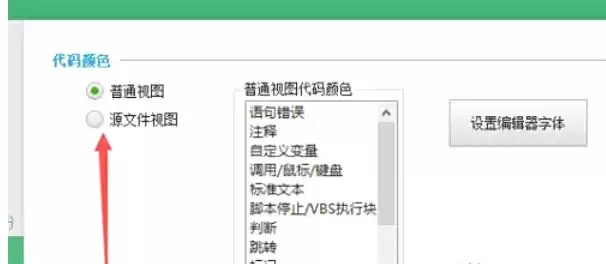
如果您发现当前代码显示区域处于简化模式,代码没有语法高亮且颜色单一,则需要先切换视图。请在编辑器顶部的菜单栏中,寻找并点击「源文件视图」或「代码视图」按钮,确保进入支持语法高亮显示的编辑模式。
第四步:选择需要修改的代码元素
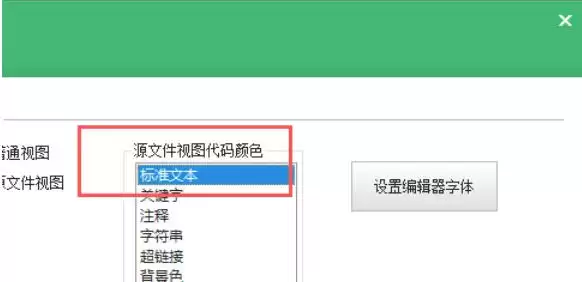
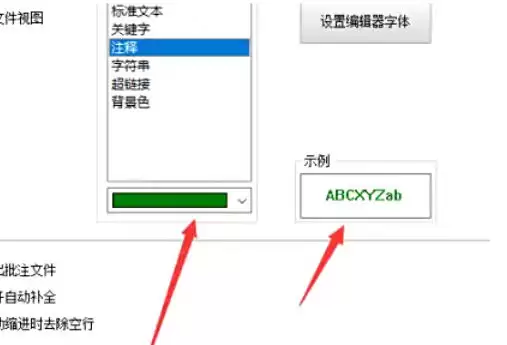
此时,在代码编辑区域中,您需要明确希望修改哪一类语法元素的颜色。例如,是条件判断语句(如 If)、循环语句(如 For),还是具体命令(如 KeyPress)。通常,设置界面会提供一个列表供您选择不同的语法元素进行配置。
第五步:自定义颜色方案
此步骤可充分发挥个性化定制。在颜色配置面板中:
您可以直接点击色块,从预设颜色中快速选择;若预设颜色不符合需求,大多数高级设置支持通过输入RGB数值来精确自定义颜色。
修改过程中,右侧的实时预览窗口会立即反映调整效果,例如选中的关键词可能即刻变为红色,非常直观。
除了关键词的字体颜色,您通常还可以分别调整其背景色、注释文字颜色以及普通代码颜色等,从而根据个人阅读习惯进行全面定制。
第六步:保存并应用设置
调整至满意的颜色方案后,请务必点击设置窗口底部的「确定」或「应用」按钮。只有完成此操作,您的个性化设置才会被保存并立即在当前代码编辑器中生效。
完成以上步骤后,您的按键精灵代码编辑器便成功更换了颜色主题。一套护眼且层次分明的色彩方案,不仅能缓解视觉疲劳,还能帮助您在快速浏览代码时更轻松地识别关键逻辑与潜在错误,从而使自动化脚本的编写工作更加高效顺畅。
实用工具推荐
电子包浆
使用 ›绿化、压缩、噪点和虚拟水印,自由调节做旧程度。
图片压缩
使用 ›选择画质和输出格式,预览压缩前后的大小。