

按键精灵是一款模拟鼠标键盘操作的自动化软件,无需编程。以制作鼠标连点器为例,通过可视化操作设置点击命令、坐标和循环属性,保存后启动即可自动执行重复任务,有效提升办公或游戏效率。
鼠标连点器制作教程
作者:技术拾光
时间:2026-05-14
浏览:149
文章目录
提到自动化办公与游戏辅助工具,许多用户首先联想到编程,认为其技术门槛较高。实际上,市场上有一些软件能够轻松实现鼠标与键盘的自动化操作,其中按键精灵便是一款经典且功能强大的选择。它本质上是一款鼠标键盘模拟软件,核心功能在于录制并回放用户操作。借助其内置的丰富指令集,即使无需编写代码,也能一键生成脚本,将重复、枯燥的电脑操作交由它自动完成。无论是网络游戏中的重复点击、办公场景下的批量数据处理,还是日常软件操作,它都能帮助用户解放双手,有效提升工作效率。本文将以最常用的“鼠标连点”功能为例,逐步演示完整的制作流程。
第一步:创建新脚本
启动按键精灵后,进入主界面。请找到并点击显眼的「新建脚本」按钮,或直接使用快捷键 Ctrl+N,这是开始制作脚本的起点。
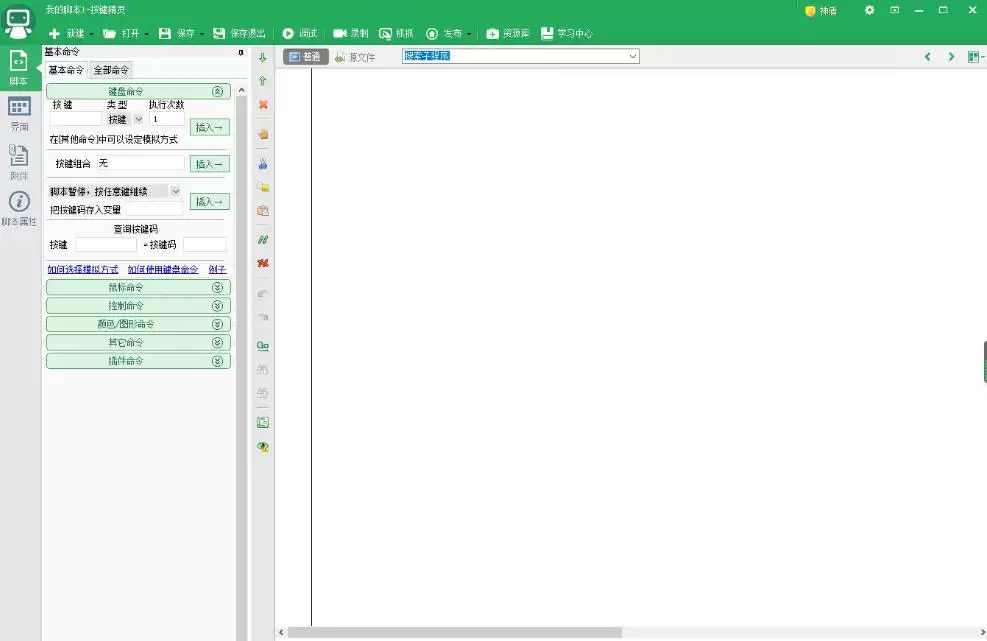
第二步:进入编辑模式
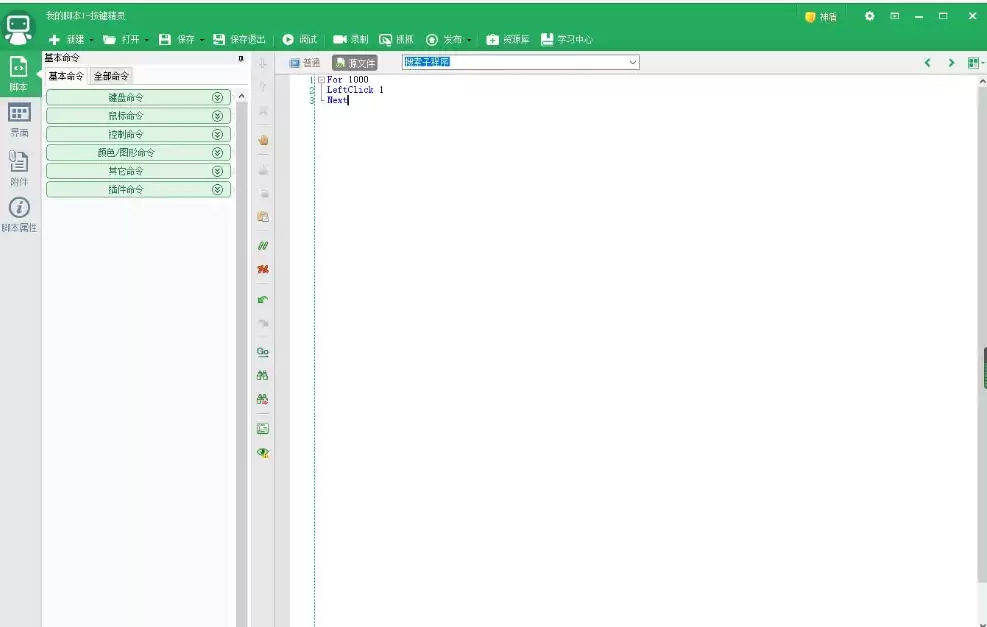
点击新建脚本后,系统将弹出脚本编辑窗口。请注意,此时应确保处于「源文件视图」下,以便查看和编辑具体的脚本代码,为后续添加指令做好准备。
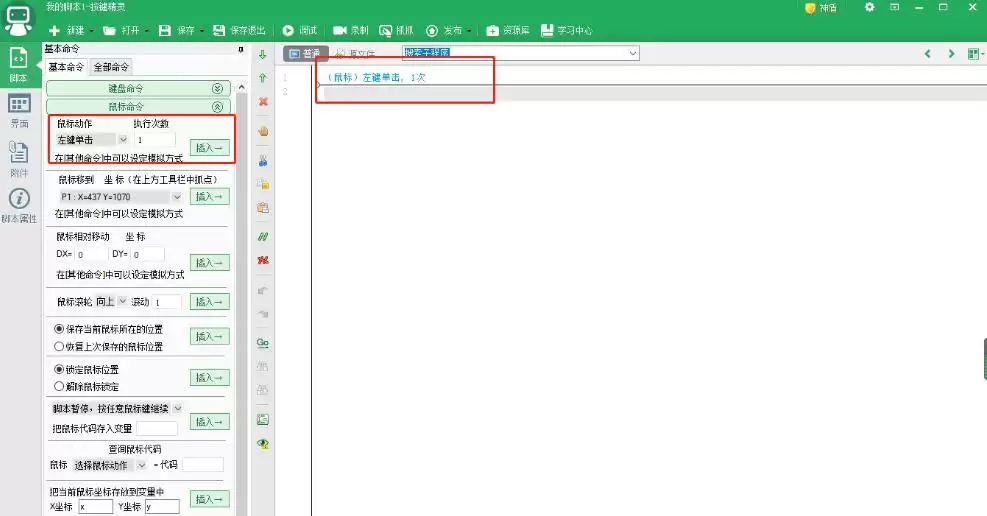
第三步:选择鼠标命令
在脚本编辑区域,找到并点击上方的「鼠标命令」选项卡。这里汇集了所有与鼠标操作相关的指令。当然,如果熟悉语法,也可以直接在代码区输入相应命令。
第四步:设置点击动作与坐标
接下来,在鼠标命令中选择「左键单击」。右侧将显示参数设置项:
- 执行次数:此处可暂保持默认的1次,因为总点击次数可通过循环控制。
- 坐标:这是关键设置。您可以手动输入屏幕上的X、Y坐标,但更推荐使用旁边的「抓抓工具」实时捕获目标点击位置。设置完成后,点击「插入」按钮,相应代码便会生成到编辑区。
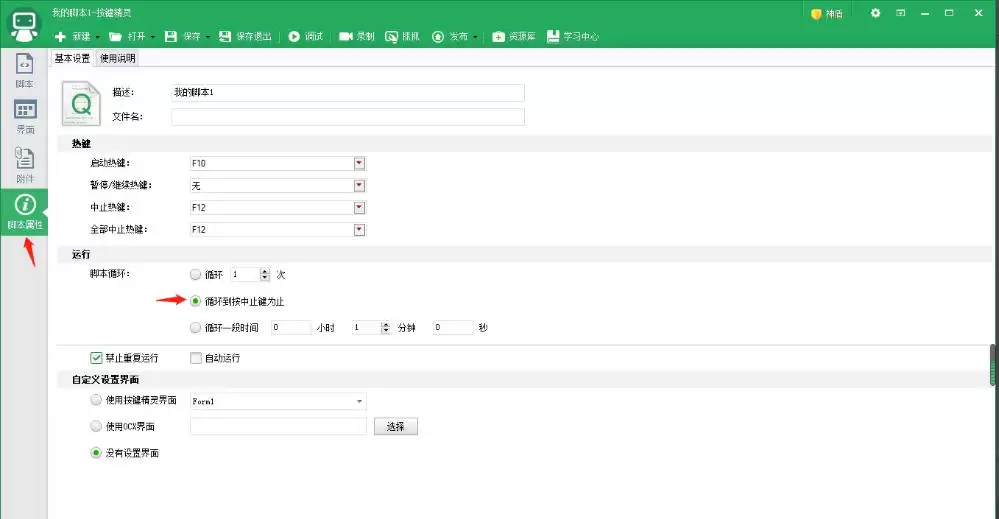
第五步:配置运行循环
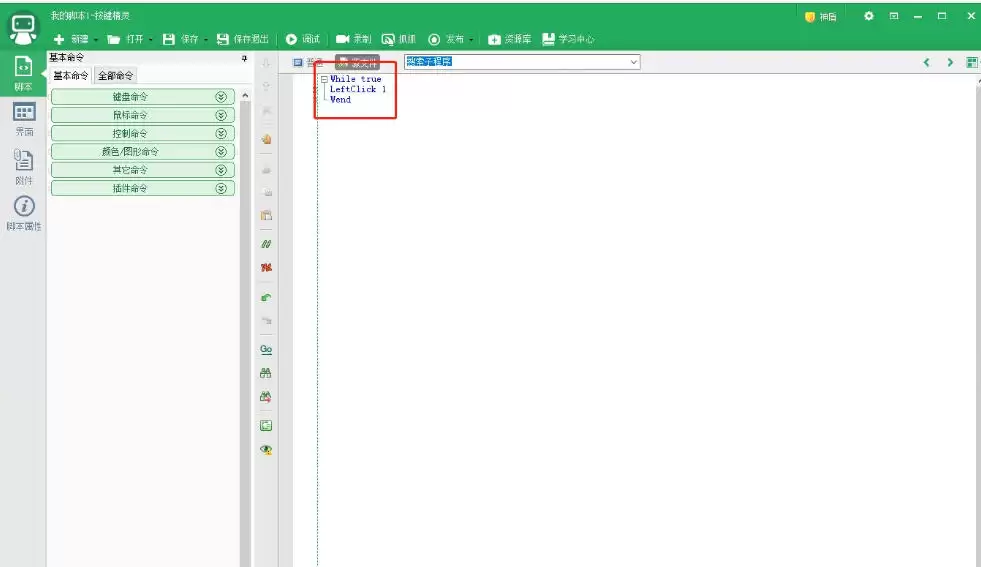
仅设置点击动作还不够,需使其重复执行。请点击菜单栏的「脚本」,选择「属性」。在弹出窗口中,找到「运行设置」,将「脚本循环」选项修改为「循环到按中止键为止」。这样,脚本一旦运行便会持续点击,直至手动停止。请记得保存设置,默认中止键通常为F12。
第六步:保存并运行脚本
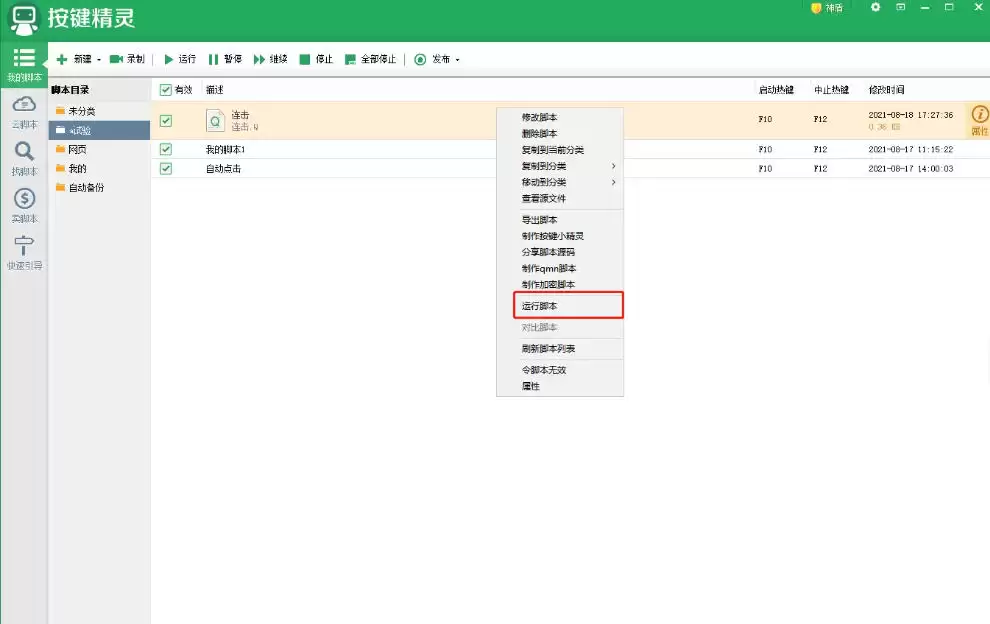
点击工具栏的「保存」按钮(或按Ctrl+S),为脚本命名,例如“鼠标连点器”。随后返回按键精灵主界面,在脚本列表中找到刚创建的脚本,选中后点击「运行」按钮或直接按F11,脚本即可开始工作。
第七步:停止脚本
停止脚本的方式取决于您的设置:若如第五步设置了无限循环,则需按F12键手动终止;若在循环设置中指定了固定次数,脚本在执行相应次数后将自动结束。
至此,一个简单的鼠标连点器便制作完成。整个过程几乎无需编程知识,操作均为可视化进行。您可以在此基础上举一反三,利用按键精灵的其他命令,组合出更复杂的自动化流程,让电脑真正成为提升效率的得力助手。
实用工具推荐
电子包浆
使用 ›绿化、压缩、噪点和虚拟水印,自由调节做旧程度。
图片压缩
使用 ›选择画质和输出格式,预览压缩前后的大小。