

在Windows 10系统中使用360浏览器时,其内置的截图功能位置设计得非常便捷。如果您尚未发现,只需按照以下步骤操作即可快速掌握使用方法。 360浏览器截图功能位置详解 该功能的操作路径非常直观:请将注意力移至浏览器窗口的右上角,找到由三个小点组成的“更多”菜单图标。点击该图标后,在下拉菜单中即
360浏览器Win10截图位置与使用方法
作者:技术拾光
时间:2026-05-12
浏览:488
文章目录
在Windows 10系统中使用360浏览器时,其内置的截图功能位置设计得非常便捷。如果您尚未发现,只需按照以下步骤操作即可快速掌握使用方法。
360浏览器截图功能位置详解
该功能的操作路径非常直观:请将注意力移至浏览器窗口的右上角,找到由三个小点组成的“更多”菜单图标。点击该图标后,在下拉菜单中即可看到“截图”功能选项。具体位置可参考下方示意图。
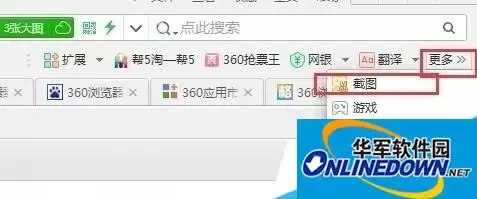
图1:360浏览器截图菜单入口位置
360浏览器截图功能使用方法
找到功能入口后,您可以根据个人习惯选择以下两种主要使用方式。
方法一:通过菜单按钮进行截图
点击菜单中的“截图”按钮后,浏览器页面会覆盖一层灰色半透明遮罩,此时页面其他操作将暂时失效,这表示截图工具已成功激活。具体状态如图2所示。
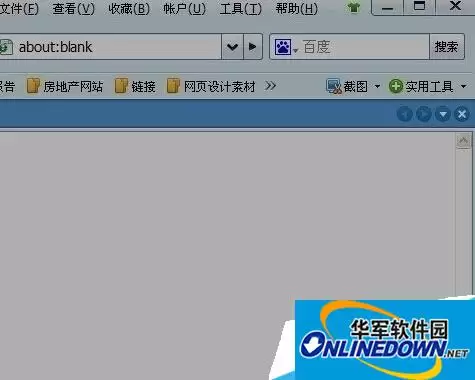
图2:截图功能激活后的界面状态
接下来,在需要截图的起始位置按住鼠标左键并拖动,屏幕上会出现一个可自由调整的矩形选择框。您可以精确框选需要截取的内容范围。操作过程如图3所示。
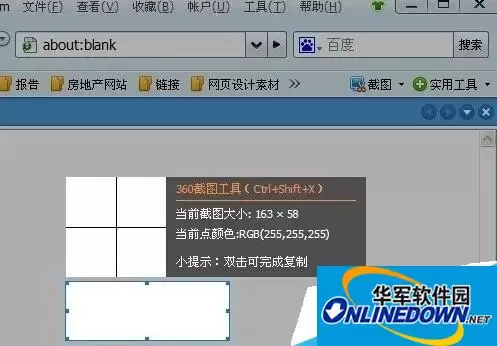
图3:拖动鼠标框选截图区域
方法二:使用快捷键快速截图
对于注重效率的用户,推荐使用快捷键操作。在360浏览器中,同时按下 Ctrl + Alt + X 组合键即可立即激活截图功能,随后通过鼠标框选并双击即可完成截图。快捷键提示界面可参考图4。
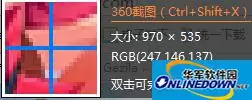
图4:360浏览器截图快捷键提示
熟练运用360浏览器自带的截图工具,能极大提升网页信息保存与分享的效率。此外,如果您正在使用QQ等通讯软件,其内置的截图功能也可作为备用选择。
实用工具推荐
电子包浆
使用 ›绿化、压缩、噪点和虚拟水印,自由调节做旧程度。
图片压缩
使用 ›选择画质和输出格式,预览压缩前后的大小。
相关文章