

善用浏览器插件能有效提升工作效率。360极速浏览器内置了便捷的插件管理功能,但部分用户可能不清楚如何找到并管理它们。本文将通过图文结合的方式,逐步引导您完成操作。 进入插件管理界面的方法 进入管理界面主要有两个直观的入口。 入口一:通过“选项”设置 首先,打开360极速浏览器,点击右上角的“菜单”图
360极速浏览器插件安装与管理教程
作者:技术拾光
时间:2026-05-12
浏览:81
文章目录
善用浏览器插件能有效提升工作效率。360极速浏览器内置了便捷的插件管理功能,但部分用户可能不清楚如何找到并管理它们。本文将通过图文结合的方式,逐步引导您完成操作。
进入插件管理界面的方法
进入管理界面主要有两个直观的入口。
入口一:通过“选项”设置
首先,打开360极速浏览器,点击右上角的“菜单”图标(通常为三条横线或齿轮形状),在下拉菜单中选择“选项”。
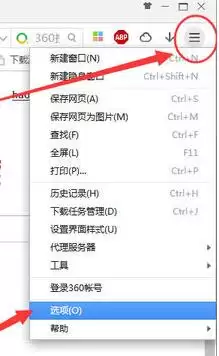
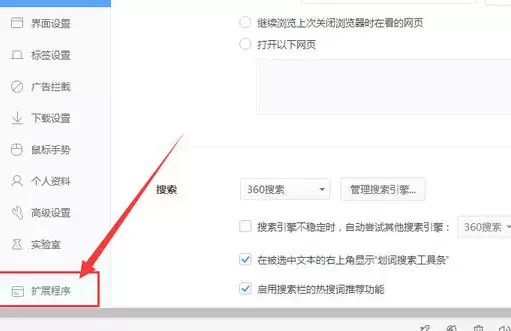
接着,在打开的选项页面左下角,找到“扩展中心”按钮,点击即可直接进入插件管理界面。
入口二:通过“工具”菜单
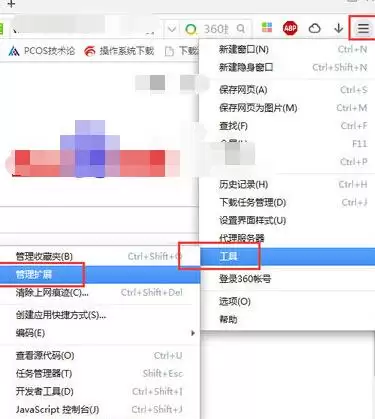
另一种更快捷的方法是:点击右上角“菜单”,将鼠标悬停在“工具”选项上,然后在次级菜单中直接点击“管理扩展”。其效果与第一种方法完全相同。
管理已安装的浏览器插件
进入管理界面后,您当前安装的所有插件都会集中显示在此处。
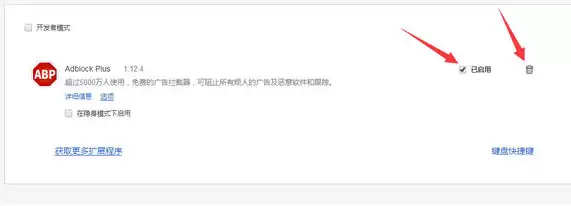
每个插件旁通常设有开关按钮,您可以随时“启用”或“停用”特定插件,无需彻底删除。若确定不再需要,点击“卸载”按钮即可将其移除。此界面是管理现有插件的核心控制面板。
安装新的扩展插件
若需探索并安装新插件,请在插件管理界面中找到并点击“获取更多扩展程序”按钮。
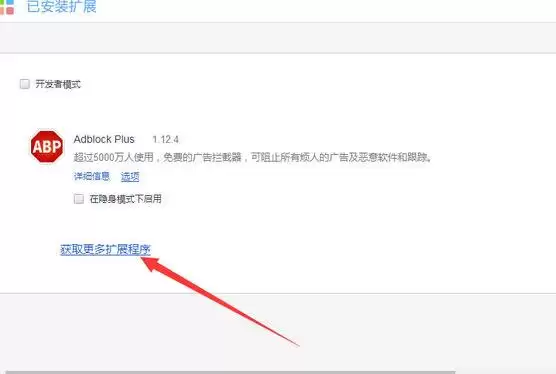
点击后,浏览器将跳转至官方扩展中心。您可以通过搜索框直接查找插件名称或功能关键词,找到目标后,点击旁边的“安装”按钮,浏览器便会自动完成下载与启用。
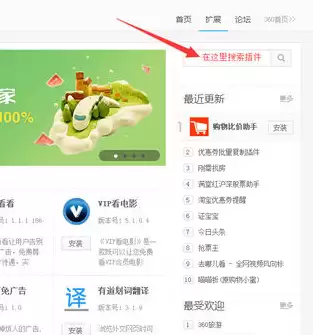
以上便是360极速浏览器添加与管理插件的完整流程。整个操作设计清晰,无论是启用禁用现有插件,还是搜索安装新工具,都能快速完成。希望本指南能帮助您更高效地使用浏览器扩展功能。
实用工具推荐
电子包浆
使用 ›绿化、压缩、噪点和虚拟水印,自由调节做旧程度。
图片压缩
使用 ›选择画质和输出格式,预览压缩前后的大小。
相关文章