

当360浏览器无法调用迅雷进行下载时,确实会影响使用体验。请不必担心,此类问题通常有明确的解决路径。遵循以下系统性的排查步骤,绝大多数情况都能得到解决。 第一步:基础问题诊断 首先,需要明确问题发生的环节。建议访问一个可靠的下载站点(例如迅雷官方软件中心),尝试点击一个常规文件进行下载测试。 点击下
360浏览器迅雷组件启用失败修复教程
作者:技术拾光
时间:2026-05-12
浏览:164
文章目录
当360浏览器无法调用迅雷进行下载时,确实会影响使用体验。请不必担心,此类问题通常有明确的解决路径。遵循以下系统性的排查步骤,绝大多数情况都能得到解决。
第一步:基础问题诊断
首先,需要明确问题发生的环节。建议访问一个可靠的下载站点(例如迅雷官方软件中心),尝试点击一个常规文件进行下载测试。
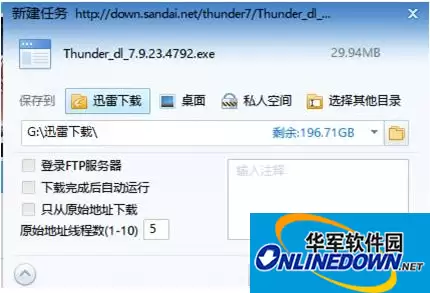
点击下载链接后,通常会出现以下几种情况:
情况一:成功弹出迅雷下载对话框。如果能看到类似上图的迅雷新建任务窗口,则表明浏览器与迅雷之间的基础关联是正常的。有时可能是迅雷软件本身的临时性问题,您可以尝试重新安装迅雷。若下载功能本身可用,暂时忽略此提示亦可。
情况二:使用的是IE11浏览器。IE11浏览器的“增强保护模式”可能会阻止ActiveX控件运行。解决方法为:打开Internet选项 → 高级 → 取消勾选“启用增强保护模式”。关键操作:完成此设置后,必须完全关闭并重新启动IE浏览器。随后再次进入Internet选项 → 程序 → 管理加载项,在列表中找到“迅雷下载支持”等相关控件,确保其状态为“已启用”。设置完成后重新测试下载。
情况三:使用非IE内核浏览器,且完全不触发迅雷。这表明浏览器默认的下载工具可能未设置为迅雷。请继续执行第二步操作。
第二步:检查浏览器默认下载工具设置
打开360浏览器,在右上角或左上角的菜单栏中找到“工具”选项,在下拉菜单中选择“下载器”。
在打开的下载器界面中,点击“设置”按钮。找到“默认下载工具”这一选项,确保其已设置为“迅雷”。修改设置后,请重启浏览器以使设置生效,然后再次尝试下载操作。
第三步:验证浏览器加载项状态
若调整默认下载工具后问题仍然存在,则需要检查浏览器的加载项(插件)管理。请依次打开360浏览器菜单:工具 → Internet选项 → 程序 → 管理加载项。
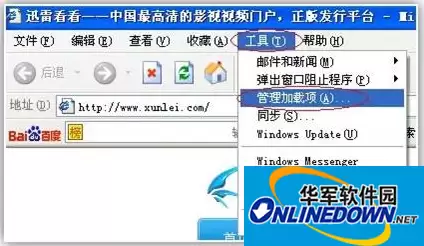
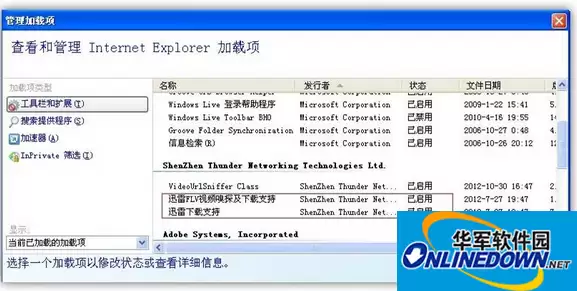
在加载项管理列表中,请仔细查找所有名称中包含“迅雷”的条目,特别是“迅雷下载支持”这类核心控件,并确认其状态显示为“已启用”。
第四步:彻底修复方案
如果在“管理加载项”中完全找不到任何与迅雷相关的条目,这通常意味着迅雷的浏览器关联组件未能正确安装或已损坏。
此时,最有效的解决方法是:首先彻底卸载当前电脑上的迅雷软件,然后访问迅雷官网下载最新版本进行全新安装
按照上述步骤进行系统性排查后,常见的浏览器与迅雷关联问题基本都能解决。如果尝试所有方法后问题依旧,在寻求进一步技术支持时,建议提前准备好以下信息,以便高效定位问题:您所使用的网络环境、操作系统具体版本、迅雷软件版本号,以及您已排查过的步骤和加载项中迅雷控件的存在情况。
实用工具推荐
电子包浆
使用 ›绿化、压缩、噪点和虚拟水印,自由调节做旧程度。
图片压缩
使用 ›选择画质和输出格式,预览压缩前后的大小。
相关文章