

本文详细介绍如何利用HTML5拖放API在JavaScript中实现元素拖拽功能。通过设置draggable属性,并处理ondragstart、ondragover和ondrop三个核心事件,结合DataTransfer接口传递数据,即可轻松实现元素的移动与放置。文章涵盖从基础配置到完整交互逻辑的代码示例,帮助开发者快速掌握拖拽交互的实现方法。
拖放功能概述
HTML的拖放API基于DOM事件模型,通过获取拖放源和放置目标的相关信息来实现交互功能。只需注册少量事件监听器,即可将任意元素转换为可拖动或可放置的状态。
拖放API不仅提供基础接口,还支持自定义行为扩展。例如,可以修改拖动元素的CSS样式,或者在拖动时复制元素副本,从而在放置后生成新的相同元素。
本文仅聚焦于实现基础的拖放功能。
配置可拖动元素
将元素设置为可拖动状态
首先从处理拖动元素开始。假设存在一个容器,内部包含两种子元素:可拖动元素和可放置区域。以待办事项列表为例,可将具体事项拖拽至“完成”区域。
为简化说明,将源元素称为“拖动元素”,目标容器称为“放置区(dropzone)”。
<div class='parent'>
 <span id='draggableSpan'>
  draggable
 </span>
 <span> dropzone </span>
</div>
这是初始代码结构,此时子元素尚不具备拖动能力。
接下来,为拖动元素添加属性 draggable='true',将其标记为可拖动。
<div class='parent'>
 <span id='draggableSpan' draggable='true'>
  draggable
 </span>
 <span> dropzone </span>
</div>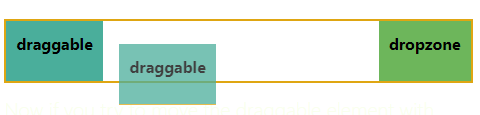
此时,使用鼠标拖动该元素时,它会跟随鼠标移动(注:此功能在移动端暂不支持:see_no_evil:)。
属性 draggable 在未显式设置时,默认值为 auto。这意味着元素是否可拖动取决于浏览器的默认行为。例如,链接( <a> )默认允许拖动,而 <span> 则不允许。
核心事件处理机制
拖放事件处理器
目前,拖动元素并释放鼠标后不会发生任何动作。要实现完整的拖放功能,至少需要处理拖放API中的三个关键事件:
ondragstart ondragover ondrop
掌握 ondragstart、ondragover和ondrop事件仅是起点。整个拖拽过程实际涉及八个事件:ondrag、ondragend、ondragenter、ondragexit、ondragleave、ondragover、ondragstart和ondrop。
DataTransfer数据传递
DataTransfer接口
DataTransfer接口用于保存当前拖放过程的跟踪信息。这些信息通过 DataTransfer对象属性获取,而该对象源自DOM事件对象中的 DataTransfer。
从技术角度看,DataTransfer接口可同时跟踪多个拖动对象的信息,但本文仅关注单个元素拖动的场景。:sparkles:
拖动时的视觉反馈
拖动时更新元素外观
下一步,开始配置 ondragstart事件的处理函数。
在拖动开始时,可在 ondragstart处理器中执行任意修改操作。例如,更新拖动元素的CSS样式,将其临时替换为图片,或访问DOM事件中可用的其他资源。
利用 dataTransfer对象的 setData方法可设置拖动状态信息。该方法接收两个参数:表示内容格式的字符串和实际传递的数据。
为实现将拖动元素移动到新父元素的功能,需获取源元素ID,并通过 setData方法保存该信息:
function onDragStart(event) {
 event
  .dataTransfer
  .setData('text/plain', event.target.id);
}
随后从事件对象中获取源元素并应用CSS样式:
function onDragStart(event) {
 event
  .dataTransfer
  .setData('text/plain', event.target.id);

 event
  .currentTarget
  .style
  .backgroundColor = 'yellow';
}
注意:若黄色背景样式仅在拖动时生效,需在拖动结束后手动恢复原样式。换言之,若在拖动开始时修改了样式,除非再次修改回原状,否则样式不会自动恢复。:rainbow:
拖动开始时的处理函数编写完毕后,将其绑定至可拖动元素的 ondragstart属性:
<div class='parent'>
 <span id='draggableSpan'
  draggable='true'
  ondragstart='onDragStart(event);'>
   draggable
 </span>

 <span> dropzone </span>
</div>
以下是使用鼠标拖动时的效果展示:
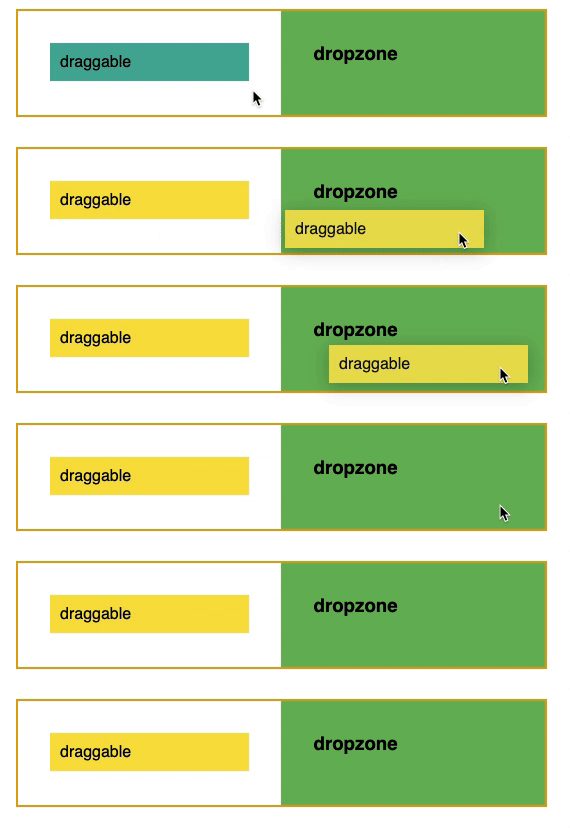
现在拖动元素时,ondragstart中的代码会执行,样式随之改变,但释放鼠标后并无后续动作。接下来将注意力转向放置区(dropzone)。
实现放置区交互
设置元素为可放置状态
完成 ondragstart后,下一个需编写的处理函数是 ondragover。如前所述,浏览器默认阻止放置行为,因此需取消该默认行为,即通过双重否定实现肯定效果。
function onDragOver(event) {
 event.preventDefault();
}
阻止浏览器干扰后,即可将拖动元素添加至放置区,使其成为接受任何拖动元素的容器。
<div class='parent'>
 <span id='draggableSpan'
  draggable='true'
  ondragstart='onDragStart(event);'>
   draggable
 </span>

 <span ondragover='onDragOver(event);'>
  dropzone
 </span>
</div>
尽管放置区现已接受拖动元素,但释放鼠标后仍无法看到视觉变化。
放置操作的具体执行逻辑是什么?
现在介绍第三个也是最后一个处理函数 ondrop。
该函数的逻辑遵循以下步骤:
- 还记得在
setData中设置的数据吗? - 现在需从
dataTransfer对象的getData属性中获取之前设置的数据,即拖动元素的ID。 - 利用上一步获取的ID找到源元素,并获取放置区元素。
- 将源元素追加(append)至放置区中。
- 清理 对象中保存的数据。
function onDrop(event) {
 const id = event
  .dataTransfer
  .getData('text');

 const draggableElement = document.getElementById(id);
 const dropzone = event.target;

 dropzone.appendChild(draggableElement);

 event
  .dataTransfer
  .clearData();
}
作为第三个且最后一个函数,只需将其绑定至放置区的 ondrop属性,即可完成完整的拖放功能!
<div class='parent'>
 <span id='draggableSpan'
  draggable='true'
  ondragstart='onDragStart(event);'>
   draggable
 </span>

 <span
  ondragover='onDragOver(event);'
  ondrop='onDrop(event);'>
   dropzone
 </span>
</div>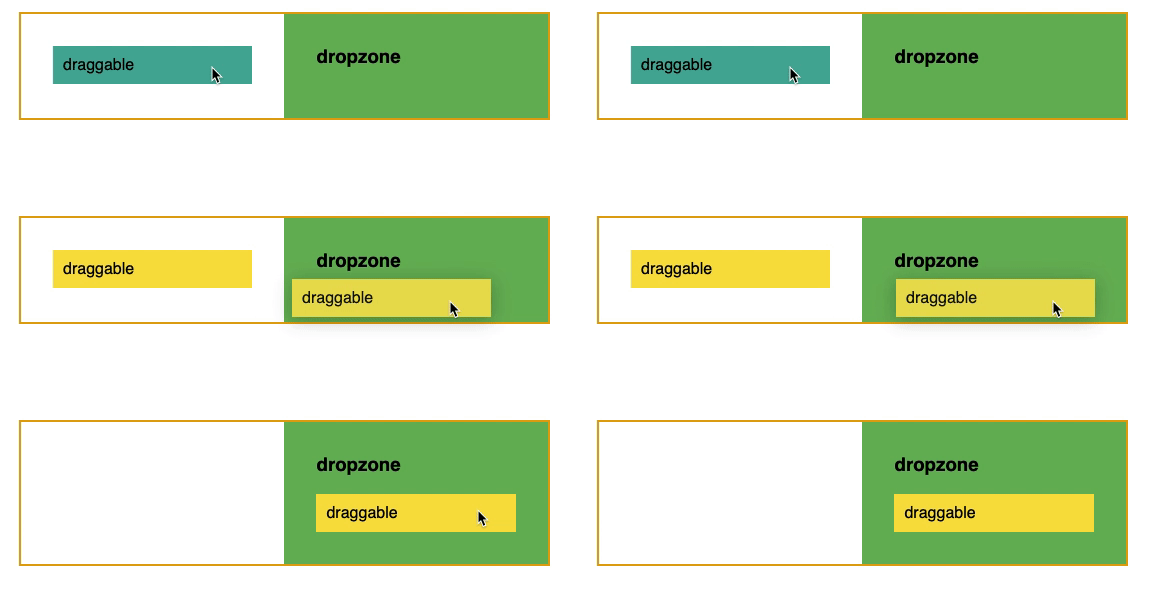
此处示例为最基础版本,旨在展示如何使页面内容具备可拖动性。实际应用中,网页可同时包含多个可拖动元素和放置区,或利用未介绍的其他事件进行更细粒度的自定义设置。
下文展示本文开头提及的简单待办事项列表功能。:fire:
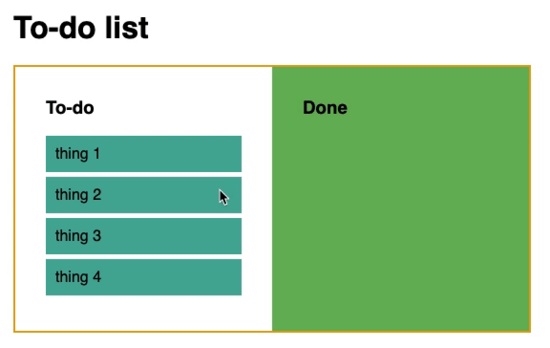
只需基于前文内容稍作调整即可实现。关键在于确保待办项目的ID具有唯一性。
功能总结与应用
总结
以上介绍了基于JavaScript实现拖放功能的方法,希望对大家有所帮助。如有任何疑问,欢迎留言,小编会及时回复。感谢大家对本站的支持! 若本文对您有帮助,欢迎转载,请注明出处,谢谢!