

本文介绍JavaScript文档对象模型(DOM)的基础操作,重点讲解如何通过getElementById和getElementsByTagName获取页面元素。通过一个完整的HTML与JavaScript代码案例,演示如何编写逻辑实现上一张和下一张的图片切换功能,帮助开发者巩固DOM节点获取与事件处理的核心知识点。
DOM基础与图片切换案例概述
本文从DOM操作的基础概念入手,并通过一个具体的图片切换案例来巩固相关知识点。
DOM核心概念与元素获取方法
DOM全称为文档对象模型(document object model),它是W3C推荐的标准,用于将HTML或XML文档映射为树状结构,使程序能够动态访问和更新文档的内容、结构和样式。
通过元素的ID来获取页面元素是DOM操作中最常用的方式之一。例如,可以使用语句 var xx = document.getElementById("id"); 来获取指定ID的元素节点。
除了通过ID获取,还可以根据HTML标签名称来获取元素集合。例如,使用语句 var xx = document.getElementsByTagName("div"); 可以获取页面中所有的div元素。
图片切换功能实现代码
<!DOCTYPE html>
<html lang="en">
<head>
  <meta charset="UTF-8">
  <title>Title</title>
  <style>
    * {
      margin: 0;
      padding: 0;
    }

    #outer {
      width: 500px;
      /*设置上边距50px 水平居中*/
      margin: 50px auto;
      /*设置边框*/
      padding: 10px;
      background-color: greenyellow;
      /*设置文本居中*/
      text-align: center;
    }

    img {
      width: 500px;
    }
  </style>


  <script>
     //btn 为按钮id  clickEventFunction 为点击后执行的操作函数
    function addClick(btn, clickEventFunction) {
      var myButton = document.getElementById(btn);
      myButton.onclick = clickEventFunction;
    };

    window.onload = function () {
      (function () {
        var pics = ["imgs/1.png",
          "imgs/2.png",
          "imgs/3.png"];
        var index = 0;
        showPicNum(index);
        var img = document.getElementsByTagName("img")[0];

        // var btn1 = document.getElementById("btn1");
        var btn2 = document.getElementById("btn2");
        addClick("btn1", function () {
          index--;
          if (index <= -1) {
            index = pics.length - 1;
          }
          console.log(index + " ----- ");
          img.src = pics[index];
          showPicNum(index);
        });
        addClick("btn2", function () {
          index++;
          if (index >= pics.length) {
            index = 0;
          }
          console.log(index + " ++++++++ ");
          img.src = pics[index];
          showPicNum(index);
        });

        //
        // btn1.onclick = function () {
        //   index --;
        //   if(index <= -1){
        //     index = pics.length - 1;
        //   }
        //   console.log(index + " ----- ");
        //   img.src = pics[index];
        //   showPicNum(index);
        // };
        // btn2.onclick = function () {
        //   index ++;
        //   if(index >= pics.length){
        //     index = 0;
        //   }
        //   console.log(index + " ++++++++ ");
        //   img.src = pics[index];
        //   showPicNum(index);
        // };
        console.log(index);

        /**
         * 展示当前图片为第几张
         * @param index  当前图片索引
         */
        function showPicNum(index) {
          var descrs = document.getElementById("discs");
          descrs.innerText = "一共" + pics.length + "张图片,当前第" + ++index + "张";
        }
      }())
    };
  </script>
</head>
<body>
<div id="outer">
  <p id="discs"></p>
  <img src="imgs/1.png"/><br>
  <button id="btn1" type="button" value="上一张">上一张</button>
  <button id="btn2" type="button" value="下一张">下一张</button>
</div>
</body>
</html>
完整的文档目录结构如下所示:
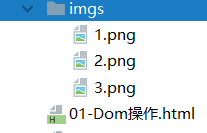
最终实现的运行效果如下图所示:

以上介绍了基于JavaScript DOM的图片切换小案例详解。希望本文的内容对大家有所帮助,如有任何疑问欢迎留言交流,小编会及时回复。在此也非常感谢大家对本站网站的支持!