

本文详细解析了JavaScript中获取浏览器及页面容器宽高的多种属性,包括clientWidth、scrollHeight及offsetHeight等。通过具体实例说明当子容器内容超出父级100%高度时,如何利用scrollHeight动态调整背景容器高度,确保页面渲染完整。
JS获取容器宽高常用属性汇总
首先介绍JavaScript动态获取浏览器或页面等容器宽高的主要方法。
网页可见区域宽度:document.body.clientWidth 网页可见区域高度:document.body.clientHeight 网页可见区域宽度(含边线):document.body.offsetWidth 网页可见区域高度(含边线):document.body.offsetHeight 网页正文全文宽度:document.body.scrollWidth 网页正文全文高度:document.body.scrollHeight 网页被卷去的高度:document.body.scrollTop 网页被卷去的左侧距离:document.body.scrollLeft 网页正文部分上边距:window.screenTop 网页正文部分左边距:window.screenLeft 屏幕分辨率高度:window.screen.height 屏幕分辨率宽度:window.screen.width 屏幕可用工作区高度:window.screen.availHeight 屏幕可用工作区宽度:window.screen.availWidth
动态高度设置实例分析
接下来结合具体实例进行说明。
有时在CSS中设置了100%高度,但由于当前页面是子页面,这100%仅指父页面的高度。如果子页面包含下拉滚动条且有较多内容,部分元素可能无法被正确获取或显示。
如下图所示:
我们将id为“bg”的div高度设置为100%,但当内容向下滚动时,会发现该背景高度仅对应父页面的100%,子容器内的内容并未被黑色背景完全覆盖。
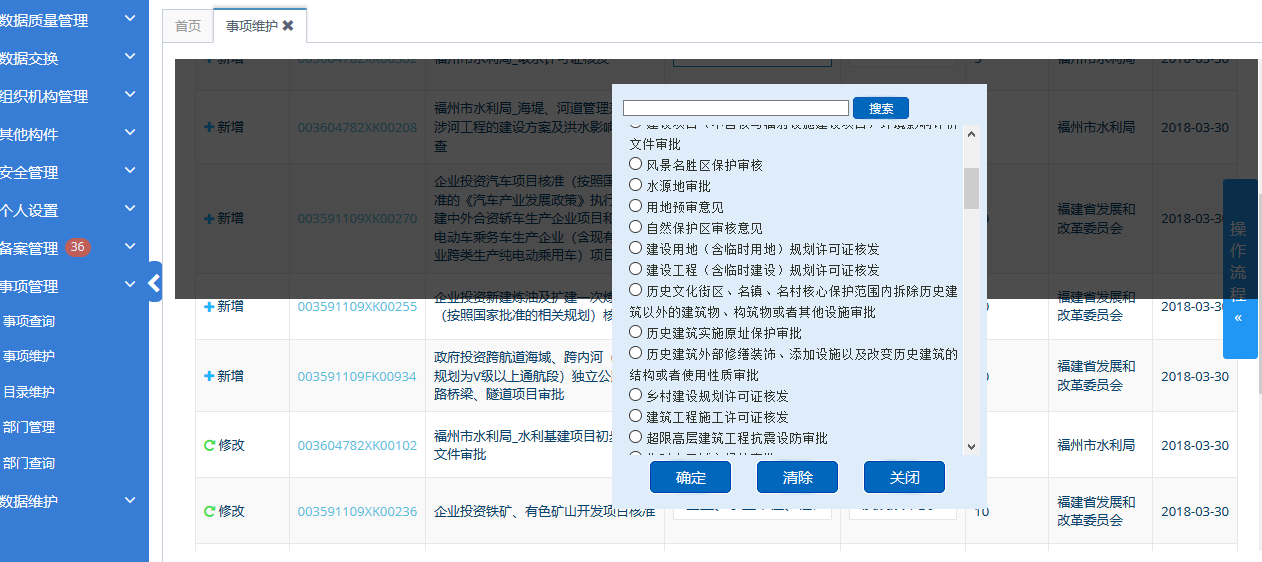
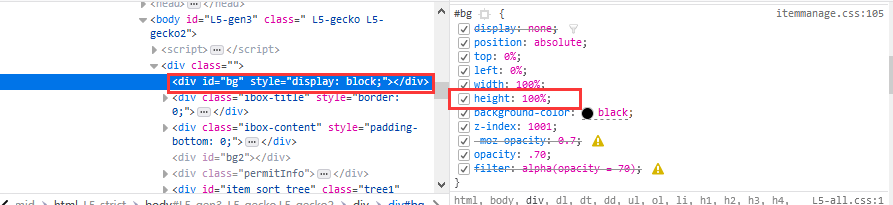
因此,在这种情况下,我们需要为“bg”元素设置动态高度。
在JavaScript的初始化方法中编写如下代码:
//定义id为bg的高度随内容而变化
  var winHeight=0;
  winHeight=document.body.scrollHeight;
  document.getElementById("bg").style.height=winHeight+"px";

}
再次查看效果:

这样,整个页面即可被完整渲染。
以上介绍了JS动态获取浏览器或页面等容器宽高的详细整合内容,希望对大家有所帮助。如有任何疑问,请留言,小编会及时回复。感谢大家对本站的支持!