

本文详细介绍前端JavaScript实现的三种验证码方案。包括基于Ajax调用的短信验证码及60秒倒计时逻辑;利用HTML5 Canvas动态绘制随机图形与颜色的纯前端验证;以及通过监听鼠标事件计算轨迹与速度的滑动拼图验证。提供完整HTML/CSS/JS代码示例,适用于后台系统登录安全增强。
摘要:
在开发后台管理系统时,登录验证环节常需引入验证码以提升账户安全性。虽然短信验证码因操作便捷而最为普及,但实际应用中还存在多种其他验证形式。本文旨在汇总几种常见的验证码实现方式,供开发者参考。
数字短信验证码实现
一、数字短信验证码
实现思路:
a. 界面包含两个输入框(分别用于输入手机号和验证码)以及一个获取验证码按钮。按钮负责触发点击事件并启动倒计时逻辑;
b. 使用JavaScript的setTimeout函数编写定时器,用于记录验证码60秒的有效期;
c. 前端通过Ajax调用后台提供的短信发送接口,将手机号作为参数传递。后台接收请求后向该手机号下发验证码;
效果展示:
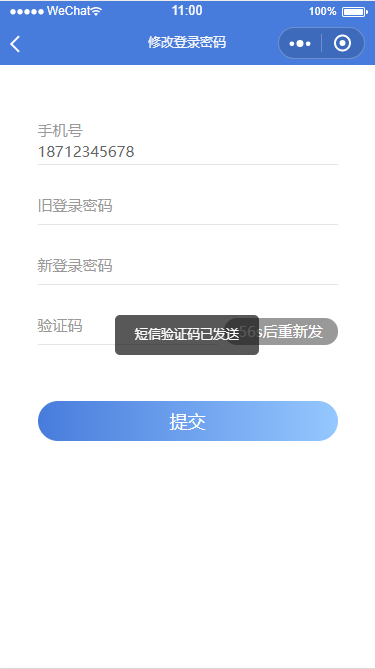
例1.0:点击按钮发送验证码后的界面状态
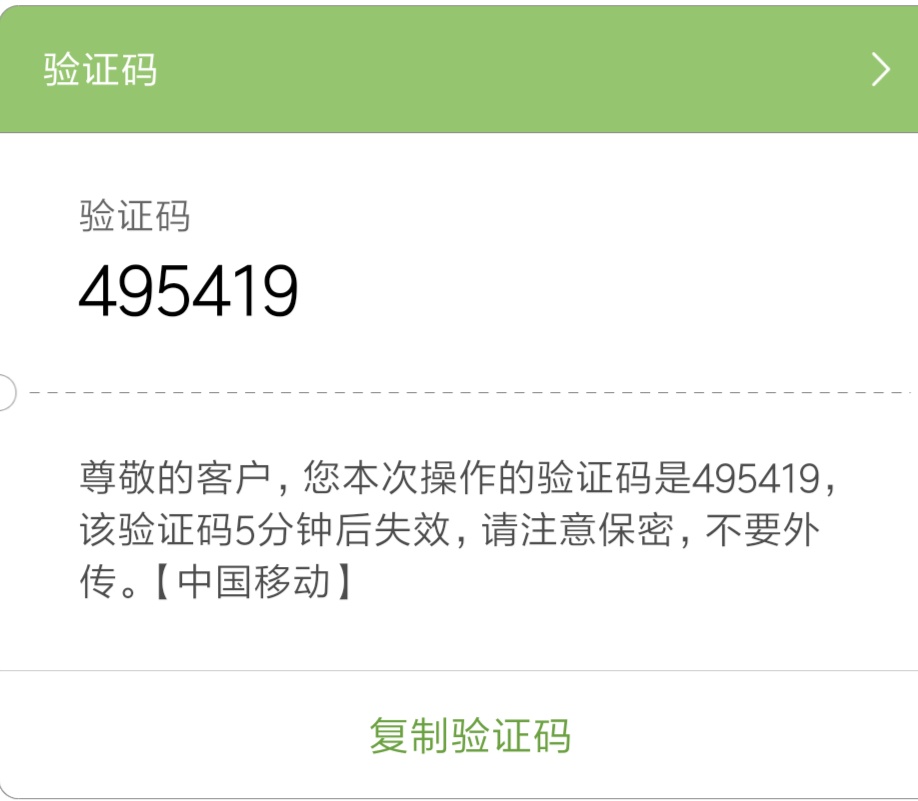
例2.0:手机接收到的短信截图
代码实现:
HTML结构
<input type="text" name="phone" id="phone" value="" placeholder="请输入手机号" maxlength="11" />
<input type="" name="verCode" id="verCode" value="" placeholder="请输入验证码" maxlength="6"/>
<input type="button" name="" id="verCodeBtn" value="获取验证码" onclick="settime(this);"/>
CSS样式
此处省略CSS代码,博主稍作简化,感兴趣可关注后续更新。
JavaScript倒计时逻辑
//验证码
var counts = 60;

function settime(val) {
 if(counts == 0) {
  val.removeAttribute("disabled");
  val.value = "获取验证码";
  counts = 60;
  return false;
 } else {
  val.setAttribute("disabled", true);
  val.value = "重新发送(" + counts + ")";
  counts--;
 }
 setTimeout(function() {
  settime(val);
 }, 1000);
}
Ajax接口调用代码
$(function(){
 //获取验证码
 $("#verCodeBtn").click(function() {
  var userinfo = {
   "UserPhoneNum": '86//' + $("input[name='phone']").val()
  }
  $.ajax({
   url: "https://www.xxxxx.cn/user/sendcode/",
   data: userinfo,
   type: "get",
   success: function(data) {
    if(JSON.parse(data).state === 404 || JSON.parse(data).state === 202 || userinfo.UserPhoneNum === '86//') {
     alert("验证码发送失败")
    } else {
     alert("验证码发送成功,请耐心等待")
    }
   },
   error: function() {
    alert("发送失败");
   }
  });
 });
})
Canvas图形验证码方案
二、图形验证码
概述:常见的图形验证码通常由后台生成图片并返回给前端,实现较为简单。本文重点介绍另一种无需后台接口支持、完全由前端Canvas画布生成的图形验证码方案。
实现思路:
a. 界面包含一个输入框(用于输入数字和字母组合的验证码)、一个Canvas画布标签(用于显示图形验证码)以及一个提交按钮;
b. 点击提交按钮时进行表单验证,根据输入是否正确给出相应提示;
c. 利用Canvas生成并渲染验证码图形,同时生成随机颜色值以增强视觉干扰;
效果展示:
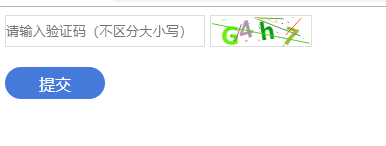
例3.0:基础图形验证码展示

例4.0:提交成功后的效果

例5.0:提交失败后的提示效果
代码实现:
HTML结构
<div class="code">
  <input type="text" value="" placeholder="请输入验证码(不区分大小写)" class="input-val">
  <canvas id="canvas" width="100" height="30"></canvas>
  <button class="btn">提交</button>
 </div>
CSS样式
<style>
  .input-val {
  width: 200px;
  height: 32px;
  border: 1px solid #ddd;
  box-sizing: border-box;
  }
  #canvas {
  vertical-align: middle;
  box-sizing: border-box;
  border: 1px solid #ddd;
  cursor: pointer;
  }
  .btn {
  display: block;
  margin-top: 20px;
  height: 32px;
  width: 100px;
  font-size: 16px;
  color: #fff;
  background-color: #457adb;
  border: none;
  border-radius: 50px;
  }
 </style>
JavaScript逻辑
<script type="text/javascript" src="js/jquery-3.3.1.min.js" ></script>
<script>
 $(function(){
  var show_num = [];
  draw(show_num);
  $("#canvas").on('click',function(){
   draw(show_num);
  })
  $(".btn").on('click',function(){
   var val = $(".input-val").val().toLowerCase();
   var num = show_num.join("");
   if(val==''){
    alert('请输入验证码!');
   }else if(val == num){
    alert('提交成功!');
    $(".input-val").val('');
    // draw(show_num);
   }else{
    alert('验证码错误!请重新输入!');
    $(".input-val").val('');
    // draw(show_num);
   }
  })
 })
 //生成并渲染出验证码图形
 function draw(show_num) {
  var canvas_width=$('#canvas').width();
  var canvas_height=$('#canvas').height();
  var canvas = document.getElementById("canvas");//获取到canvas的对象,演员
  var context = canvas.getContext("2d");//获取到canvas画图的环境,演员表演的舞台
  canvas.width = canvas_width;
  canvas.height = canvas_height;
  var sCode = "a,b,c,d,e,f,g,h,i,j,k,m,n,p,q,r,s,t,u,v,w,x,y,z,A,B,C,E,F,G,H,J,K,L,M,N,P,Q,R,S,T,W,X,Y,Z,1,2,3,4,5,6,7,8,9,0";
  var aCode = sCode.split(",");
  var aLength = aCode.length;//获取到数组的长度
  for (var i = 0; i < 4; i++) { //这里的for循环可以控制验证码位数(如果想显示6位数,4改成6即可)
   var j = Math.floor(Math.random() * aLength);//获取到随机的索引值
   // var deg = Math.random() * 30 * Math.PI / 180;//产生0~30之间的随机弧度
   var deg = Math.random() - 0.5; //产生一个随机弧度
   var txt = aCode[j];//得到随机的一个内容
   show_num[i] = txt.toLowerCase();
   var x = 10 + i * 20;//文字在canvas上的x坐标
   var y = 20 + Math.random() * 8;//文字在canvas上的y坐标
   context.font = "bold 23px 微软雅黑";
   context.translate(x, y);
   context.rotate(deg);
   context.fillStyle = randomColor();
   context.fillText(txt, 0, 0);
   context.rotate(-deg);
   context.translate(-x, -y);
  }
  for (var i = 0; i <= 5; i++) { //验证码上显示线条
   context.strokeStyle = randomColor();
   context.beginPath();
   context.moveTo(Math.random() * canvas_width, Math.random() * canvas_height);
   context.lineTo(Math.random() * canvas_width, Math.random() * canvas_height);
   context.stroke();
  }
  for (var i = 0; i <= 30; i++) { //验证码上显示小点
   context.strokeStyle = randomColor();
   context.beginPath();
   var x = Math.random() * canvas_width;
   var y = Math.random() * canvas_height;
   context.moveTo(x, y);
   context.lineTo(x + 1, y + 1);
   context.stroke();
  }
 }
 //得到随机的颜色值
 function randomColor() {
  var r = Math.floor(Math.random() * 256);
  var g = Math.floor(Math.random() * 256);
  var b = Math.floor(Math.random() * 256);
  return "rgb(" + r + "," + g + "," + b + ")";
 }
</script>
滑动拼图验证码逻辑
三、滑动验证码
概述:此类验证码常见于博客园等平台的登录界面,采用拼图形式。其原理是通过分析鼠标滑动轨迹、坐标位置及拖动速度等数据,判断操作是否为人机行为。以下示例逻辑与博客园效果类似,可供参考。
实现思路:
a. 由三个div元素构成,分别对应滑块、背景及底部进度条,形成滑动验证的视觉效果;
b. 编写JavaScript代码,注册鼠标按下、移动和松开事件;
c. 记录滑块移动的距离及当前状态,据此判断验证是否成功;
效果展示:
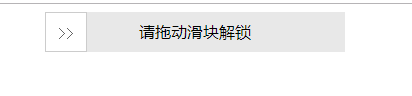
例6.0:滑动验证码初始状态
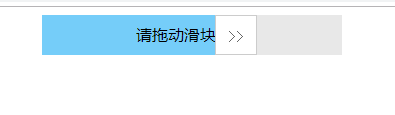
例7.0:拖动过程中的状态
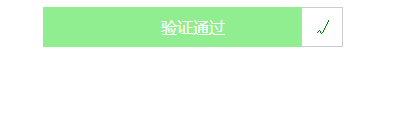
例8.0:验证成功后的状态
代码实现:
HTML结构
<div class="drag">
<div class="bg"></div>
<div class="text" onselectstart="return false;">请拖动滑块解锁</div>
<div class="btn">>></div>
</div>CSS样式
<style>
  .drag{
   width: 300px;
   height: 40px;
   line-height: 40px;
   background-color: #e8e8e8;
   position: relative;
   margin:0 auto;
  }
  .bg{
   width:40px;
   height: 100%;
   position: absolute;
   background-color: #75CDF9;
  }
  .text{
   position: absolute;
   width: 100%;
   height: 100%;
   text-align: center;
   user-select: none;
  }
  .btn{
   width:40px;
   height: 38px;
   position: absolute;
   border:1px solid #ccc;
   cursor: move;
   font-family: "宋体";
   text-align: center;
   background-color: #fff;
   user-select: none;
   color:#666;
  }
</style>
JavaScript逻辑
<script>
//一、定义一个获取DOM元素的方法
var $ = function(selector){
return document.querySelector(selector);
},
box = $(".drag"),//容器
bg = $(".bg"),//背景
text = $(".text"),//文字
btn = $(".btn"),//滑块
success = false,//是否通过验证的标志
distance = box.offsetWidth - btn.offsetWidth;//滑动成功的宽度(距离)
//二、给滑块注册鼠标按下事件
btn.onmousedown = function(e){
//1.鼠标按下之前必须清除掉后面设置的过渡属性
btn.style.transition = "";
bg.style.transition ="";
//说明:clientX 事件属性会返回当事件被触发时,鼠标指针向对于浏览器页面(或客户区)的水平坐标。
//2.当滑块位于初始位置时,得到鼠标按下时的水平位置
var e = e || window.event;
var downX = e.clientX;
//三、给文档注册鼠标移动事件
document.onmousemove = function(e){
var e = e || window.event;
//1.获取鼠标移动后的水平位置
var moveX = e.clientX;
//2.得到鼠标水平位置的偏移量(鼠标移动时的位置 - 鼠标按下时的位置)
var offsetX = moveX - downX;
//3.在这里判断一下:鼠标水平移动的距离 与 滑动成功的距离 之间的关系
if( offsetX > distance){
offsetX = distance;//如果滑过了终点,就将它停留在终点位置
}else if( offsetX < 0){
offsetX = 0;//如果滑到了起点的左侧,就将它重置为起点位置
}
//4.根据鼠标移动的距离来动态设置滑块的偏移量和背景颜色的宽度
btn.style.left = offsetX + "px";
bg.style.width = offsetX + "px";
//如果鼠标的水平移动距离 = 滑动成功的宽度
if( offsetX == distance){
//1.设置滑动成功后的样式
text.innerHTML = "验证通过";
text.style.color = "#fff";
btn.innerHTML = "√";
btn.style.color = "green";
bg.style.backgroundColor = "lightgreen";
//2.设置滑动成功后的状态
success = true;
//成功后,清除掉鼠标按下事件和移动事件(因为移动时并不会涉及到鼠标松开事件)
btn.onmousedown = null;
document.onmousemove = null;
//3.成功解锁后的回调函数
setTimeout(function(){
alert('解锁成功!');
},100);
}
}
//四、给文档注册鼠标松开事件
document.onmouseup = function(e){
//如果鼠标松开时,滑到了终点,则验证通过
if(success){
return;
}else{
//反之,则将滑块复位(设置了1s的属性过渡效果)
btn.style.left = 0;
bg.style.width = 0;
btn.style.transition = "left 1s ease";
bg.style.transition = "width 1s ease";
}
//只要鼠标松开了,说明此时不需要拖动滑块了,那么就清除鼠标移动和松开事件。
document.onmousemove = null;
document.onmouseup = null;
}
}
</script>总结
以上内容介绍了三种基于JavaScript的验证码实现方式,希望能对读者有所帮助。如有任何疑问,欢迎留言交流,作者将及时回复。感谢大家对本站的支持!