

本文详细解析如何将npm的registry配置修改为淘宝镜像以提升下载速度。通过对比直接安装cnpm与使用npm config set命令修改配置两种方式,说明仅修改registry即可利用国内镜像服务器。文章还涵盖了npm的基本操作命令如安装、卸载、更新插件及全局与本地安装的区别,帮助开发者高效管理Node.js依赖。
npm淘宝镜像配置原理与操作步骤
在使用npm的过程中,查阅网络资料时通常会看到类似这样的说法:“npm源自国外,使用体验较慢,建议采用淘宝的cnpm镜像”。初次接触时,可能并不清楚淘宝cnpm镜像的具体含义。根据这一描述,主要涉及两个操作步骤:
第一步:获取淘宝镜像的地址;
第二步:将当前npm下载包的服务器地址更改为上述镜像地址;
访问https://npm.taobao.org/官网。
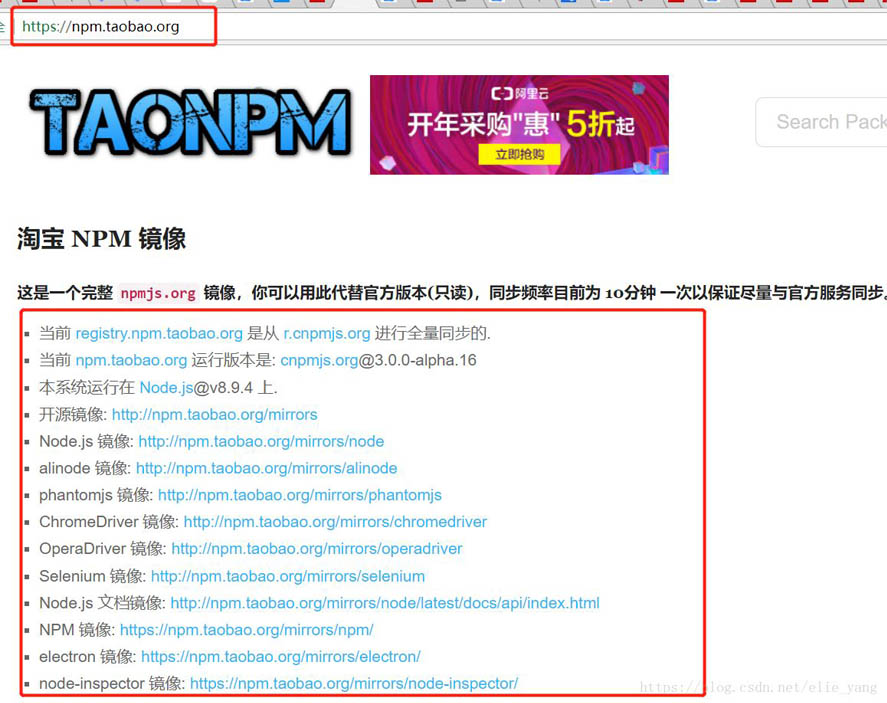
由于该页面上列出的地址众多,初学者往往难以确定哪个地址是真正可用的。
通过搜索引擎查询,可以发现执行以下指令即可利用国内镜像服务运行cnpm:
npm install -g cnpm --registry=https://registry.npm.taobao.org;
按照上述步骤操作后,产生了一个疑问:既然只需修改一个registry地址即可,为何还要额外安装cnpm插件?在删除该cnpm插件后再次观察:

为此进行了一项试验:
1:配置新的registry地址:npm config set registry https://registry.npm.taobao.org;
2:检查当前的registry配置:npm config get registry;
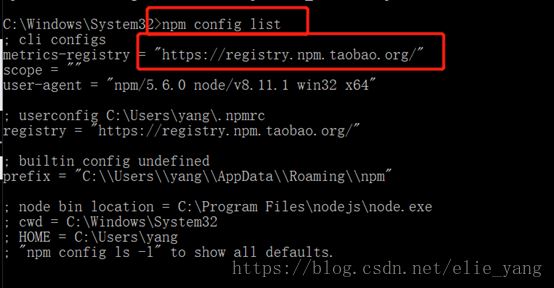
结果显示为淘宝镜像地址,表明配置修改成功。
个人理解至此:仅修改npm registry而不安装cnpm,同样可以利用淘宝镜像服务器。安装cnpm只是实现这一目标的途径之一。若觉得额外安装的cnpm多余,仍可直接使用npm指令。目前看来两者效果一致,具体差异需待后续深入学习及遇到问题时再行分析。
npm基础操作与参数详解
补充说明:
npm全称为node package manager,是Node.js的包管理工具,用于node插件的安装、卸载及依赖管理等操作。
使用npm安装插件示例:npm install grunt -g --save-dev
以下内容摘录自他人博客,记录在此以供个人学习参考。
-g表示全局安装:安装路径位于C:\Users\用户名\AppData\Roaming\npm,在Windows地址栏输入“%appdata%”并回车即可访问。同时会写入系统环境变量;非全局安装则位于当前定位目录。全局安装的插件可通过命令行在任何位置调用,而本地安装位于当前目录的node_modules文件夹下,需通过require()调用;
--save:将配置信息保存至package.json(Node.js项目配置文件);
-dev:保存至package.json的devDependencies节点,若不指定-dev则保存至dependencies节点;
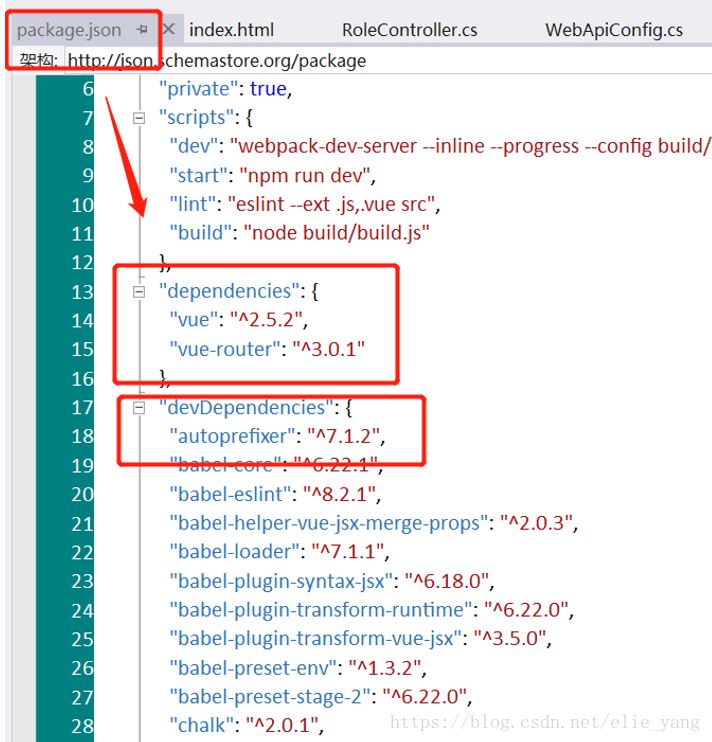
由于node插件包体积通常较大,因此不纳入版本管理,而是将配置信息写入package.json并纳入版本控制,其他开发者据此下载即可(在命令提示符执行npm install,则会根据package.json下载所有所需包)。
3.使用npm卸载插件:npm uninstall [-g] [--save-dev] 注意:请勿直接删除本地插件包
4.使用npm更新插件:npm update [-g] [--save-dev]
5.更新全部插件:npm update [--save-dev]
6.查看npm帮助文档:npm help
7.查看当前目录已安装的插件:npm list
npm registry配置方法总结
设置npm的registry几种方法
1.临时使用
npm --registry https://registry.npm.taobao.org install express2.持久使用
npm config set registry https://registry.npm.taobao.org配置后可通过以下方式验证是否成功
npm config get registry 或 npm info express3.通过cnpm使用
npm install -g cnpm --registry=https://registry.npm.taobao.org以上就是本文的全部内容,希望对大家的学习有所帮助,也希望大家多多支持本站。