
针对JavaScript颜色选择器在移动端触摸点击无响应、滑动选色中断以及触控光标与像素取样偏移等问题,从事件体系升级、物理像素映射和视口边界自适应三个维度提供深度的排查思路与可落地的完整解决方案。

当前位置:首页 > JavaScript DOM 与事件 > 正文
解决JS颜色选择器在移动端点击失效或位置偏移
作者:交互手记
时间:2026-11-03
浏览:179
文章目录
移动前端交互与图形取色
在将桌面端原生或第三方 JavaScript 颜色选择器迁移到移动端时,最常见的问题是触摸画布无响应、拖拽中途断流,以及取色准星与手指接触点之间出现明显偏移。导致这些异常的核心原因在于传统桌面事件绑定(依赖已废弃的
offsetX/offsetY 和 MouseEvent)与移动端手势体系不兼容,以及 Retina 高分屏下 Canvas 物理像素与 CSS 渲染尺寸之间的比例折算缺失。本文将按问题复现、事件升级、坐标精准换算及视口弹窗自适应的顺序,提供一套经过生产环境验证的标准化修复方案。
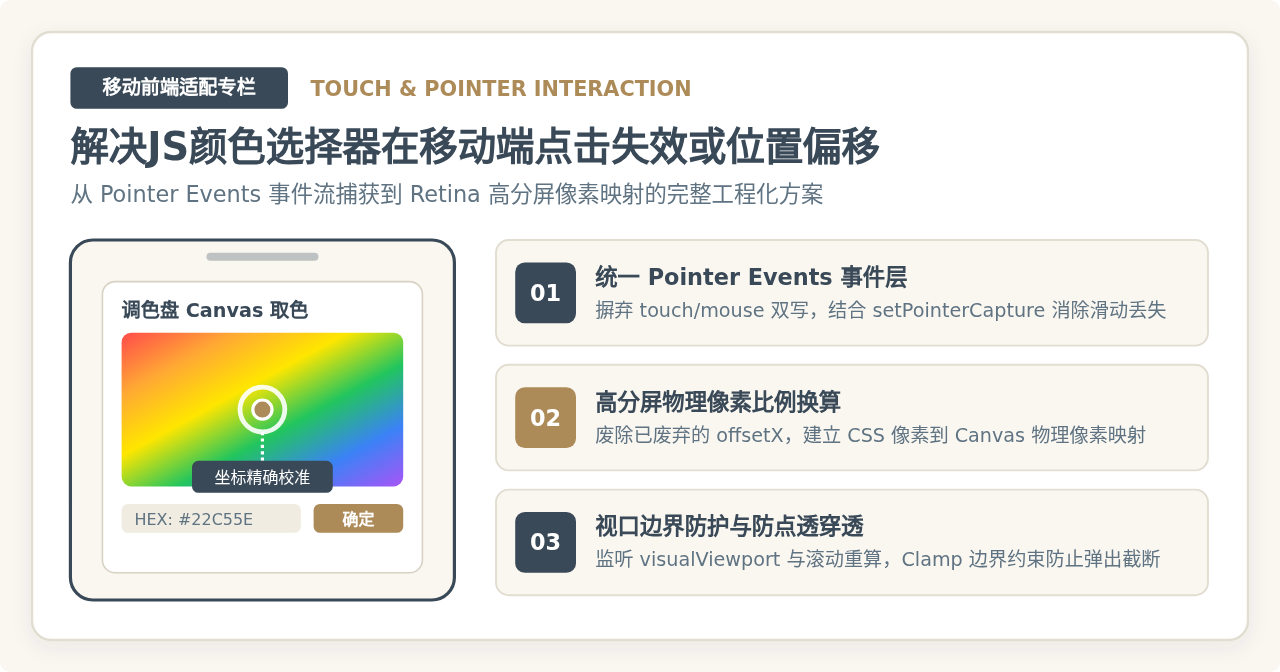
图示:移动端颜色选择器交互流与坐标校准概览
一、故障现象与两大核心技术根源
移动端颜色选择器的故障通常表现为两个维度:第一是交互失效,即在调色盘上点击没有任何反应,或者手指在色彩渐变区域滑动时,页面整体上下滚动,取色十字游标停滞不动;第二是坐标偏移,点击红色区域却拾取到黄色,或者手指越靠近右侧和下边缘,光标偏移的距离越大。
1. 事件模型差异与手势冲突
许多传统的颜色选择器源码直接监听 mousedown、mousemove 和 mouseup。在移动端 WebKit / Blink 内核中,虽然浏览器为了向下兼容会模拟派发鼠标事件,但往往存在大约 300ms 的延迟,且在用户手指滑动调色盘时,只要触发了移动端系统默认的页面滚动(Scroll),浏览器就会立刻阻断后续的模拟鼠标事件,导致颜色拾取器“滑不动”。
即使开发者改用 touchstart 和 touchmove,如果未在容器样式中显式声明触摸行为限制,当手指从调色盘滑出到组件外部边界时,事件流会发生丢失或触发 touchcancel,使得光标无法实现平滑的“越界吸附”拾取。
2. 坐标采集失准与 Retina 高分屏像素偏差
在桌面端鼠标事件中,开发者习惯直接调用 e.offsetX 和 e.offsetY 来获取鼠标相对目标元素的内偏移。然而在移动端的 TouchEvent 中,e.touches[0] 并没有提供标准统一的 offsetX/offsetY 属性;直接读取会返回 undefined,传入计算函数后导致计算结果沦为 NaN,这是点击完全无响应的隐蔽元凶之一。
更严重的偏移来自于 Canvas 的物理分辨率。在智能手机上,设备像素比(Device Pixel Ratio,DPR)普遍达到 2 或 3。为了保证色彩阶梯的细腻程度,Canvas 的内部属性 width 和 height 通常被设定为 400×400,而在 CSS 样式中为了适配屏幕宽度被限制为 width: 200px; height: 200px;。如果取色函数直接拿触控点的 CSS 像素坐标去调用 ctx.getImageData(x, y, 1, 1),实际采样的像素位置仅对应画布左上角四分之一区域,导致视觉光标与取色结果发生成倍的严重错位。
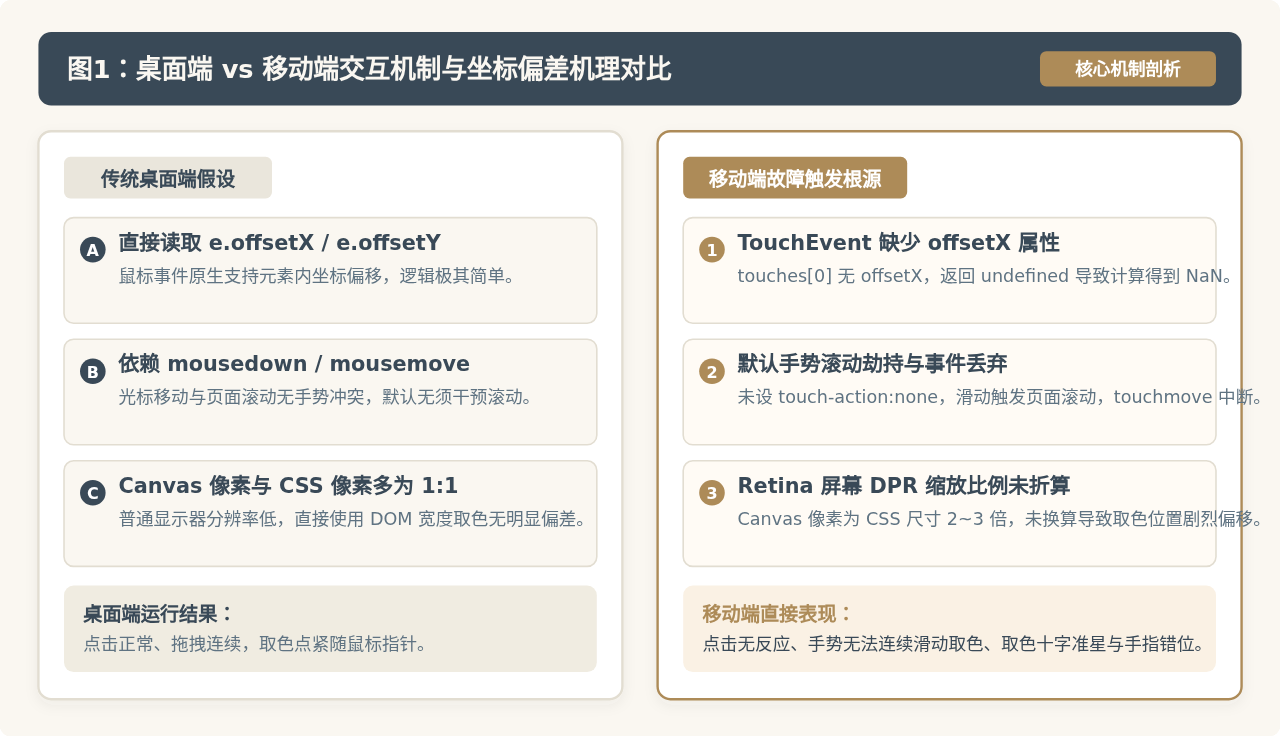
图1:桌面端与移动端在事件流处理与坐标映射机制上的深层差异对比
二、事件层改造:从传统 Mouse/Touch 迁移至 Pointer Events
解决交互失效的第一步,不是在代码中堆砌 if ('ontouchstart' in window) 这种容易产生边界漏洞的兼容判断,而是全面迁移到现代标准支持的 Pointer Events(指针事件) 规范,并搭配 CSS 触摸手势控制属性。
1. 声明 CSS touch-action: none
必须在调色盘画布(Canvas)、色彩滑块容器(Hue/Alpha Slider)上设置样式 touch-action: none;。该声明能够在浏览器引擎层直接屏蔽手势滚动手势识别,阻止默认的页面滚动或双指缩放,确保每一个触控点都能准确触发并传递给 JavaScript。
/* 必须显式赋予调色盘及其滑块容器 */
.color-picker-canvas,
.color-picker-slider {
  touch-action: none;
  user-select: none;
  -webkit-user-select: none;
  -webkit-touch-callout: none;
}
2. 使用 setPointerCapture 实现跨边界连续拖动
颜色选择器的调色体验极其依赖“拖动边缘不中断”。用户手指在屏幕上拖动取色时,极易因手指宽度遮挡而滑出画布边缘。通过指针事件的 element.setPointerCapture(e.pointerId) API,可以将后续所有的指针移动与释放事件强行锁定在画布容器上,哪怕手指移到屏幕顶端或浏览器地址栏,调色盘依然能够平滑接收移动增量并将坐标限制在边缘极值。
// 初始化画布的指针事件绑定
function bindPointerPicker(canvasElement, onColorChange) {
  let isDragging = false;

  const handlePointerMove = (e) => {
    if (!isDragging) return;
    // 统一从事件对象提取视口 clientX/clientY
    updatePickerPosition(canvasElement, e.clientX, e.clientY, onColorChange);
  };

  canvasElement.addEventListener('pointerdown', (e) => {
    // 仅响应鼠标主键或触摸接触
    if (e.button !== undefined && e.button !== 0) return;

    isDragging = true;
    // 关键:锁定指针捕获,手指越界也不会丢弃事件流
    canvasElement.setPointerCapture(e.pointerId);

    updatePickerPosition(canvasElement, e.clientX, e.clientY, onColorChange);
  });

  canvasElement.addEventListener('pointermove', handlePointerMove);

  const handlePointerUp = (e) => {
    if (!isDragging) return;
    isDragging = false;
    try {
      canvasElement.releasePointerCapture(e.pointerId);
    } catch (err) {
      // 容错处理:当指针异常失效时静默释放
    }
  };

  canvasElement.addEventListener('pointerup', handlePointerUp);
  canvasElement.addEventListener('pointercancel', handlePointerUp);
}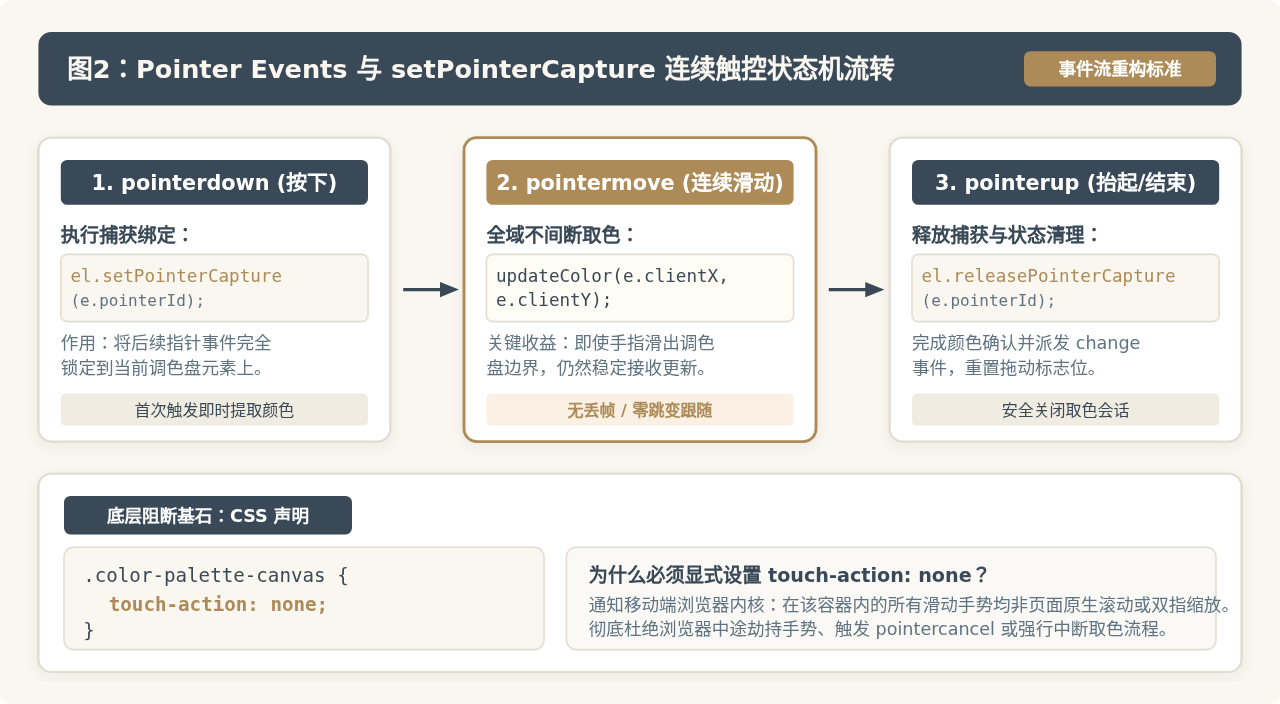
图2:Pointer Events 与 setPointerCapture 连续触控状态机流转
三、坐标算法重构:高精度像素映射四步流水线
消除位置偏移的核心在于摒弃所有不可控的局部偏移属性,建立一条以视口绝对坐标(clientX/clientY)为输入、以Canvas 物理位图像素为输出的纯函数计算流水线。整个计算由四个明确的步骤构成:
- 获取视口触控基准点:直接读取
e.clientX与e.clientY。如果遇到极端的老旧环境降级到 TouchEvent,则通过(e.touches && e.touches[0] ? e.touches[0] : e).clientX取值。 - 通过 getBoundingClientRect 获取容器几何信息:调用
canvas.getBoundingClientRect()。此方法返回的left和top已经包含了页面滚动(ScrollX/ScrollY)以及所有父容器 CSS Transform 产生的位移,无需开发者手动计算嵌套偏移。 - 区间钳制(Clamp 约束):用户手指滑出画布边界时,
clientX - rect.left会出现小于 0 或大于rect.width的数值。必须使用Math.max(0, Math.min(localX, rect.width))钳制在容器内,确保取色游标精准贴合在调色盘边缘。 - 折算物理像素与 CSS 渲染尺寸比例:这是消灭 Retina 屏幕取色偏差的核心。计算水平缩放比
scaleX = canvas.width / rect.width和垂直缩放比scaleY = canvas.height / rect.height,将相对 CSS 偏移乘以该比例后取整,作为getImageData的参数。
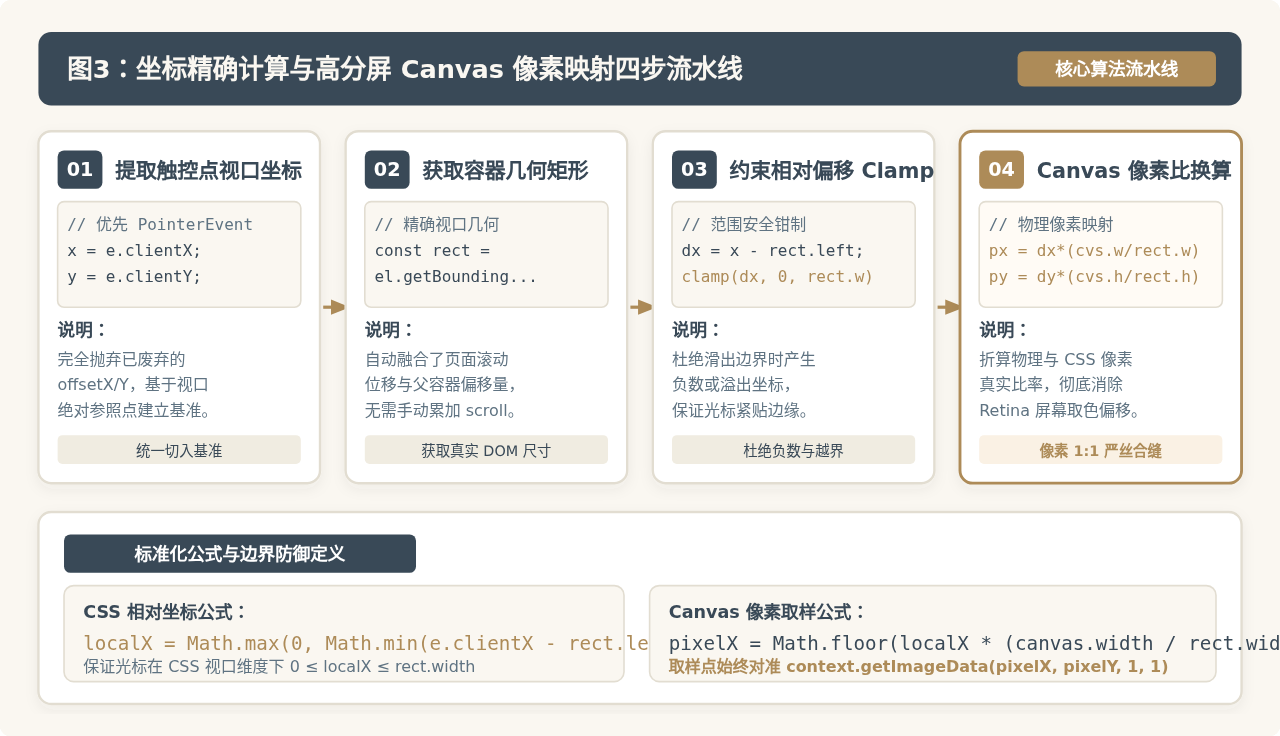
图3:坐标精确计算与高分屏 Canvas 像素映射四步流水线
以下是经过工业级边界防护的坐标与像素取样完整实现函数:
/**
 * 根据触控视口坐标精准计算调色盘像素颜色及归一化百分比
 * @param {HTMLCanvasElement} canvas - 调色盘 Canvas 元素
 * @param {number} clientX - 视口水平坐标
 * @param {number} clientY - 视口垂直坐标
 * @returns {{ r: number, g: number, b: number, hex: string, percentX: number, percentY: number }}
 */
function sampleColorAtPoint(canvas, clientX, clientY) {
  const rect = canvas.getBoundingClientRect();
  const ctx = canvas.getContext('2d', { willReadFrequently: true });

  // 1. 计算相对 CSS 像素偏移
  const rawX = clientX - rect.left;
  const rawY = clientY - rect.top;

  // 2. 边界钳制,杜绝溢出
  const clampedX = Math.max(0, Math.min(rawX, rect.width));
  const clampedY = Math.max(0, Math.min(rawY, rect.height));

  // 3. 计算相对百分比,便于定位光标游标(CSS left/top)
  const percentX = rect.width > 0 ? (clampedX / rect.width) : 0;
  const percentY = rect.height > 0 ? (clampedY / rect.height) : 0;

  // 4. 换算到 Canvas 实际物理位图像素(兼容 Retina/缩放样式)
  // 必须考虑边界最大索引限制:0 到 width - 1
  const pixelX = Math.min(Math.floor(percentX * canvas.width), canvas.width - 1);
  const pixelY = Math.min(Math.floor(percentY * canvas.height), canvas.height - 1);

  // 5. 提取像素 RGBA
  const pixel = ctx.getImageData(pixelX, pixelY, 1, 1).data;
  const r = pixel[0];
  const g = pixel[1];
  const b = pixel[2];

  const toHex = (n) => n.toString(16).padStart(2, '0').toUpperCase();
  const hex = `#${toHex(r)}${toHex(g)}${toHex(b)}`;

  return { r, g, b, hex, percentX, percentY, clampedX, clampedY };
}注意:在创建 Canvas 2D 上下文时添加 { willReadFrequently: true } 配置项。由于移动端连续拖拽时每秒会执行 60 次以上的 getImageData 调用,该参数会指示底层渲染管线将像素缓存保留在 CPU 易读内存中,避免每次取色都迫使 GPU 回读(Readback),显著降低移动设备的发热和掉帧。
四、移动端弹出层定位与视口自适应避让
除了调色盘内部取色偏移之外,另一个频繁出现的严重缺陷是颜色选择器弹窗(Popup / Dropdown)本身的错位。在移动端窄屏或软键盘弹出的特定场景下,弹窗往往被截断在屏幕视口之外,或者随页面轻微晃动而错位。
1. 浮层边界翻转(Auto Flip)与安全间距约束
桌面端弹窗通常默认挂载在触发按钮正下方(top: buttonRect.bottom + 8px)。但在移动端,若触发按钮位于屏幕下半部分,弹窗展开后其底部将直接超出屏幕。合理的定位策略应动态判断视口剩余空间:
- 垂直方向:如果
window.innerHeight - buttonRect.bottom < popoverHeight,且上方空间充裕,则翻转展示在按钮上方(top: buttonRect.top - popoverHeight - 8px)。 - 水平方向:通过
Math.max(12, Math.min(left, window.innerWidth - popoverWidth - 12))进行水平嵌位,保证在任何手机屏幕上两侧都有至少 12px 的呼吸间距。
2. 监听 visualViewport 适配虚拟键盘与 Safari 地址栏缩放
当移动端颜色选择器支持用户点击输入框手动填写 HEX 或 RGB 数值时,移动端软键盘会升起。此时如果弹窗使用 position: fixed,iOS Safari 的 window.innerHeight 并不会改变,导致固定定位的弹窗被键盘直接遮挡。
现代移动端应统一优先基于 window.visualViewport 监听尺寸变化:
// 视口动态定位更新机制
function bindViewportAdaptation(popoverElement, anchorElement) {
  const updatePosition = () => {
    if (!popoverElement.classList.contains('active')) return;

    const vv = window.visualViewport;
    const viewportHeight = vv ? vv.height : window.innerHeight;
    const viewportWidth = vv ? vv.width : window.innerWidth;
    const pageTop = vv ? vv.pageTop : window.scrollY;

    const anchorRect = anchorElement.getBoundingClientRect();
    const popoverRect = popoverElement.getBoundingClientRect();

    // 智能翻转判断
    const spaceBelow = viewportHeight - anchorRect.bottom;
    const placeTop = spaceBelow < popoverRect.height && anchorRect.top > popoverRect.height;

    let targetTop = placeTop
      ? (anchorRect.top + pageTop - popoverRect.height - 8)
      : (anchorRect.bottom + pageTop + 8);

    // 水平防溢出钳制
    let targetLeft = anchorRect.left + (anchorRect.width / 2) - (popoverRect.width / 2);
    targetLeft = Math.max(12, Math.min(targetLeft, viewportWidth - popoverRect.width - 12));

    popoverElement.style.top = `${targetTop}px`;
    popoverElement.style.left = `${targetLeft}px`;
  };

  if (window.visualViewport) {
    window.visualViewport.addEventListener('resize', updatePosition);
    window.visualViewport.addEventListener('scroll', updatePosition);
  } else {
    window.addEventListener('resize', updatePosition);
    window.addEventListener('scroll', updatePosition);
  }
}
五、工程验证清单与全链路健壮性总结
完成上述代码层面的改造后,可以使用以下四项标准测试用例,在真机或移动端模拟器上验证修复效果:
| 测试场景 | 测试操作 | 预期正确表现 | 未修复前典型缺陷 |
|---|---|---|---|
| 连续越界滑动手势 | 按住调色盘中心向画布外屏幕边缘持续拖拽 | 游标紧贴边缘移动,取色实时刷新,页面不上下滚动 | 手势触发浏览器原生滚动,光标卡死,事件中断 |
| Retina 极致边角取色 | 精准点击调色盘最右下角的纯黑/饱和极值点 | 数值准确解析为 #000000 或纯目标色,游标无肉眼偏差 | 取样落空或返回上层四分之一处的中间色 |
| 长页面滚动后取色 | 将包含选择器的页面向下滚动 800px 后点击取色 | 取色点与手指触点重合,零位移偏差 | 光标偏离几百像素,甚至直接跳出弹窗外 |
| 软键盘唤醒后输入 | 点击选择器内部的 HEX 输入框触发数字/字母键盘 | 弹窗随 Visual Viewport 自动上浮,输入区域保持可见 | 弹窗被软键盘完全遮盖,输入完成后点击确定失效 |
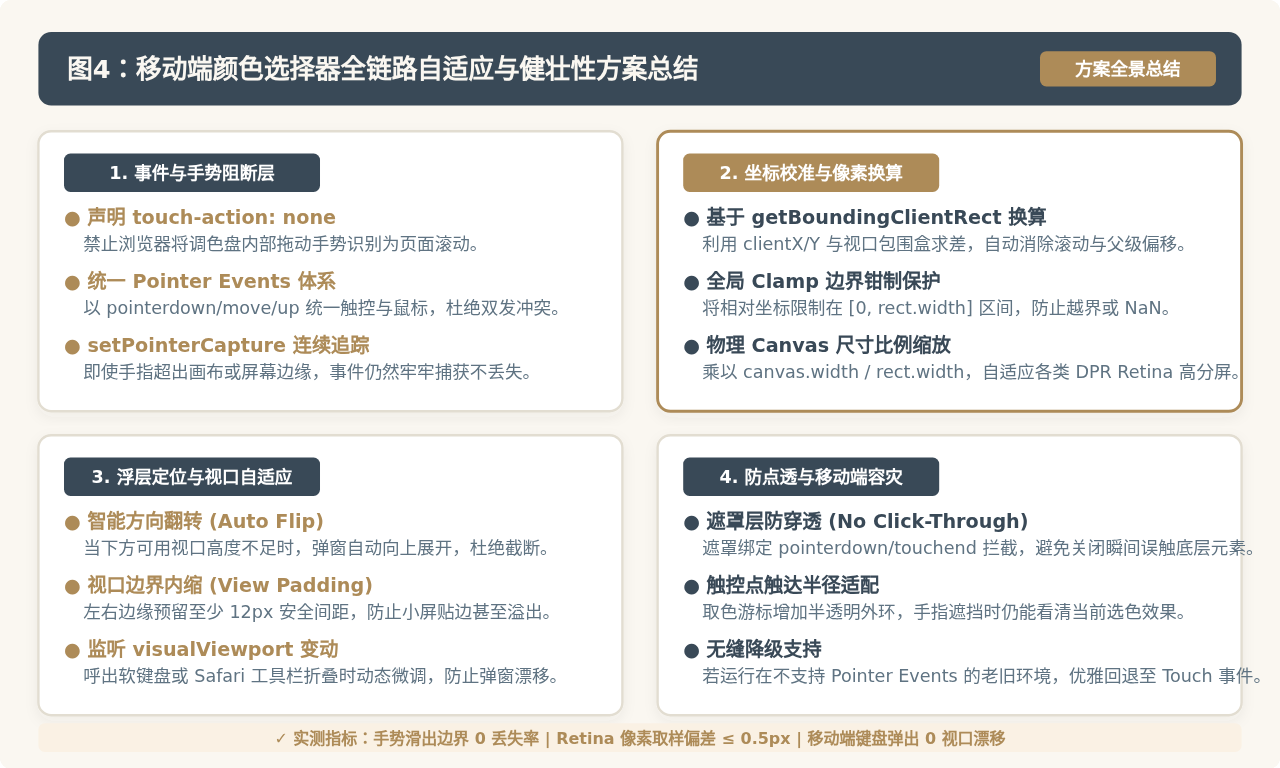
图4:移动端颜色选择器全链路自适应与健壮性方案总结
综上所述,彻底解决 JS 颜色选择器在移动端的点击失效与坐标偏移问题,需要贯穿手势声明、事件统一、几何转换与视口监听四个层次。通过 touch-action: none 阻断默认手势冲突,使用 setPointerCapture 解决跨界拖拽断流,依托 getBoundingClientRect 结合 DPR 缩放比例实现绝对像素校准,并辅以 visualViewport 动态避让,即可在各主流 iOS 和 Android 移动终端上提供丝滑、稳定且像素级精准的颜色拾取体验。
实用工具推荐
电子包浆
使用 ›绿化、压缩、噪点和虚拟水印,自由调节做旧程度。
图片压缩
使用 ›选择画质和输出格式,预览压缩前后的大小。
作者最新文章
相关文章