
本文系统讲解 Video.js 自定义播放器插件的开发流程,包括基础函数型插件、高级类插件机制、UI 组件注入、事件生命周期管理与内存泄漏防范实践。

当前位置:首页 > JavaScript 项目实战 > 正文
Video.js 插件开发入门:编写自定义播放器扩展
作者:代码拾荒
时间:2026-11-03
浏览:545
文章目录
技术教程
阅读时长约 8 分钟
适用版本:Video.js 7.x / 8.x
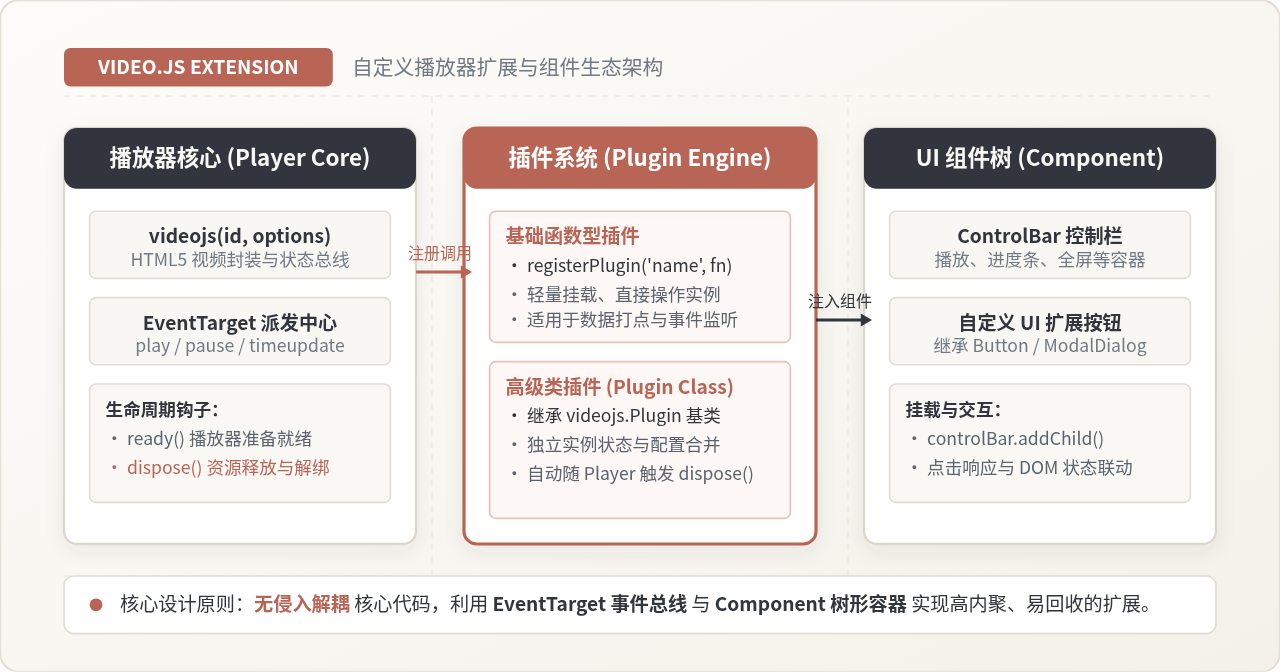
Video.js 是现代 Web 视频播放领域极具生命力的开源播放器框架。通过编写自定义插件,开发者能够在不修改播放器核心源码的前提下,为播放器无缝接入水印浮层、数据打点、清晰度切换及控制栏自定义按钮等扩展能力。本文将从 Video.js 的扩展架构切入,逐一拆解基础函数型插件与高级类插件的实现细节,结合具体代码与生命周期管理,帮助你构建规范、稳定且无内存泄露的自定义播放器扩展。
一、Video.js 插件机制与架构全景
在深入编码前,需要先理清 Video.js 的内核构成。Video.js 的组织架构主要由三大模块协作运行:播放器核心 (Player Core)、UI 组件树 (Component Tree) 以及 插件系统 (Plugin System)。
播放器核心负责封装底层 HTML5 <video> 标签,抹平不同浏览器之间的 API 差异,并通过内置的 EventTarget 统一派发播放状态事件;UI 组件树采用类似 DOM 树的父子层级结构,管理控制栏、播放按钮、进度条等界面部件;插件系统则提供统一的接入契约,让开发者可以通过注册钩子获取播放器上下文,既能直接监听底层事件,又能向组件树中插入新的可视控件。
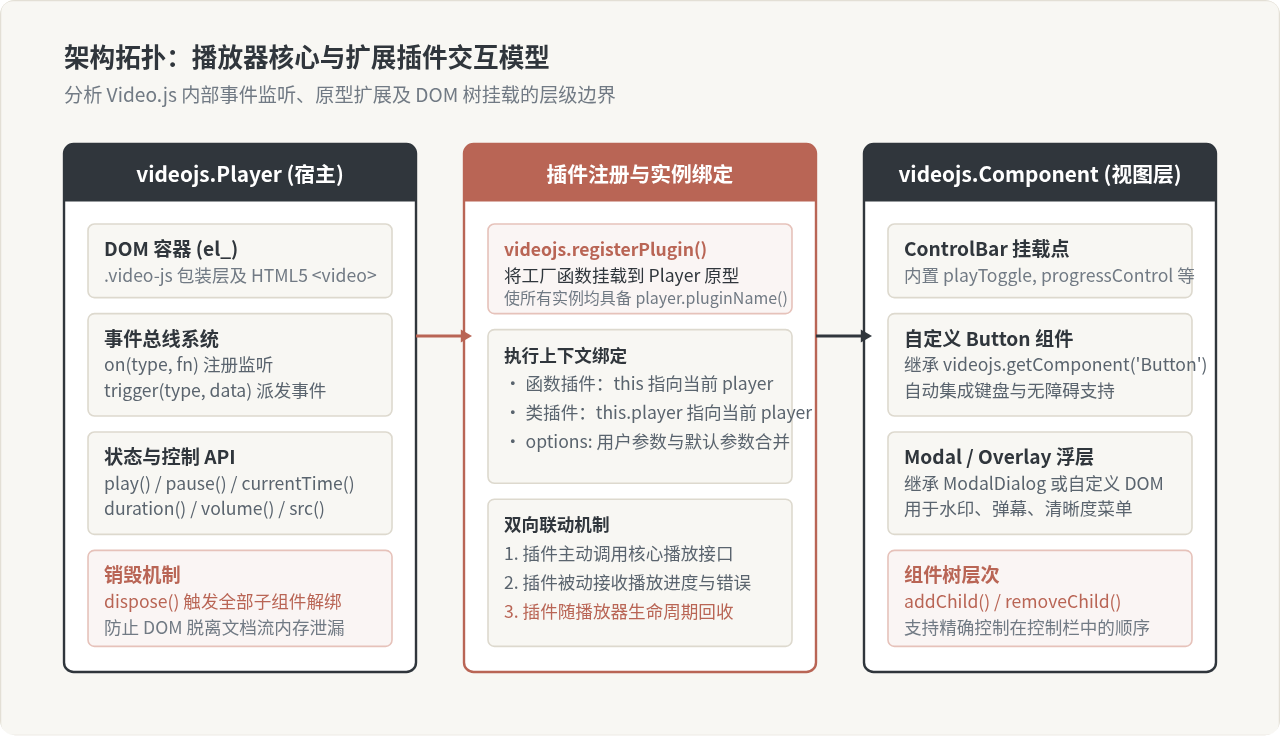
Video.js 官方支持两种插件开发范式:
- 基础函数型插件 (Function-based Plugin):通过一个标准 JavaScript 函数承载扩展逻辑,函数被调用时
this自动绑定为对应的播放器实例。适合业务逻辑轻量、仅需监听播放事件或挂载独立浮层的场景。 - 高级类插件 (Advanced Plugin / Plugin Class):继承自
videojs.Plugin基类,具备面向对象架构、独立状态管理器、事件代理机制以及与播放器自动同步的dispose销毁钩子。适合具备复杂内部状态、多层配置合并或多模块协作的复杂扩展。
二、编写第一个基础插件:播放器打点与水印浮层
以实际业务中常见的“动态浮层水印与播放打点”为例,我们来完成一个基础函数型插件的开发。该插件需要满足两个目标:一是在视频右上角动态显示带有用户标识的水印;二是在播放进度推进到指定阈值时触发业务上报。
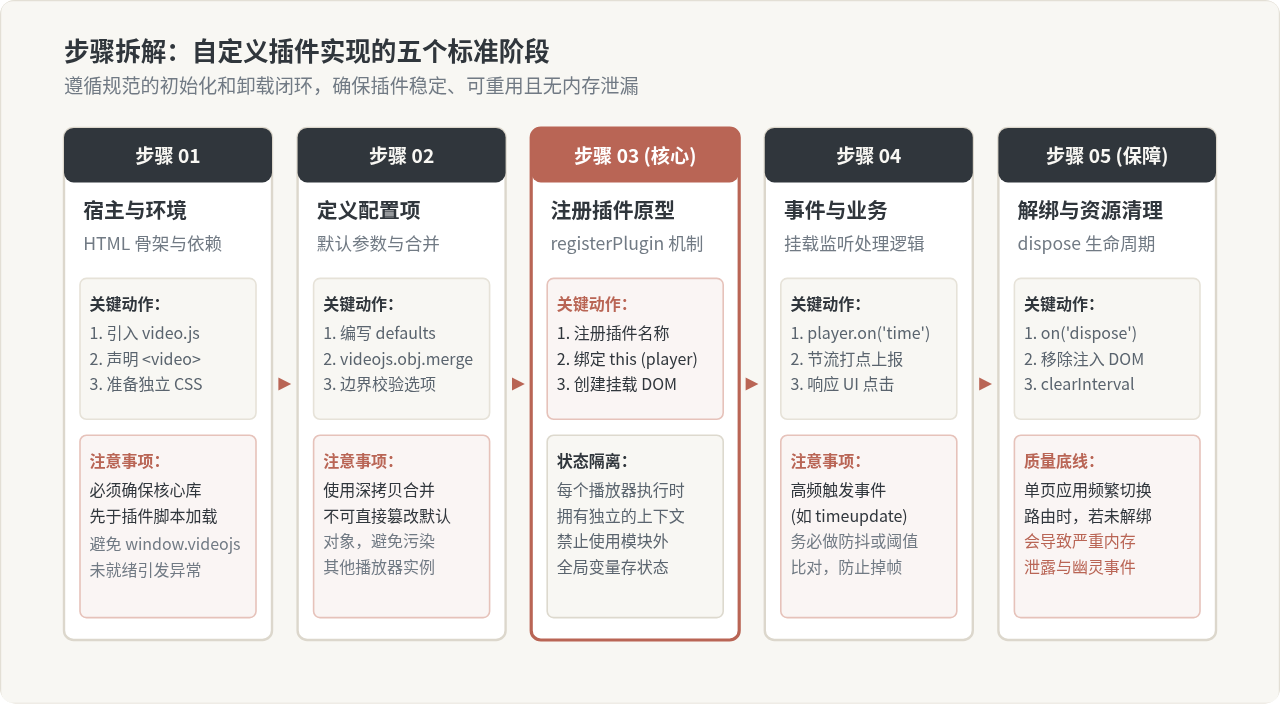
1. 注册基础插件
使用 videojs.registerPlugin(name, pluginFunction) 向全局注册插件。在注册回调函数中,this 即代表当前的 Player 实例:
(function(videojs) {
  // 1. 声明默认配置项
  const defaults = {
    text: '默认水印文本',
    reportInterval: 10, // 每隔 10 秒打点一次
    onReport: null
  };

  // 2. 插件工厂函数
  function watermarkPlugin(customOptions) {
    // this 指向调用本插件的 player 实例
    const player = this;

    // 合并用户参数与默认参数,使用深拷贝避免互相污染
    const options = videojs.obj.merge(defaults, customOptions);

    let lastReportTime = 0;
    let watermarkEl = null;

    // 播放器就绪后执行 DOM 创建与事件挂载
    player.ready(function() {
      // 3. 创建水印 DOM 并添加到播放器容器 (player.el())
      watermarkEl = document.createElement('div');
      watermarkEl.className = 'vjs-watermark-overlay';
      watermarkEl.innerText = options.text;

      // 设定基本样式定位
      Object.assign(watermarkEl.style, {
        position: 'absolute',
        top: '12px',
        right: '16px',
        padding: '4px 10px',
        backgroundColor: 'rgba(0, 0, 0, 0.45)',
        color: '#FFFFFF',
        fontSize: '12px',
        borderRadius: '4px',
        pointerEvents: 'none',
        zIndex: 10
      });

      player.el().appendChild(watermarkEl);

      // 4. 监听播放进度事件
      const onTimeUpdate = function() {
        const currentTime = Math.floor(player.currentTime());
        if (currentTime > 0 && currentTime !== lastReportTime && currentTime % options.reportInterval === 0) {
          lastReportTime = currentTime;
          if (typeof options.onReport === 'function') {
            options.onReport(currentTime, player.duration());
          }
        }
      };

      player.on('timeupdate', onTimeUpdate);

      // 5. 关键步骤:监听 dispose 事件释放资源与 DOM
      player.on('dispose', function() {
        if (watermarkEl && watermarkEl.parentNode) {
          watermarkEl.parentNode.removeChild(watermarkEl);
          watermarkEl = null;
        }
        player.off('timeupdate', onTimeUpdate);
      });
    });
  }

  // 注册为全局插件
  videojs.registerPlugin('watermark', watermarkPlugin);
})(window.videojs);
2. 在播放器中调用插件
注册完成后,可以在实例化播放器时通过配置项直接启用,或者在初始化后显式调用:
<!-- 页面引入示例 -->
<video id="my-video" class="video-js vjs-default-skin" controls preload="auto" width="640" height="360">
  <source src="https://vjs.zencdn.net/v/oceans.mp4" type="video/mp4">
</video>

<script>
  const player = videojs('my-video');

  // 调用自定义插件并传入业务选项
  player.watermark({
    text: '工号 9527 / 内部演示',
    reportInterval: 5,
    onReport: function(time, duration) {
      console.log(`[打点上报] 当前播放至: ${time}s, 总时长: ${duration}s`);
    }
  });
</script>
注意:千万不要忽视 dispose 清理逻辑
在单页应用(如 Vue、React 或 Angular)中,页面路由切换通常会调用 player.dispose() 销毁播放器。如果插件在 player.el() 外挂载了 DOM、监听了 window 事件或启动了 setInterval 定时器,却未在 dispose 回调中清理,将导致严重的内存泄漏与事件错乱。
三、进阶扩展:基于 videojs.Plugin 类与自定义 UI 组件
对于更复杂的场景,例如向播放器底部的控制栏(ControlBar)添加一个“画质选择按钮”或“快进 15 秒按钮”,基础函数型插件的代码组织会显得较为分散。此时更推荐采用面向对象的方式:将界面拆解为独立的 UI Component,并将控制逻辑封装为 高级类插件 (Plugin Class)。
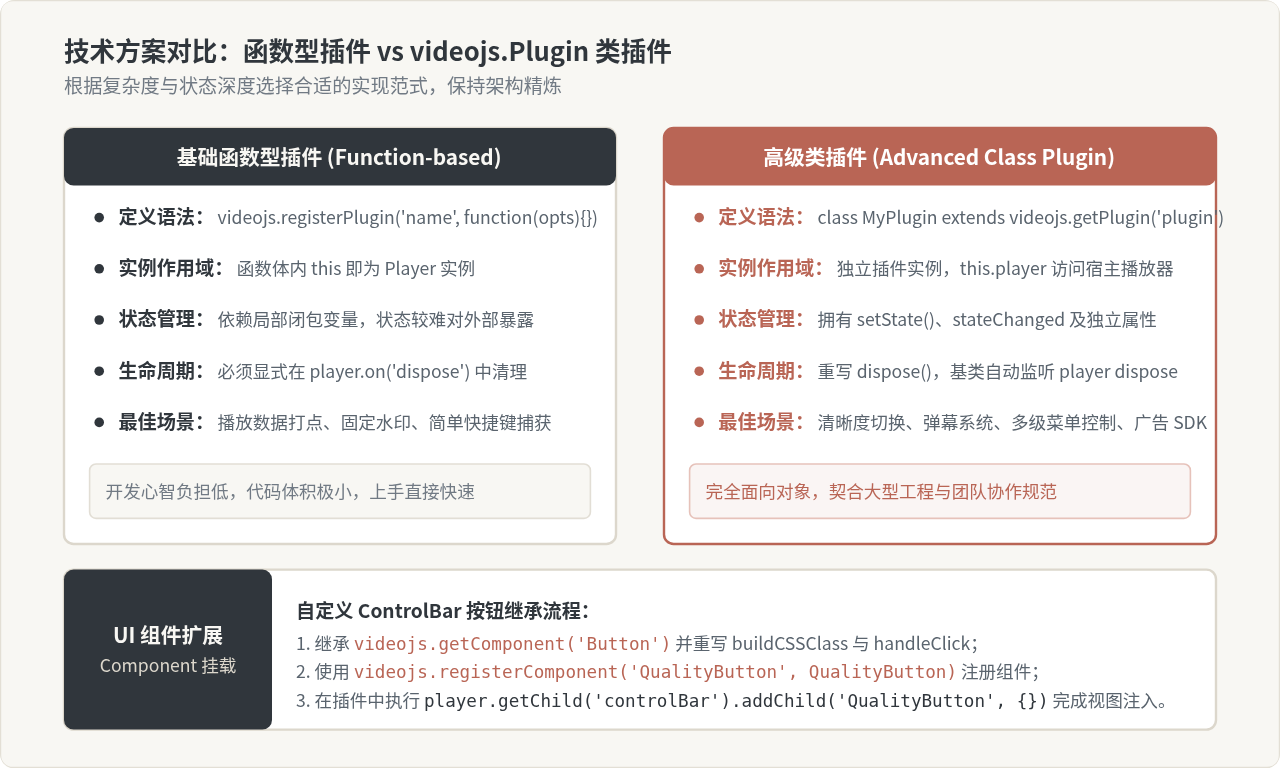
1. 继承 Component / Button 创建控制栏按钮
Video.js 的所有界面元素均继承自 videojs.Component。控制栏的按钮通常直接继承 videojs.getComponent('Button'),它自带了无障碍属性、键盘导航聚焦支持和点击事件代理:
// 1. 获取 Button 基类
const Button = videojs.getComponent('Button');

// 2. 编写快进按钮类
class ForwardButton extends Button {
  constructor(player, options) {
    super(player, options);
    // 设置控制栏鼠标悬停提示文本
    this.controlText(options.text || '快进 15 秒');
  }

  // 拼接自定义样式类名
  buildCSSClass() {
    return `vjs-forward-button ${super.buildCSSClass()}`;
  }

  // 处理点击交互
  handleClick(event) {
    super.handleClick(event);
    const step = this.options_.step || 15;
    const newTime = Math.min(this.player().currentTime() + step, this.player().duration());
    this.player().currentTime(newTime);
  }
}

// 3. 将自定义组件注册到 Video.js 组件库中
videojs.registerComponent('ForwardButton', ForwardButton);
2. 编写高级类插件进行组装管理
继承 videojs.Plugin 基类。类插件具备自己的构造函数,可以通过 this.player 访问播放器实例,并且基类已内置处理了配置合并和生命周期同步:
// 获取 Plugin 基类
const Plugin = videojs.getPlugin('plugin');

class FastForwardPlugin extends Plugin {
  constructor(player, options) {
    // 必须调用 super,基类会自动处理 options 并挂载到 this.options
    super(player, options);

    this.button = null;

    player.ready(() => {
      this.initButton();
    });
  }

  initButton() {
    const controlBar = this.player.getChild('controlBar');
    if (!controlBar) {
      return;
    }

    // 向控制栏末尾添加自定义快进按钮组件
    this.button = controlBar.addChild('ForwardButton', {
      step: this.options.step || 15,
      text: `快进 ${this.options.step || 15}s`
    });
  }

  // 重写 dispose 生命周期钩子
  dispose() {
    if (this.button) {
      const controlBar = this.player.getChild('controlBar');
      if (controlBar) {
        controlBar.removeChild(this.button);
      }
      this.button.dispose();
      this.button = null;
    }
    // 执行基类的清理流程
    super.dispose();
  }
}

// 声明插件版本号
FastForwardPlugin.VERSION = '1.0.0';

// 注册类插件
videojs.registerPlugin('fastForward', FastForwardPlugin);
使用该插件时,只需传入步进时间即可:
const player = videojs('my-video');
player.fastForward({ step: 10 }); // 在控制栏生成“快进 10s”按钮
四、最佳实践与排错清单
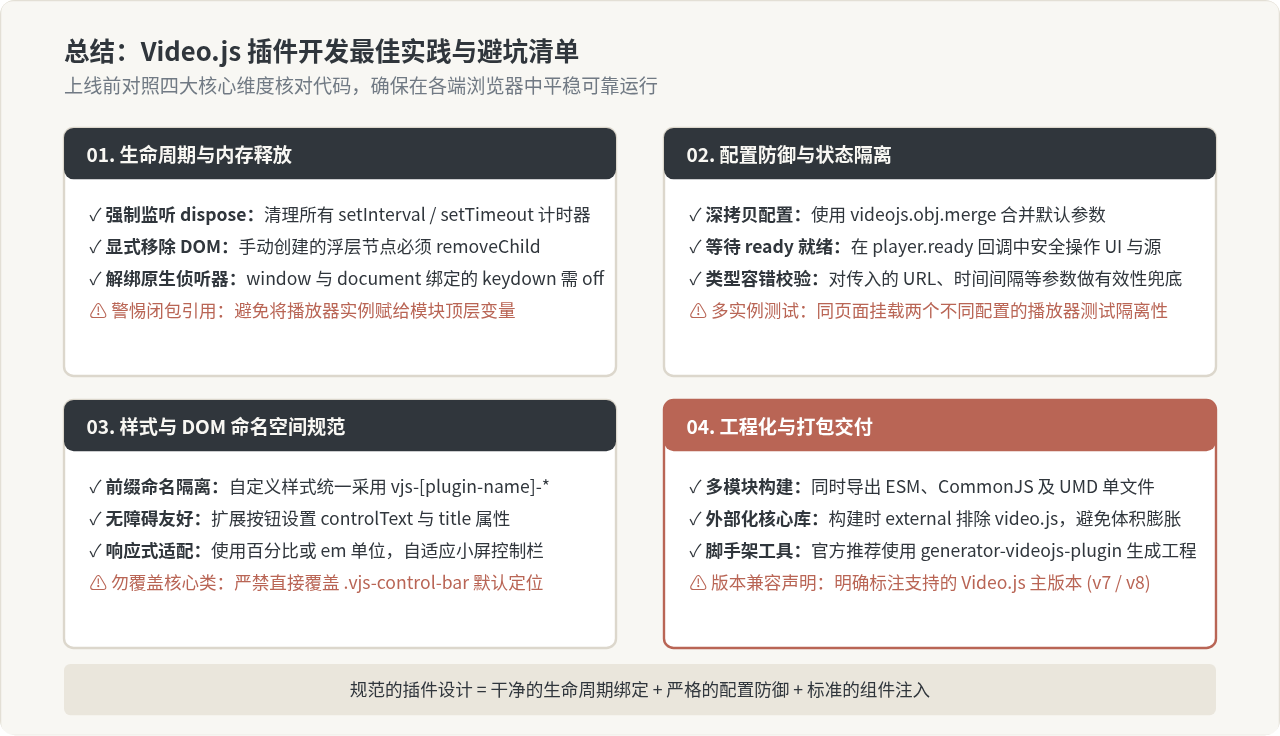
为了保证插件在多实例、复杂网络状态以及各类移动终端上的健壮性,应在开发阶段严格遵循以下几项工程准则:
1. 严格防范事件与定时器残留
永远使用播放器自带的事件绑定接口 player.on() 与 player.off(),避免直接使用 videoEl.addEventListener()。通过 Video.js 包装层监听事件时,当播放器被销毁,未显式解绑的实例级事件会被框架统一接管移除;而直接绑定在原生 DOM 或 window 上的监听器则必须手动解绑。
2. 样式与 DOM 命名空间隔离
插件注入的所有 DOM 节点和样式选择器,必须添加特定的前缀(例如 .vjs-[plugin-name]-*)。不要随意覆盖原生控制栏的排版属性(如 display: flex 或高度计算),防止不同插件之间产生样式对冲。
3. 插件工程化与规范发布
如果计划将插件作为开源 npm 包发布或在大型项目团队内复用,推荐使用官方的 generator-videojs-plugin 脚手架初始化工程。该脚手架预配置了 Rollup 构建脚本,将构建产物划分为适用于现代打包工具的 ESM 模块、适用于 Node.js SSR 的 CommonJS 模块,以及适用于 CDN 直接加载的 UMD 单文件,并且默认将 video.js 作为 external 依赖排除,防止二次打包导致文件体积冗余。
结语
Video.js 插件开发的核心并不复杂:轻量功能使用 registerPlugin 函数挂载,复杂组件使用 Plugin 类与 Component 树协同组合。只要在开发中牢牢把握“状态隔离”与“随宿主完整清理”两个生命周期铁律,就能编写出高效、优雅且易于维护的高质量播放器扩展。
本文基于 Video.js 官方规范编写,代码示例均在主流现代浏览器中验证通过。
实用工具推荐
电子包浆
使用 ›绿化、压缩、噪点和虚拟水印,自由调节做旧程度。
图片压缩
使用 ›选择画质和输出格式,预览压缩前后的大小。
作者最新文章
相关文章