
本文详细讲解如何使用 p5.js 实现丝滑的鼠标跟随与灵敏的键盘交互效果,涵盖 setup 与 draw 帧循环机制、lerp 线性插值缓动算法、keyPressed 离散事件与 keyIsDown 连续状态监听,并提供完整的综合实战代码与避坑指南。

当前位置:首页 > JavaScript DOM 与事件 > 正文
怎么用 p5.js 实现鼠标跟随与键盘交互效果
作者:像素漫游
时间:2026-11-03
浏览:283
文章目录
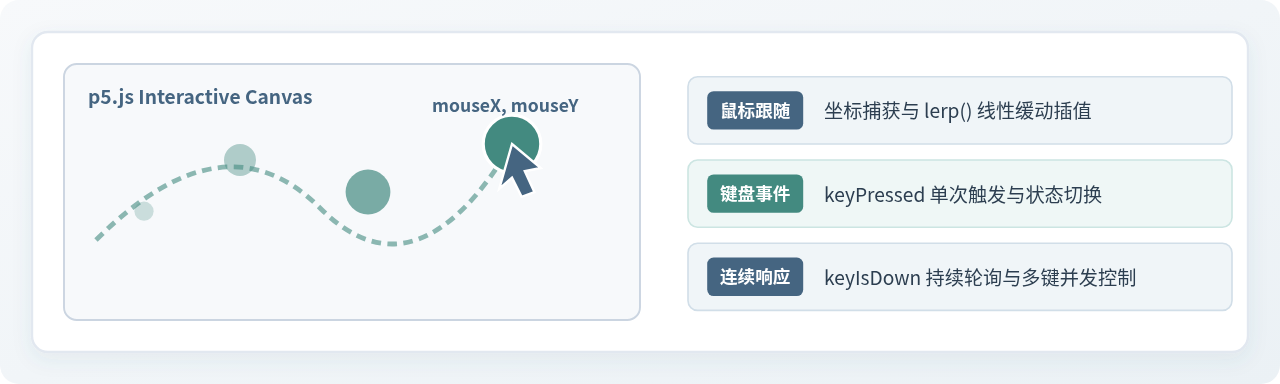
在 p5.js 中,实现鼠标跟随与键盘交互的核心在于理解帧循环轮询机制(draw)与事件监听机制(keyPressed)的配合。鼠标跟随通过内置系统变量
mouseX、mouseY 结合 lerp() 线性插值算法实现平滑缓动,而键盘控制则通过 keyPressed() 捕获单次击键切换状态,或利用 keyIsDown() 在每帧轮询连续按键。本文将按实际开发步骤,从画布配置、跟随算法、键盘事件分发到完整综合实例,详细拆解实现过程。
一、基础准备:了解 p5.js 的运行生命周期
在编写交互逻辑前,需要明确 p5.js 的两个核心函数:setup() 和 draw()。整个程序先运行一次 setup() 完成画布初始化,随后 draw() 会以默认每秒 60 次的频率(60 FPS)循环执行。
所有的动态交互效果本质上都是在 draw() 循环中,根据用户的输入实时改变图形的坐标、尺寸或外观,并在屏幕上连续重绘更新。
function setup() {
  createCanvas(600, 400); // 创建 600x400 的绘图画布
}

function draw() {
  background(247, 249, 251); // 每帧刷新背景,清除上一帧残留
  // 在此处读取输入并绘制下一帧画面
}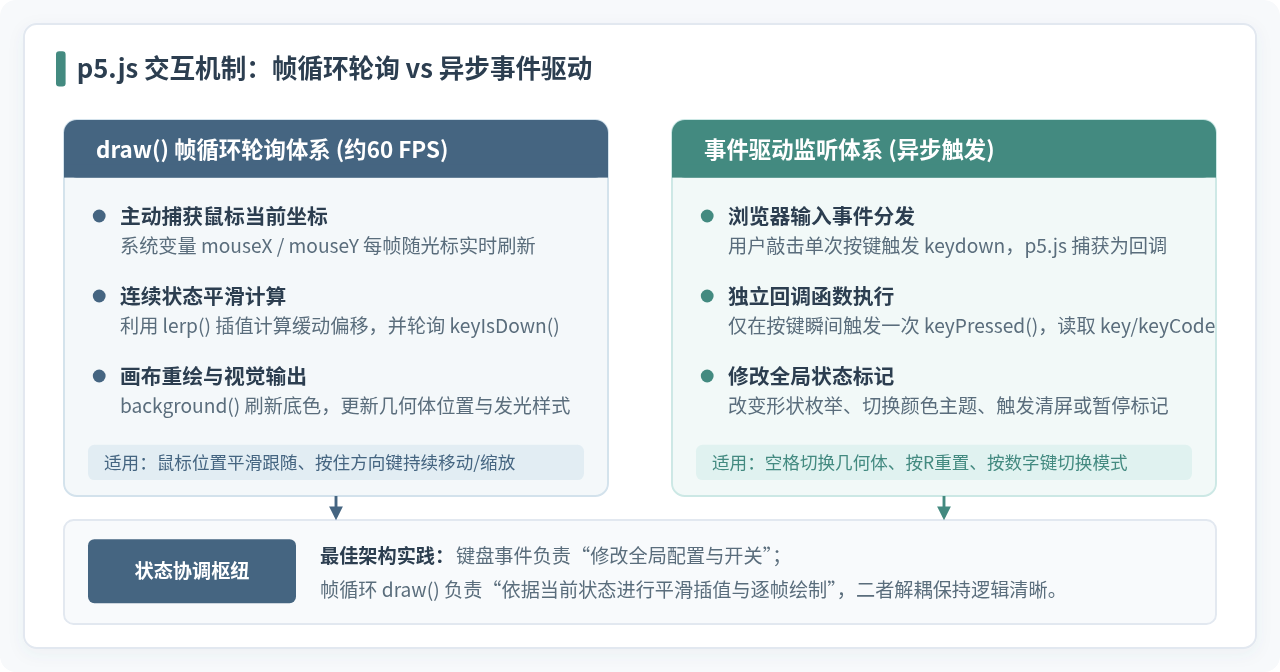
如图 1 所示,p5.js 处理交互主要分为两种途径:
- 逐帧轮询(Polling):在
draw()内部直接访问mouseX、mouseY以及keyIsDown()。只要光标移动或按键处于按压状态,每一帧都会计算出最新位置与状态。 - 事件回调(Event Callback):通过
keyPressed()、mouseClicked()等独立函数响应。浏览器在用户按下按键的瞬间触发一次该函数,适合执行“开关切换”或“单次触发”的任务。
二、实现鼠标跟随:从即时映射到平滑缓动(lerp)
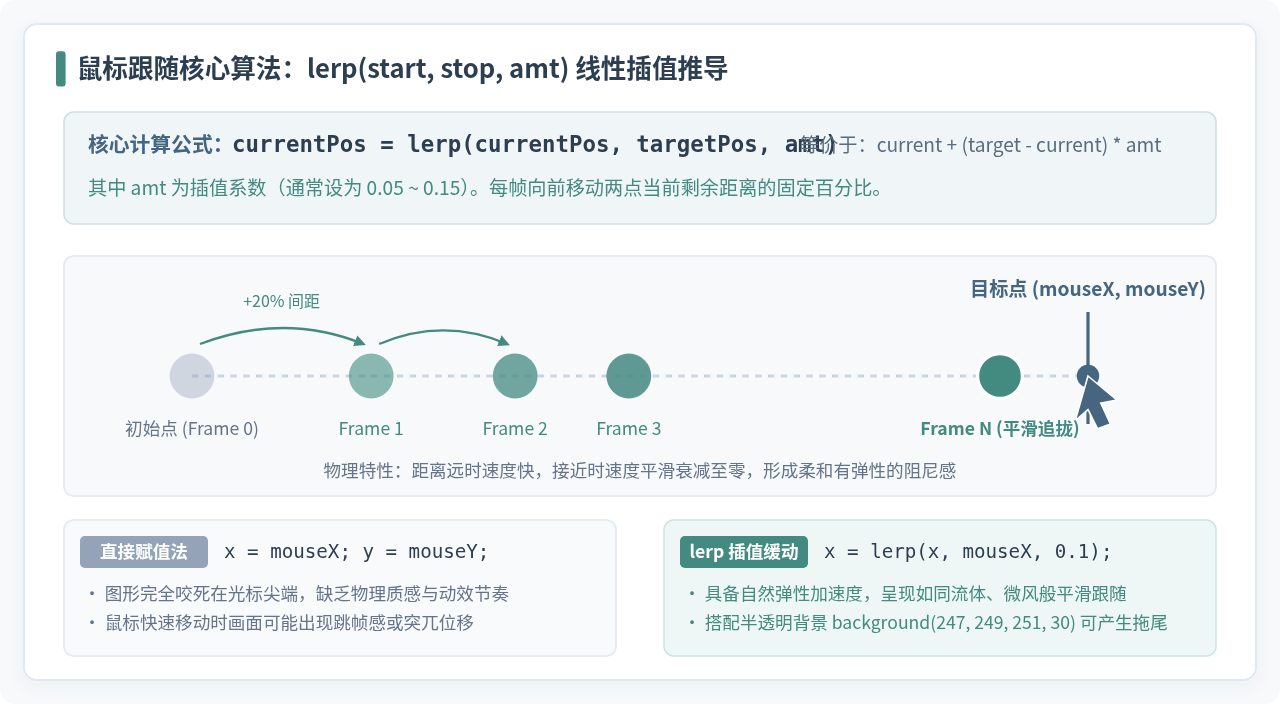
实现鼠标跟随最直接的方法是在 draw() 中将图形的圆心坐标直接设置为 mouseX 和 mouseY。但这种直接赋值的方法会让图形完全死板地咬合在光标尖端,一旦鼠标快速滑动,图形就会出现突兀的跳跃感。
1. 引入 lerp() 线性插值算法
为了让跟随效果拥有柔和的物理质感与弹性延迟,我们可以使用 p5.js 内置的 lerp(start, stop, amt) 函数。lerp 是 Linear Interpolation(线性插值)的缩写,其数学原理是计算起始值与目标值之间的折中值:
当前值 = 当前值 + (目标值 - 当前值) * amt
当系数 amt 设定为 0.1 时,每一帧图形都会向前推进“当前位置与鼠标位置剩余距离”的 10%。随着物体越来越接近鼠标,两者的间距不断缩小,单帧移动量也随之递减,形成自然的阻尼减速效果。
2. 鼠标缓动跟随的代码实现
在代码中,我们定义两个全局变量 currentX 和 currentY 记录物体的当前物理坐标,并在 draw() 内部逐帧插值逼近鼠标坐标:
let currentX = 300;
let currentY = 200;
const easing = 0.08; // 缓动系数,数值越小越柔顺,数值越大跟随越紧密

function setup() {
  createCanvas(600, 400);
  noStroke();
}

function draw() {
  // 使用微透明度背景可以产生淡雅的动态拖尾残影效果
  background(247, 249, 251, 40);

  // 逐帧线性插值逼近鼠标当前位置
  currentX = lerp(currentX, mouseX, easing);
  currentY = lerp(currentY, mouseY, easing);

  // 绘制跟随光标的外发光光晕与核心圆点
  fill(67, 138, 128, 60);
  circle(currentX, currentY, 45);

  fill(69, 101, 129);
  circle(currentX, currentY, 22);
}
视觉优化技巧:半透明背景与拖尾
如果每帧使用 background(247, 249, 251) 完全覆盖画布,绘制出的只是一个平滑移动的独立圆点;如果在背景色后附加一个 alpha 透明通道值(如 40),上一帧的像素就不会被完全抹去,而是层层淡化,呈现出飘逸的拖尾(Trail)轨迹。
三、实现键盘交互:单次击键与长按连续控制
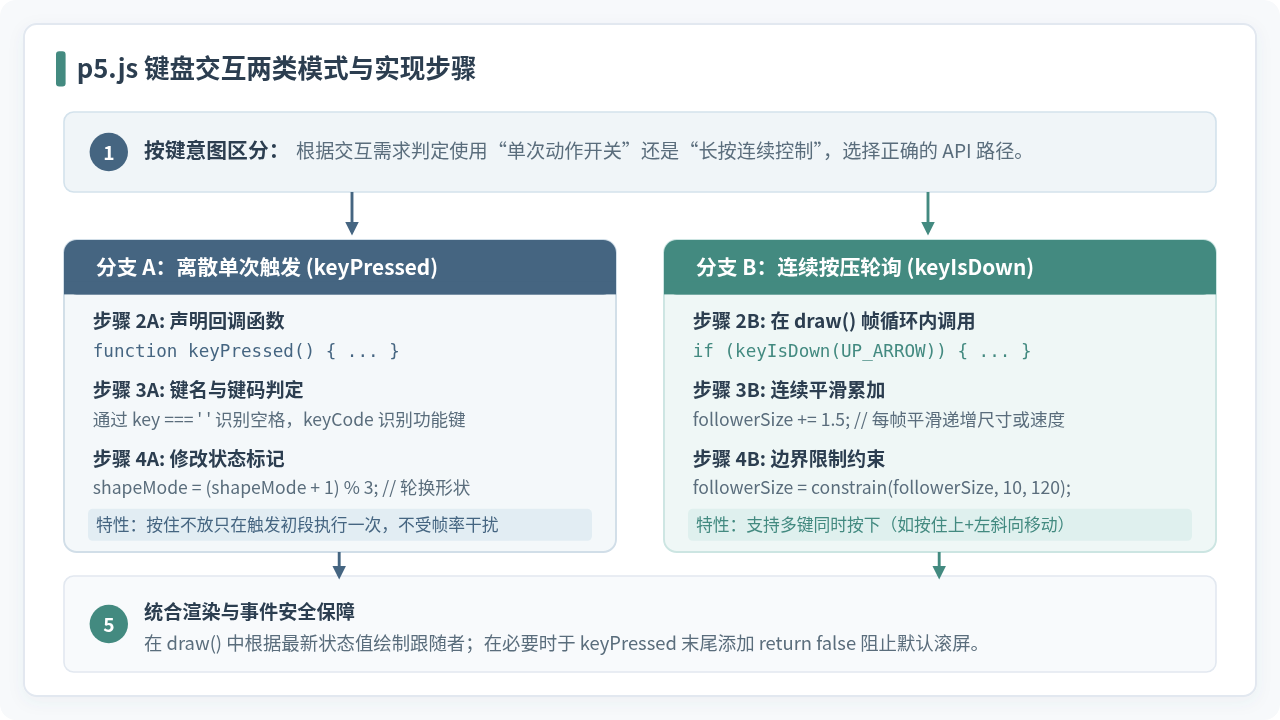
键盘交互与鼠标不同,键盘通常用于功能切换、离散指令分发或持续的方向推力。在 p5.js 中,主要有两套 API 分别对应“单次动作”与“连续状态”。
1. 离散单次触发:使用 keyPressed() 回调
当你希望用户按一次键盘只触发一次动作(例如切换图形形状、切换配色方案、清空屏幕)时,必须使用 keyPressed() 回调函数。即使读者长按该键不松手,在按下的初段也仅执行一次。
在 keyPressed() 内,可以通过内置变量 key(按键字符,如 ' '、'c')或 keyCode(键码常量,如 UP_ARROW、ENTER)来识别具体按键:
let shapeType = 'circle'; // 当前图形状态

function keyPressed() {
  if (key === ' ') {
    // 空格键切换图形:圆形 -> 矩形 -> 三角形
    if (shapeType === 'circle') {
      shapeType = 'rect';
    } else if (shapeType === 'rect') {
      shapeType = 'triangle';
    } else {
      shapeType = 'circle';
    }
  } else if (key === 'c' || key === 'C') {
    // 按 C 键清空画布
    background(247, 249, 251);
  }

  // 阻止方向键或空格键引发的浏览器默认滚动行为
  return false;
}
2. 连续状态轮询:使用 keyIsDown()
当需要像操控游戏角色一样“按住上箭头持续放大”、“按住方向键持续位移”时,如果写在 keyPressed() 中会受到操作系统的按键重复延迟(Key Repeat Delay)影响,导致顿挫。正确的做法是在 draw() 内部调用 keyIsDown(keyCode) 检查按键是否处于按压状态:
let followerSize = 30;

function draw() {
  background(247, 249, 251);

  // 检查是否长按上/下方向键实时调节尺寸
  if (keyIsDown(UP_ARROW)) {
    followerSize += 1.5;
  }
  if (keyIsDown(DOWN_ARROW)) {
    followerSize -= 1.5;
  }

  // 使用 constrain() 严格约束尺寸范围,防止出现负数或溢出屏幕
  followerSize = constrain(followerSize, 10, 120);

  // 绘制图形
  fill(69, 101, 129);
  circle(mouseX, mouseY, followerSize);
}| 交互场景 | 推荐使用的 API | 触发机制 | 典型适用用例 |
|---|---|---|---|
| 状态切换 / 瞬时触发 | keyPressed() |
按键按下瞬间触发一次回调 | 切换形状、变换调色板、单次发射粒子、清屏 |
| 长按平滑控制 | keyIsDown(keyCode) |
每帧在 draw() 中轮询返回布尔值 | 长按放大/缩小、按住方向键持续平移、组合键移动 |
四、综合完整实例:鼠标跟随与键盘互动控制器
现在,我们将上述知识整合为一个完整的、可直接在浏览器运行的 p5.js 程序。在这个案例中:
- 光标主体采用
lerp()平滑跟随鼠标移动; - 敲击 空格键(Space) 循环切换三种图形形态(圆球、方块、菱形);
- 按住 上/下方向键(UP / DOWN) 连续平滑缩放跟随物尺寸;
- 敲击 R 键 重置所有交互参数到初始默认值。
/**
 * p5.js 综合案例:鼠标缓动跟随与多模式键盘控制器
 */
let posX, posY;
let shapeSize = 36;
let currentShape = 0; // 0: 圆形, 1: 矩形, 2: 菱形
const easing = 0.09;

function setup() {
  createCanvas(720, 460);
  rectMode(CENTER);
  noStroke();

  // 初始坐标置于画布正中心
  posX = width / 2;
  posY = height / 2;
}

function draw() {
  // 带有透明度的石板蓝雾白底色,形成柔顺拖尾
  background(247, 249, 251, 45);

  // 1. 鼠标坐标缓动插值
  posX = lerp(posX, mouseX, easing);
  posY = lerp(posY, mouseY, easing);

  // 2. 连续键盘状态响应:按住方向键调节尺寸
  if (keyIsDown(UP_ARROW)) {
    shapeSize += 1.2;
  }
  if (keyIsDown(DOWN_ARROW)) {
    shapeSize -= 1.2;
  }
  shapeSize = constrain(shapeSize, 15, 110);

  // 3. 根据状态绘制外层光晕
  fill(67, 138, 128, 50);
  drawGeometry(posX, posY, shapeSize * 1.5, currentShape);

  // 4. 绘制核心高亮主体
  fill(69, 101, 129);
  drawGeometry(posX, posY, shapeSize, currentShape);

  // 5. 绘制简易状态仪表提示
  drawHUD();
}

// 辅助函数:根据模式绘制不同几何图形
function drawGeometry(x, y, s, mode) {
  if (mode === 0) {
    circle(x, y, s);
  } else if (mode === 1) {
    rect(x, y, s, s, 4);
  } else if (mode === 2) {
    push();
    translate(x, y);
    rotate(QUARTER_PI); // 旋转 45 度构成菱形
    rect(0, 0, s * 0.85, s * 0.85, 4);
    pop();
  }
}

// 辅助函数:左上角操作指引
function drawHUD() {
  fill(90, 109, 124);
  textSize(12);
  textAlign(LEFT, TOP);
  text("[空格] 切换形态 | [↑/↓] 缩放尺寸 | [R] 重置", 16, 16);
}

// 离散按键事件回调
function keyPressed() {
  if (key === ' ') {
    currentShape = (currentShape + 1) % 3; // 0 -> 1 -> 2 -> 0 循环
  } else if (key === 'r' || key === 'R') {
    shapeSize = 36;
    currentShape = 0;
    posX = width / 2;
    posY = height / 2;
  }

  // 阻止空格与方向键造成外部网页滚屏
  if (key === ' ' || keyCode === UP_ARROW || keyCode === DOWN_ARROW) {
    return false;
  }
}
五、开发注意事项与高频避坑清单
初学者在结合鼠标与键盘交互时,容易遇到诸如按键失效、画面发虚、网页联动滚动等问题。以下是关键的检查要点与排错方案:
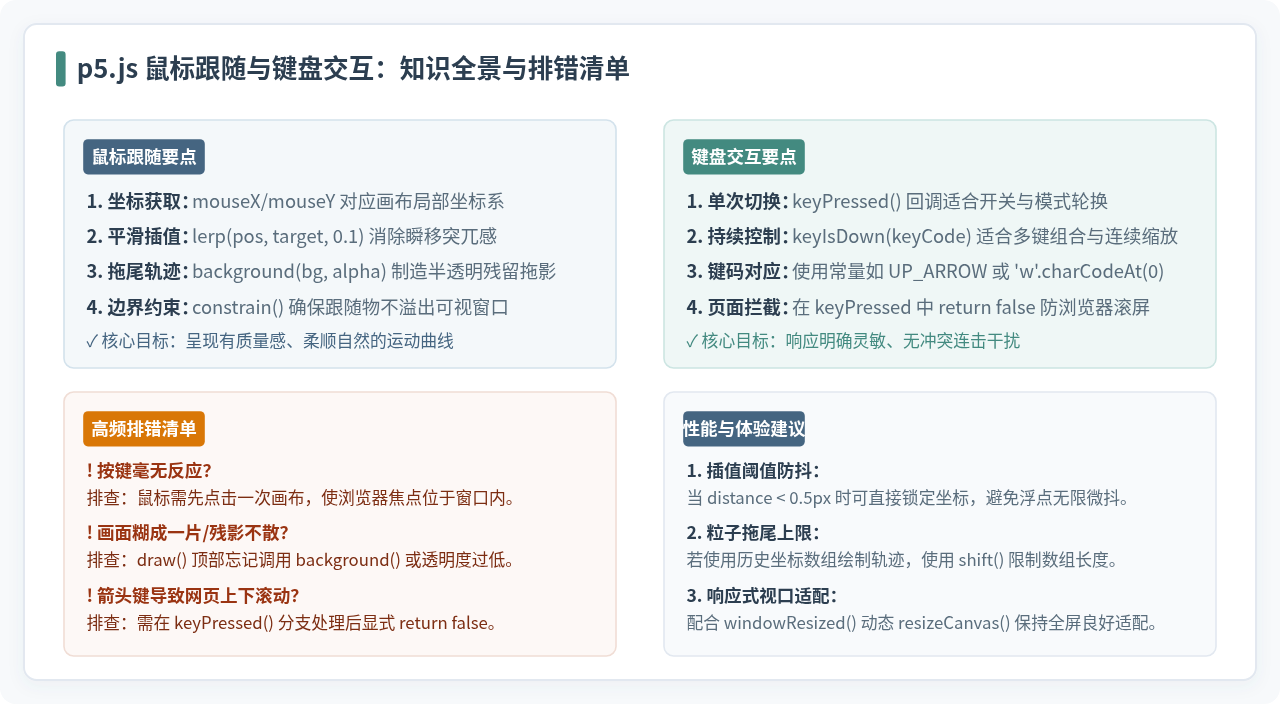
1. 画布必须先获得焦点(Focus)
浏览器中的键盘事件是由当前处于活动焦点的 DOM 节点接收的。如果你打开网页后直接按键盘,控制台可能没有任何反应。解决方法:在操作前,先用鼠标点击一下 p5.js 画布区域,确保事件流正确定向到 canvas 元素上。
2. 务必拦截默认按键滚屏(return false)
当页面内容较长出现滚动条时,按下空格键或方向键会触发浏览器的默认翻页滚动,造成画布与页面同时移动的混乱。解决方法:在 keyPressed() 分支处理后,显式加上 return false; 阻止默认事件冒泡。
3. lerp() 算法的浮点微动优化
由于 lerp() 是无限趋近鼠标,当鼠标静止时,计算出的距离可能处于 0.0001 级别的微小浮点数,某些渲染器在低抗锯齿模式下会引起边缘细微抖动。优化方案:当 dist(posX, posY, mouseX, mouseY) < 0.5 时,直接将当前坐标赋值为目标坐标,终止无意义的微小计算。
六、总结
通过本文的讲解与实践,我们可以将 p5.js 的鼠标跟随与键盘交互模式归纳为以下几条核心原则:
- 区分交互性质:持续运动与坐标映射(如鼠标跟随、长按加速)放入
draw()轮询;离散状态切换(如形态、配色、开关)放入keyPressed()回调。 - 活用物理插值:用
lerp()代替硬编码坐标映射,利用简单的数学模型为作品带来丝滑的质感与动效节奏。 - 边界与事件防御:始终使用
constrain()保护变量边界,并在全局按键回调末尾拦截浏览器默认滚动,保证交互环境的纯净与稳定。
掌握这套“状态驱动 + 帧插值”的交互架构后,你还可以进一步扩展:例如加入历史鼠标坐标队列实现长粒子链条跟随、接入速度计(dist(mouseX, mouseY, pmouseX, pmouseY))改变发光半径等,创造出更丰富生动的交互艺术体验。
实用工具推荐
电子包浆
使用 ›绿化、压缩、噪点和虚拟水印,自由调节做旧程度。
图片压缩
使用 ›选择画质和输出格式,预览压缩前后的大小。
作者最新文章
相关文章