

详细讲解在React应用中使用Chart.js与react-chartjs-2绘制饼状图并实现数据平滑动态更新的完整流程,包含依赖注册、响应式数据结构设计、更新机制分析与常见避坑指南。
React中使用Chart.js绘制动态更新饼状图
作者:小积木
时间:2026-11-03
浏览:595
文章目录
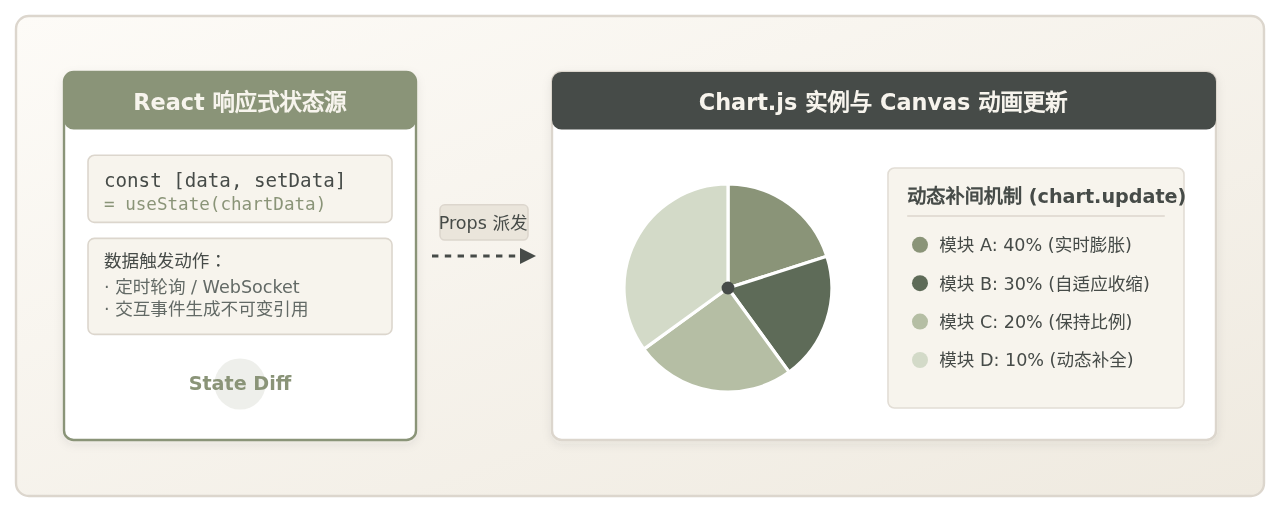
在React应用程序中集成Chart.js绘制饼状图的核心并不复杂,关键在于理解React的数据驱动视图机制与Chart.js原生命令式渲染之间的衔接方式。本文将直接演示如何安装必要依赖、显式注册控制器元素、使用State组织图表配置,并实现无需重置Canvas即可平滑过渡的动态更新机制。
一、为什么要在React中选择Chart.js绘制饼图
在前端数据可视化场景中,饼状图常用于直观呈现各类目在整体中所占的百分比。React生态中有多种图表库可选,而使用chart.js搭配封装层react-chartjs-2是业界极为成熟的选择之一。
这种搭配具有清晰的分工特点:Chart.js自身基于HTML5 Canvas构建,具备出色的渲染性能与自带的过渡补间动画,但在原生环境下需要手动进行DOM获取与销毁管理;而react-chartjs-2将其封装为标准的React组件,让开发者能够利用组件的Props和State直接驱动图表,同时自动处理底层Canvas的重绘与卸载逻辑。
二、环境准备与模块按需注册
从Chart.js 3及以后的版本(当前主流为v4)开始,官方采用了Tree-shaking友好的按需引入架构。如果直接引用图表组件而没有预先注册对应的绘制控制器,控制台会抛出诸如"arc" is not a registered element的错误。
1. 安装核心依赖
在现有的React项目中执行以下命令安装核心库:
npm install chart.js react-chartjs-22. 注册饼图必须的图元与控制器
饼图需要圆弧元素(ArcElement)、提示层(Tooltip)以及图例(Legend)。在引入Pie组件之前,务必通过ChartJS.register(...)进行显式注册:
import {
  Chart as ChartJS,
  ArcElement,
  Tooltip,
  Legend
} from 'chart.js';

// 显式注册图元和插件控制器
ChartJS.register(ArcElement, Tooltip, Legend);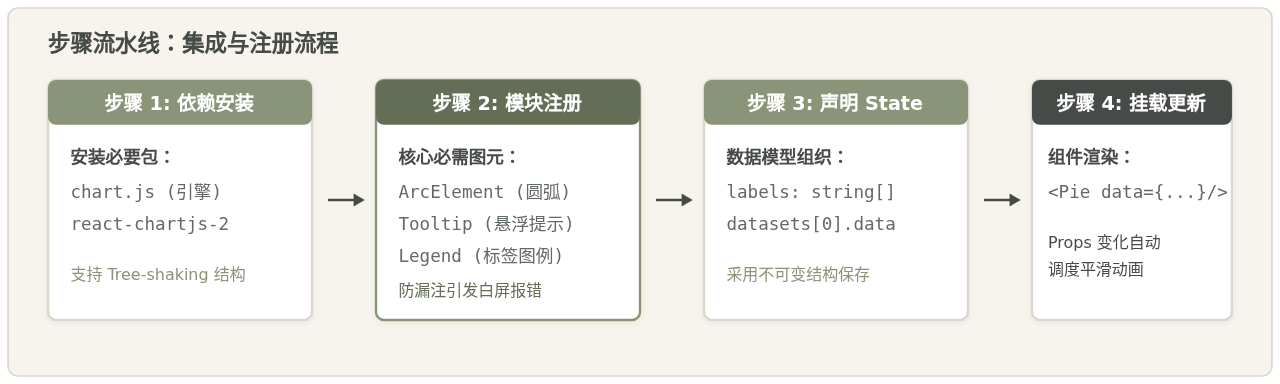
三、编写完整的动态更新饼图组件
动态更新的根本逻辑是:将图表的配置和数据放入组件内部状态(State)中,通过改变State的引用,驱动`react-chartjs-2`向底层Chart.js派发数据更新命令。
以下为一个可直接执行的完整组件示例。组件中包含两组动态操作按钮:“随机更新数值”模拟实时数据刷新,“添加新渠道”模拟图例类目的动态扩展:
import React, { useState } from 'react';
import {
  Chart as ChartJS,
  ArcElement,
  Tooltip,
  Legend
} from 'chart.js';
import { Pie } from 'react-chartjs-2';

// 1. 注册核心组件
ChartJS.register(ArcElement, Tooltip, Legend);

export default function DynamicPieChart() {
  // 2. 初始化饼图数据状态
  const [chartData, setChartData] = useState({
    labels: ['直接访问', '搜索引擎', '社交网络', '邮件推广'],
    datasets: [
      {
        label: '流量占比',
        data: [35, 45, 12, 8],
        backgroundColor: [
          '#8A9478', // 灰橄榄
          '#5E6B58', // 墨绿灰
          '#A8B09B', // 浅橄榄
          '#C8CFBE', // 灰米白
        ],
        borderColor: '#F7F4ED',
        borderWidth: 2,
      },
    ],
  });

  // 3. 配置图表选项(如动画时长与图例展示)
  const options = {
    responsive: true,
    maintainAspectRatio: true,
    plugins: {
      legend: {
        position: 'bottom',
        labels: {
          color: '#464B48',
          font: { size: 13 },
        },
      },
      tooltip: {
        backgroundColor: '#464B48',
        titleColor: '#F7F4ED',
        bodyColor: '#F7F4ED',
        padding: 10,
      },
    },
    animation: {
      duration: 800, // 动态补间过渡动画持续时间(毫秒)
      easing: 'easeOutQuart',
    },
  };

  // 动作一:随机调整各分类比例
  const handleRandomize = () => {
    setChartData(prev => {
      const currentDataset = prev.datasets[0];
      const newData = currentDataset.data.map(() =>
        Math.floor(Math.random() * 50) + 10
      );

      return {
        ...prev,
        datasets: [
          {
            ...currentDataset,
            data: newData,
          },
        ],
      };
    });
  };

  // 动作二:新增分类项目
  const handleAddCategory = () => {
    setChartData(prev => {
      const newCategoryIndex = prev.labels.length + 1;
      const currentDataset = prev.datasets[0];

      return {
        labels: [...prev.labels, `外部投放 ${newCategoryIndex}`],
        datasets: [
          {
            ...currentDataset,
            data: [...currentDataset.data, Math.floor(Math.random() * 20) + 10],
            backgroundColor: [
              ...currentDataset.backgroundColor,
              '#77806D',
            ],
          },
        ],
      };
    });
  };

  return (
    <div style={{ maxWidth: '480px', margin: '0 auto', textAlign: 'center' }}>
      <h3 style={{ marginBottom: '16px', color: '#464B48' }}>渠道来源动态分布</h3>
      <Pie data={chartData} options={options} />

      <div style={{ marginTop: '24px', display: 'flex', gap: '12px', justifyContent: 'center' }}>
        <button
          onClick={handleRandomize}
          style={{
            padding: '8px 16px',
            backgroundColor: '#8A9478',
            color: '#F7F4ED',
            border: 'none',
            borderRadius: '4px',
            cursor: 'pointer',
          }}
        >
          随机刷新数据
        </button>
        <button
          onClick={handleAddCategory}
          style={{
            padding: '8px 16px',
            backgroundColor: '#464B48',
            color: '#F7F4ED',
            border: 'none',
            borderRadius: '4px',
            cursor: 'pointer',
          }}
        >
          添加渠道类目
        </button>
      </div>
    </div>
  );
}
四、动态更新的核心原理与数据流
很多初学者在此处容易产生疑问:“在原生Chart.js中需要执行chart.data.datasets[0].data = [..]; chart.update();,为什么在React中只要调用setChartData就会自动更新?”
其内部工作逻辑如下图所示:
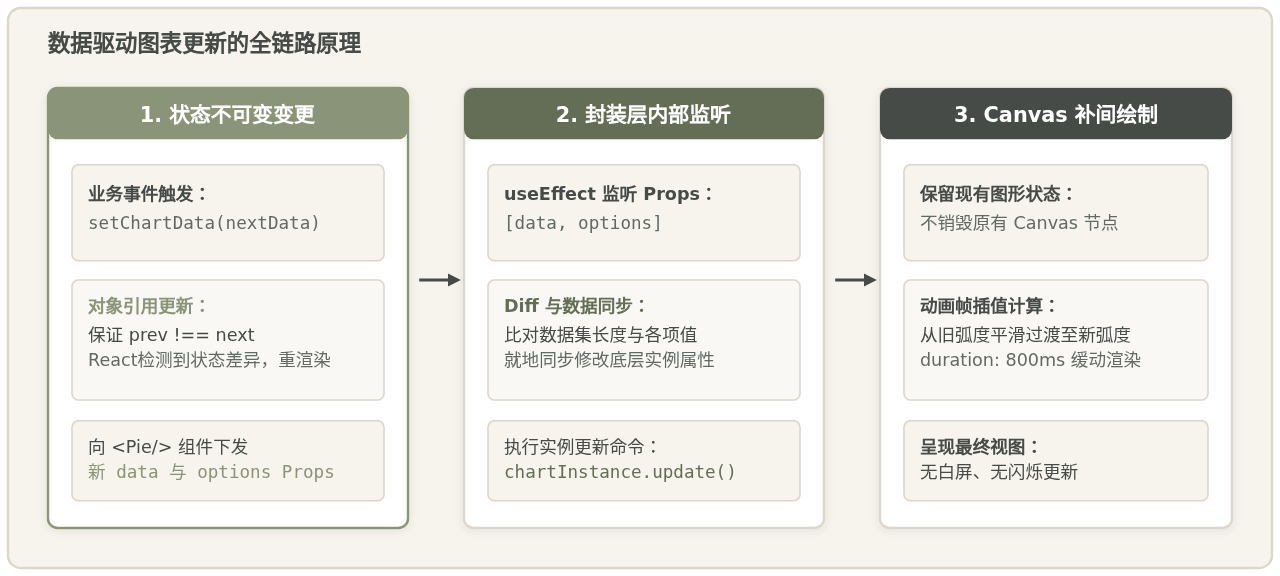
react-chartjs-2组件内部持有着对应图表实例的引用。当传入的data属性发生变化时,封装层会对比新旧配置,自动将新的数值分配给图表实例,并调用其原生的update()方法。这一过程复用了同一个Canvas画布,因此既不会发生闪烁,又能保留Chart.js优雅的扇区变形过渡动画。
五、常见混淆点与易错陷阱辨析
在实际开发过程中,许多开发者会遇到“明明修改了数据,图表却毫无反应”,或者“每次更新图表都会短暂白屏并重新弹跳”的问题。这些现象主要由以下两种错误模式引起:
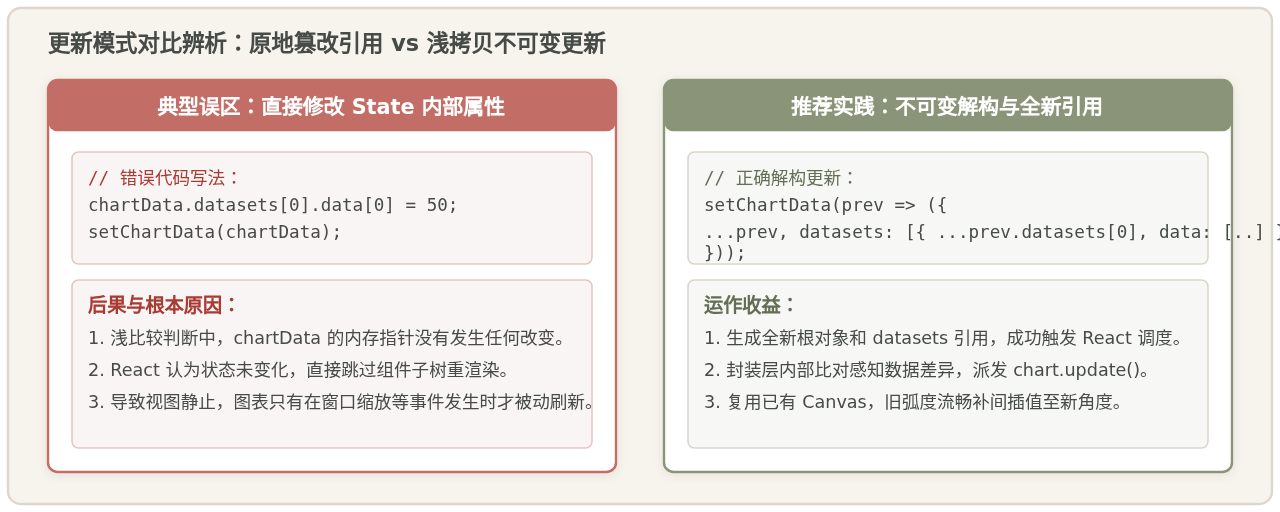
1. 误区一:直接修改数组元素而不改变对象引用
在原生JavaScript中,直接对数组执行索引赋值是常见操作。但在React中,如果编写了以下代码:
// 错误做法:直接修改现有对象属性
chartData.datasets[0].data[0] = 60;
setChartData(chartData); // 引用相同,React不会触发重渲染由于chartData的顶层引用完全未变,React在进行Object.is浅比较时会判定状态未更新,因而不会执行后续渲染,图表自然无法响应。必须始终使用展开运算符(...)或不可变工具库生成全新的外层对象。
2. 误区二:每次更新通过key强制卸载重建图表组件
有时开发者为了解决“图表不刷新”的表象,会尝试给<Pie key={Math.random()} />赋予动态key。这种做法虽然强制刷新了视图,但其本质是销毁旧的Canvas DOM并重新初始化全新的图表实例。
这会带来两个显著负面影响:首先,所有的动画都将从0度重新展开(入场动画),而非在现有比例基础上平滑旋转过渡;其次,频繁的实例销毁和创建会造成不必要的GC压力甚至可能在极端情况下引起内存泄漏。
六、进阶技巧:直接获取图表实例进行精细控制
在某些高频实时场景(如高频股票行情、高帧率监控)中,如果每次数据变动都走完整的React渲染管道,可能会引发性能开销。此时可以通过useRef直接获取Chart.js的底层实例:
import React, { useRef } from 'react';
import { Pie } from 'react-chartjs-2';

export function HighFrequencyPie() {
  const chartRef = useRef(null);

  // 绕过React重渲染,直接调用底层update
  const fastUpdate = (sliceIndex, newValue) => {
    const chart = chartRef.current;
    if (chart) {
      chart.data.datasets[0].data[sliceIndex] = newValue;
      // 'none' 参数表示立即同步更新,不播放耗时的缓动动画
      chart.update('none');
    }
  };

  return <Pie ref={chartRef} data={initialData} options={options} />;
}对于绝大多数常规业务报表与仪表盘,优先推荐前述的数据驱动(State)方式;仅在数据更新频率达到几十毫秒级别且不需要全量React组件重绘时,才考虑通过chartRef介入底层命令式更新。
七、知识总结与检查清单
实现React中动态更新饼状图的完整生命周期可归纳为以下图示:
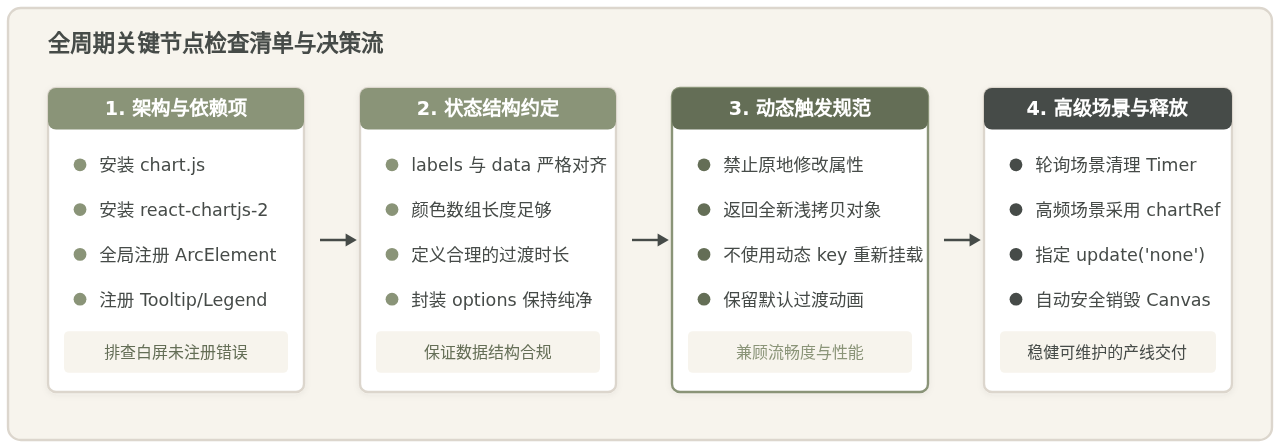
最终落地要点备忘
只要保证模块提前注册、数据采用不可变对象赋值,Chart.js便能与React的数据流机制完美契合,在为用户呈现流畅平滑的扇区补间动画的同时,保持清晰简洁的组件代码结构。
实用工具推荐
电子包浆
使用 ›绿化、压缩、噪点和虚拟水印,自由调节做旧程度。
图片压缩
使用 ›选择画质和输出格式,预览压缩前后的大小。
作者最新文章
相关文章