
深入讲解 Chart.js 插件扩展机制,通过 chartjs-plugin-datalabels 与 chartjs-plugin-zoom 实现图表数据直接标注、鼠标滚轮缩放、拖拽平移与手势交互的完整配置与实战方案。

当前位置:首页 > JavaScript 项目实战 > 正文
Chart.js 插件扩展:实现数据标签标注与缩放平移
作者:拾光
时间:2026-11-03
浏览:209
文章目录
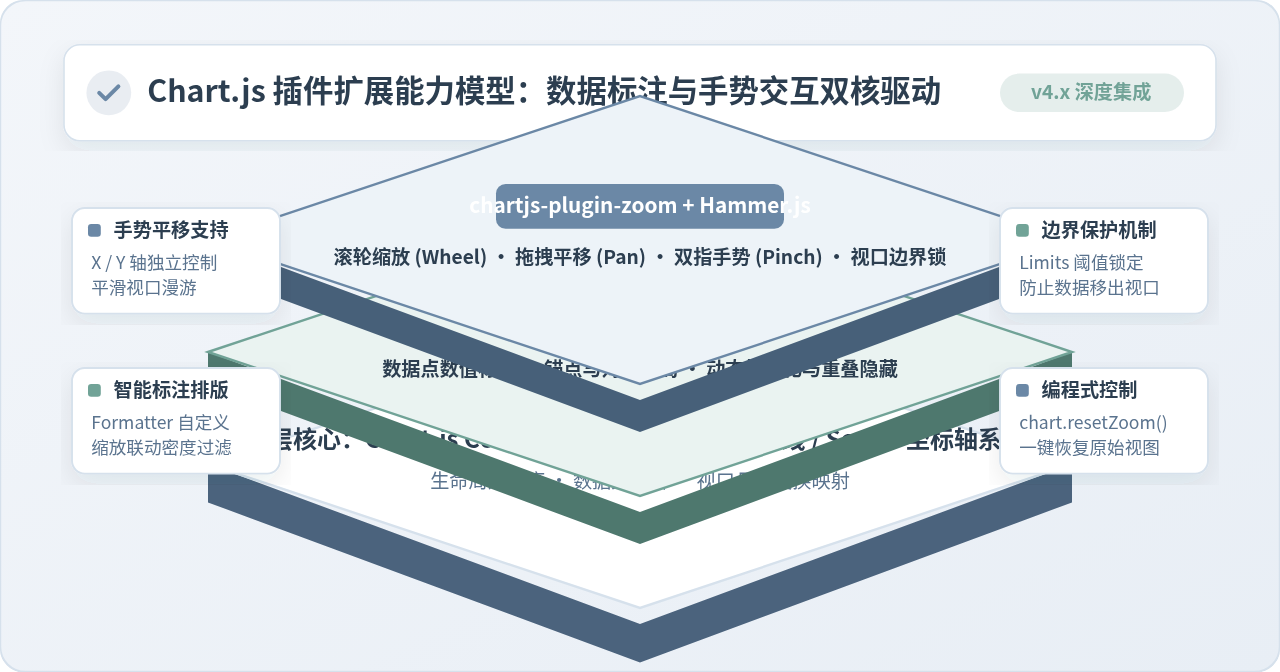
Chart.js 是一款基于 HTML5 Canvas 的声明式图表库,默认专注于基础几何元素的渲染。要在图表上直接呈现具体数值(数据标签标注),并赋予大数据量或密集图表鼠标滚轮缩放、手势捏合与拖拽平移能力,最标准化且轻量的解决路径是利用其微内核架构,引入官方维护的
chartjs-plugin-datalabels 与社区标配的 chartjs-plugin-zoom。本文将具体讲解这两个核心插件的运行机制、注册与配置细节、双插件协同运作的冲突规避方案,以及一套完整的工程落地代码。
一、插件扩展机制与运行原理
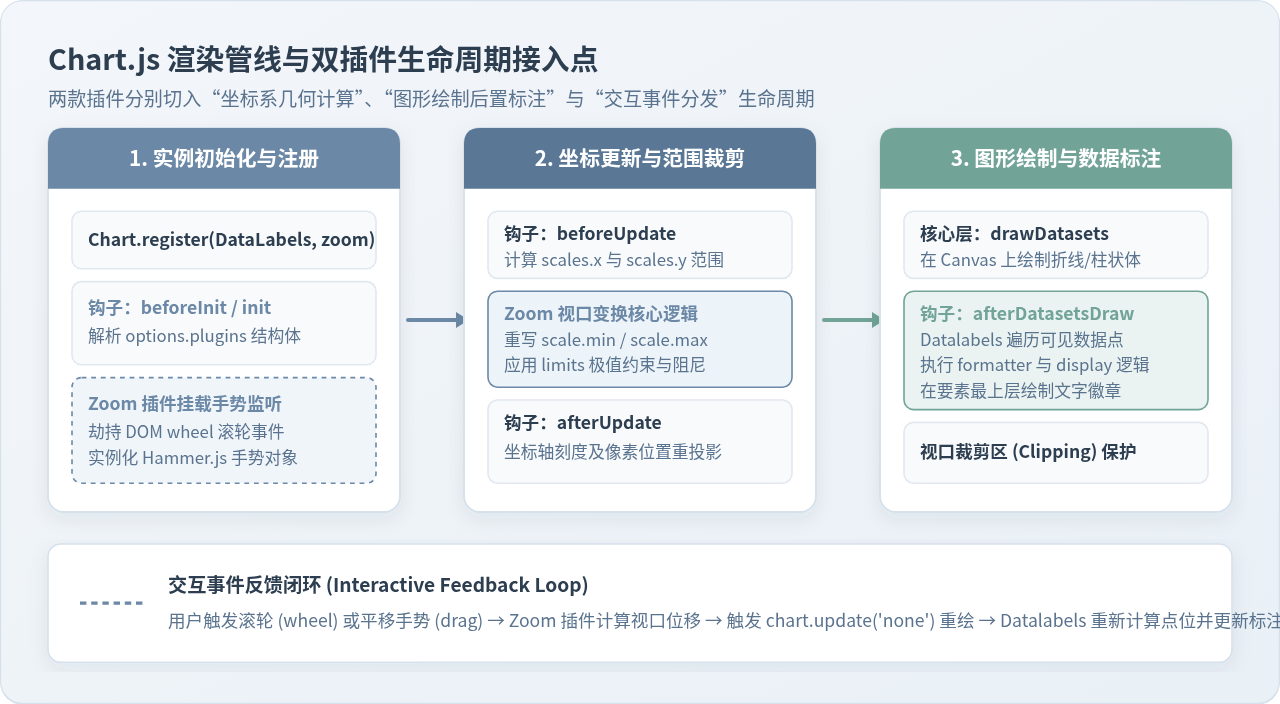
在深入具体代码之前,理解 Chart.js 的插件架构有助于精准把握配置项的作用位置。Chart.js 采用“核心引擎 + 钩子拦截”的设计,其内部生命周期主要分为初始化阶段(Init)、更新阶段(Update)、绘制阶段(Draw)以及事件响应阶段(Event Loop)。
两个目标插件分别切入了不同的生命周期节点:
- chartjs-plugin-datalabels:主要挂载在
afterDatasetsDraw(数据集绘制完成)钩子。此时,折线、柱体或扇区已经由 Canvas 绘制完成,其几何坐标已经由坐标轴系统(Scales)计算明确。该插件遍历每个数据点的像素坐标(Point Elements / Bar Elements),根据用户指定的对齐策略(anchor/align)和格式化函数(formatter),在图层最上层精确绘制文本标注。 - chartjs-plugin-zoom:主要挂载在事件监听器和
beforeUpdate钩子。它捕获 Canvas 上的 DOMwheel(鼠标滚轮)事件,并结合手势库Hammer.js监听移动端的pinch(双指捏合)与pan(拖拽)。当用户执行缩放或平移时,插件计算出新的坐标轴视口极值(scale.min与scale.max),并调用chart.update('none')驱动图表重绘。
二、依赖准备与插件规范引入
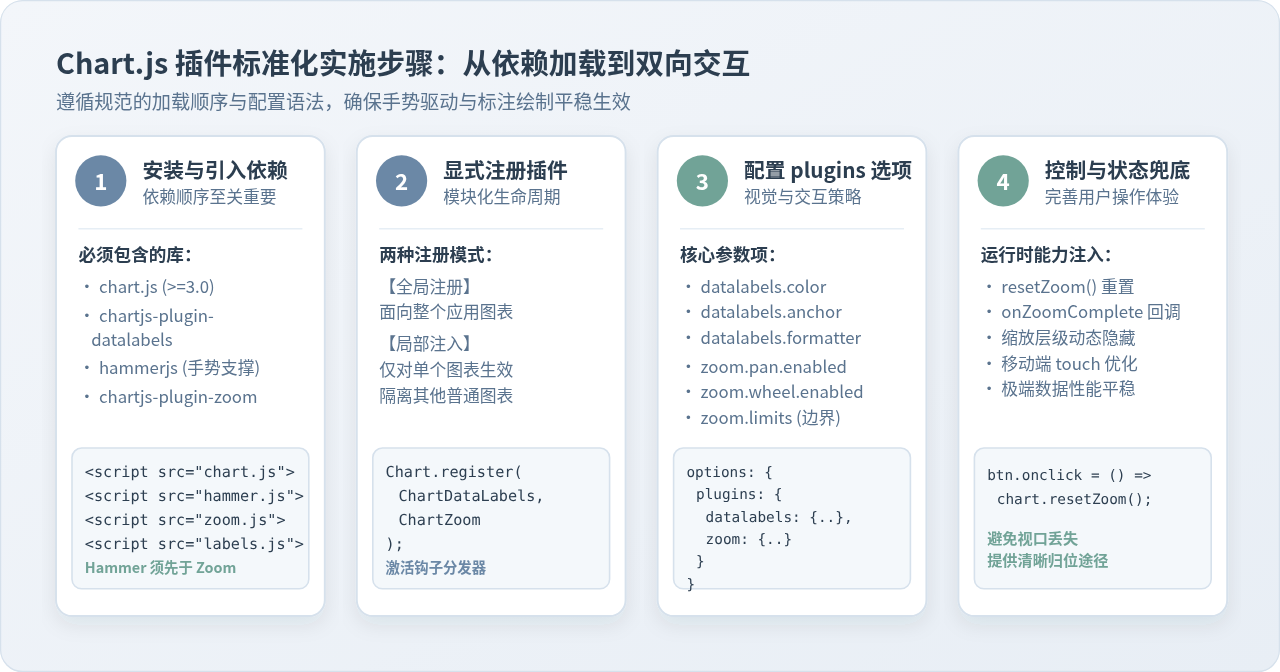
在现代化前端项目中,集成数据标签和缩放平移依赖四个核心模块:chart.js(v3.x 或 v4.x)、chartjs-plugin-datalabels、hammerjs 以及 chartjs-plugin-zoom。
这里存在一个极易出错的依赖约束:chartjs-plugin-zoom 依赖 Hammer.js 来处理触控平移和双指捏合手势。如果是通过 CDN <script> 标签载入,必须确保 Hammer.js 位于 chartjs-plugin-zoom 之前加载;若是通过 npm 安装并在打包工具中构建,则需要确保全局或模块作用域能正确定位 Hammer。
1. npm / 工程化构建方式
在项目中执行依赖安装:
npm install chart.js chartjs-plugin-datalabels chartjs-plugin-zoom hammerjs在业务模块中引入并完成全局注册:
import { Chart } from 'chart.js/auto';
import ChartDataLabels from 'chartjs-plugin-datalabels';
import zoomPlugin from 'chartjs-plugin-zoom';
import Hammer from 'hammerjs';

// 将 Hammer 挂载到全局 window,供 zoomPlugin 识别手势
if (typeof window !== 'undefined' && !window.Hammer) {
  window.Hammer = Hammer;
}

// 显式全局注册插件
Chart.register(ChartDataLabels, zoomPlugin);
2. 静态页面 CDN 引入方式
在传统 HTML 页面中,按严格顺序引入对应脚本资源:
<!-- 1. Chart.js 核心库 -->
<script src="https://cdn.jsdelivr.net/npm/chart.js"></script>
<!-- 2. 数据标签插件 -->
<script src="https://cdn.jsdelivr.net/npm/chartjs-plugin-datalabels@2"></script>
<!-- 3. Hammer.js 手势库(必须在 zoom 插件之前) -->
<script src="https://cdn.jsdelivr.net/npm/hammerjs@2.0.8/hammer.min.js"></script>
<!-- 4. 缩放平移插件 -->
<script src="https://cdn.jsdelivr.net/npm/chartjs-plugin-zoom@2"></script>
注意事项:Chart.js v3 及以上版本采用了 Tree-shaking 架构,通过 CDN 引入的插件不会自动全局挂载。脚本加载完成后,必须在 JavaScript 中显式执行
Chart.register(ChartDataLabels, ChartZoom);。
三、实现数据标签标注:chartjs-plugin-datalabels 深度配置
默认情况下,Chart.js 仅在鼠标悬停(Hover)在数据点上时通过 Tooltip 弹出提示框。当需要打印报表、生成大屏视图或直观对比数据高低时,直接在折线节点或柱形上方常驻数值标注是刚性需求。
1. 核心定位与锚点逻辑
标签相对于数据图形的位置由 anchor(锚点位置)和 align(对齐方式)两个属性共同决定:
anchor:定义相对于数据几何形状的基准锚点,可选'center'(中心)、'start'(起始端)、'end'(末端)。对于折线图点,'end'即圆点外侧;对于柱状图,'end'为柱形顶边。align:定义文字盒子相对于锚点的偏移方向,可选'top'、'bottom'、'left'、'right'、'center'、'start'、'end'等。折线图上常用anchor: 'end', align: 'top',使文字悬浮在折线点正上方。
2. 数值格式化与样式自适应
实际业务中,原始数据往往需要带上单位、千分位或百分比。通过 formatter 回调函数可以对展示文案进行任意格式转换;同时,支持函数式动态计算背景色、文字颜色和边框:
const datalabelsConfig = {
  anchor: 'end',
  align: 'top',
  offset: 4, // 距离锚点的像素间距
  color: function(context) {
    // 数值大于 80 时使用强调色,否则使用主色
    const val = context.dataset.data[context.dataIndex];
    return val >= 80 ? '#71A397' : '#4A6572';
  },
  font: {
    weight: 'bold',
    size: 11
  },
  formatter: function(value, context) {
    // 增加千分位与单位后缀
    return value ? value.toLocaleString() + ' 件' : '';
  },
  // 视口边缘保护:防止文字被 Canvas 外框裁剪
  clamp: true
};
四、实现缩放与平移:chartjs-plugin-zoom 深度配置
当数据时间跨度较长(例如整年的日级数据、上千个传感器采样点)时,如果全量平铺在有限宽度的画布上,折线密集交叉,标签完全不可读。此时需要缩放与平移机制,允许读者先看全景,再按需放大查看局部细节。
1. 缩放交互模式(Zoom Options)
缩放配置挂载在 options.plugins.zoom.zoom 下,支持鼠标滚轮(wheel)与双指捏合(pinch):
wheel.enabled: true:启用鼠标滚轮缩放。wheel.speed: 0.1:缩放灵敏度,数值越大步长越快。wheel.modifierKey: 'ctrl':修饰键限制。当图表嵌在长文章中时,读者垂直滚动页面很容易被图表误拦截,配置修饰键后,用户必须按住 Ctrl 键滚动滚轮才触发图表缩放,极其推荐在生产环境中开启。mode: 'x':缩放轴向限制。通常只对横轴(时间或分类轴)进行缩放,纵轴(数值轴)保持自适应或锁定,以保证数值高低的基准线不变。
2. 拖拽平移模式(Pan Options)
平移配置挂载在 options.plugins.zoom.pan 下:
enabled: true:启用拖拽平移。mode: 'x':平移轴向。threshold: 10:触发平移的最小移动像素,防止用户点击误触发微小位移。
3. 边界限制与视口锁定(Limits)
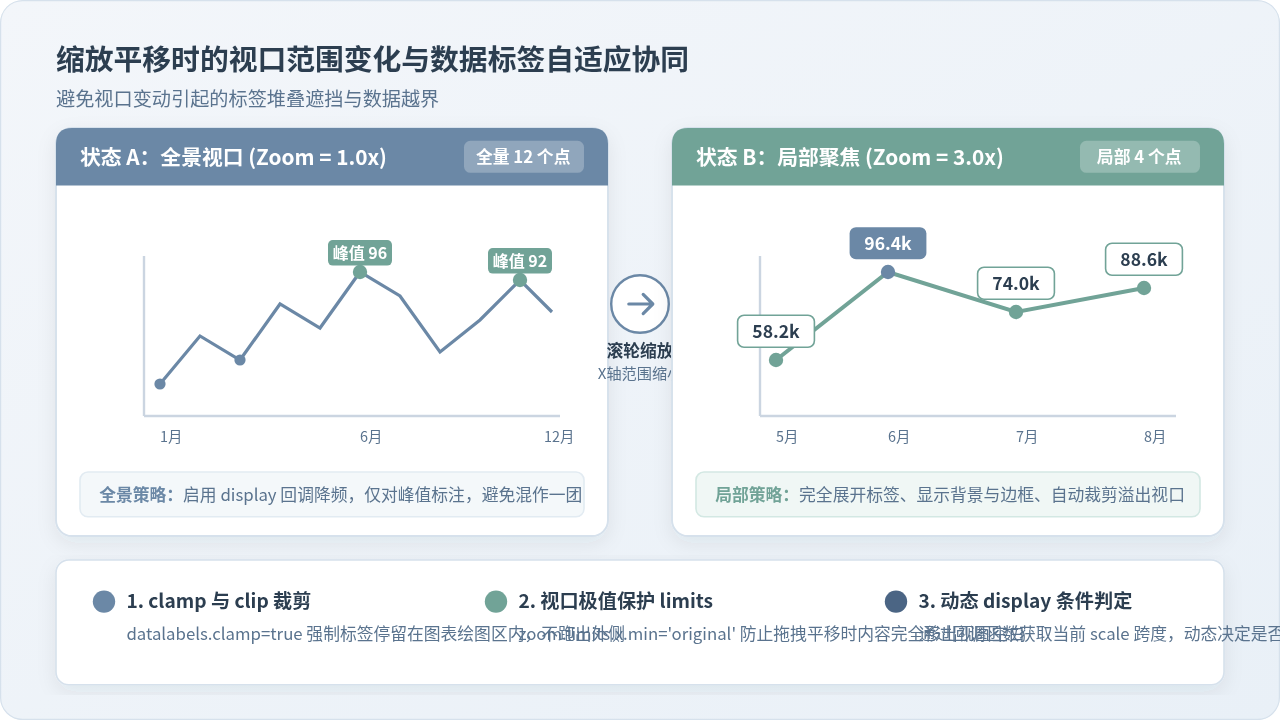
若不设置边界,用户可能无限缩小导致图表变成一条线,或者向左拖拽过头导致画面全白。通过 options.plugins.zoom.limits 设定视口极值:
limits: {
  x: {
    min: 'original', // 最小值不能超出原始数据起点
    max: 'original', // 最大值不能超出原始数据终点
    minRange: 3      // 视口内至少展示 3 个数据区间,防止无限放大失真
  }
}
五、双插件协同实战:完整可运行代码
当数据标签和缩放平移同时开启时,最大的挑战是视觉密度冲突:在全景状态下,标签会紧密挤成一团;而在放大后,标签需要清晰展开。
解决方案是在 datalabels.display 中使用动态函数,根据当前坐标轴视口跨度(或者仅在数据点距离足够大时)选择性展示标签,并结合 clamp: true 保证平移时标签不跑出可视区域。
以下为可以直接保存运行的完整 HTML/JavaScript 示例:
<!DOCTYPE html>
<html lang="zh-CN">
<head>
  <meta charset="UTF-8">
  <title>Chart.js 双插件协同实战</title>
  <style>
    .chart-box {
      width: 860px;
      margin: 20px auto;
      padding: 16px;
      background: #ffffff;
      border: 1px solid #e2e8f0;
      border-radius: 8px;
    }
    .toolbar {
      margin-bottom: 12px;
      display: flex;
      gap: 10px;
      align-items: center;
    }
    button {
      padding: 6px 14px;
      background: #6B88A6;
      color: #fff;
      border: none;
      border-radius: 4px;
      cursor: pointer;
    }
    button:hover { background: #55728F; }
    canvas { touch-action: pan-y; }
  </style>
  <!-- 依次加载脚本 -->
  <script src="https://cdn.jsdelivr.net/npm/chart.js"></script>
  <script src="https://cdn.jsdelivr.net/npm/chartjs-plugin-datalabels@2"></script>
  <script src="https://cdn.jsdelivr.net/npm/hammerjs@2.0.8/hammer.min.js"></script>
  <script src="https://cdn.jsdelivr.net/npm/chartjs-plugin-zoom@2"></script>
</head>
<body>
  <div class="chart-box">
    <div class="toolbar">
      <button id="resetBtn">重置缩放视图</button>
      <span style="font-size: 13px; color: #64748B;">提示:支持滚轮缩放,按住鼠标左键横向拖拽平移</span>
    </div>
    <canvas id="myChart" height="380"></canvas>
  </div>

  <script>
    // 1. 注册两个核心插件
    Chart.register(ChartDataLabels, ChartZoom);

    const labels = [
      '1月', '2月', '3月', '4月', '5月', '6月',
      '7月', '8月', '9月', '10月', '11月', '12月'
    ];
    const dataValues = [45, 52, 38, 65, 88, 96, 72, 85, 63, 79, 92, 60];

    const ctx = document.getElementById('myChart').getContext('2d');
    const myChart = new Chart(ctx, {
      type: 'line',
      data: {
        labels: labels,
        datasets: [{
          label: '月度交付指数',
          data: dataValues,
          borderColor: '#6B88A6',
          backgroundColor: 'rgba(107, 136, 166, 0.1)',
          borderWidth: 2.5,
          tension: 0.3,
          fill: true,
          pointRadius: 5,
          pointHoverRadius: 7,
          pointBackgroundColor: '#FFFFFF',
          pointBorderColor: '#6B88A6',
          pointBorderWidth: 2
        }]
      },
      options: {
        responsive: true,
        maintainAspectRatio: false,
        layout: {
          padding: { top: 24, right: 16, bottom: 8, left: 16 }
        },
        scales: {
          x: {
            grid: { display: false }
          },
          y: {
            min: 20,
            max: 110,
            grid: { color: '#F1F5F9' }
          }
        },
        plugins: {
          // A. 数据标签配置
          datalabels: {
            anchor: 'end',
            align: 'top',
            offset: 4,
            clamp: true,
            color: '#2C3E50',
            backgroundColor: 'rgba(255, 255, 255, 0.85)',
            borderColor: '#CBD5E1',
            borderWidth: 1,
            borderRadius: 4,
            padding: { top: 2, bottom: 2, left: 5, right: 5 },
            font: {
              size: 11,
              weight: 'bold'
            },
            formatter: (val) => val + ' pts',
            // 动态显示:当视口可见点较多时,自动跳过偶数项以防重叠
            display: function(context) {
              const chart = context.chart;
              const scale = chart.scales.x;
              const visibleSpan = scale.max - scale.min;
              // 视口内点数超过 8 个时,进行抽样展示
              if (visibleSpan > 8) {
                return context.dataIndex % 2 === 0;
              }
              return true; // 放大后全部呈现
            }
          },
          // B. 缩放平移配置
          zoom: {
            pan: {
              enabled: true,
              mode: 'x',
              modifierKey: null // 允许直接拖拽
            },
            zoom: {
              wheel: {
                enabled: true,
                speed: 0.08
              },
              pinch: {
                enabled: true
              },
              mode: 'x'
            },
            limits: {
              x: {
                min: 'original',
                max: 'original',
                minRange: 2
              }
            }
          }
        }
      }
    });

    // 绑定重置视图事件
    document.getElementById('resetBtn').addEventListener('click', () => {
      myChart.resetZoom();
    });
  </script>
</body>
</html>
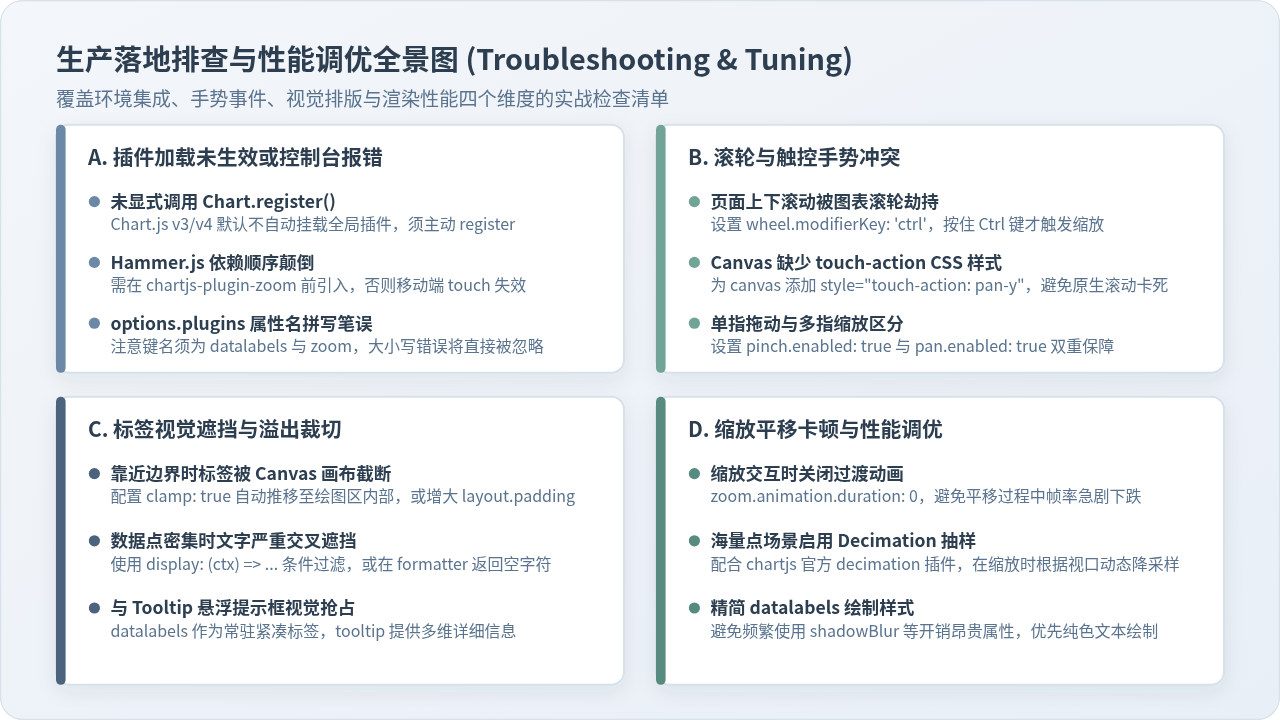
六、常见问题排查与生产优化清单
在实际工程落地过程中,由于环境差异、数据规模以及浏览器兼容性,可能会遇到交互异常或渲染性能瓶颈。下表归纳了最典型的异常症状与应对策略:
| 异常表现 | 根本原因 | 解决措施 |
|---|---|---|
| 控制台无报错,但图表既无标签也无法缩放 | 使用 Chart.js v3+ 时未调用 Chart.register() 显式激活插件 |
在实例化之前执行 Chart.register(ChartDataLabels, zoomPlugin)。 |
| 鼠标滚轮缩放时,整个浏览器页面跟着上下滚动 | Canvas 劫持了滚轮默认行为,但未做修饰键隔离 | 为 zoom.wheel 添加 modifierKey: 'ctrl',避免常规滚动时误触图表。 |
| 平移或缩放至边界时,最外侧的数据标签被切掉一半 | Canvas 视口裁剪机制将图表绘图区外部直接裁掉 | 在 datalabels 中添加 clamp: true,并在 options.layout.padding 中留足上下边距。 |
| 拖拽平移或滚轮缩放时帧率降低、明显卡顿 | 每次视口变动都触发默认弹性过渡动画(Animation) | 在 zoom 插件配置中增加 animation: false 或 duration: 0,确保缩放瞬间即时渲染。 |
| 移动端手机浏览器上,双指缩放与拖动失灵 | 缺失 Hammer.js 依赖或 Canvas 上的 touch-action CSS 属性被锁定 | 确保 Hammer.js 先于 zoom 引入,并在 Canvas 上设置样式 touch-action: pan-y;。 |
七、总结
实现数据标签标注与缩放平移扩展,本质上是运用 Chart.js 提供的插件扩展点,在绘制时机与坐标映射系统之间建立桥梁。通过 chartjs-plugin-datalabels,开发者获得了在画布原生图层直出精准度量数据的能力;通过 chartjs-plugin-zoom 与 Hammer.js,图表突破了固定静态视口的局限,获得了跨桌面端与移动端平滑漫游的交互体验。
在实际项目中使用该组合时,核心要诀在于:注册顺序不乱、视口极值有界(limits)、标签展示动态过滤、缩放重置兜底。掌握了这一套方法论,即可在轻量级依赖的前提下,构建出兼具高信息密度与高交互自由度的专业级前端数据可视化应用。
实用工具推荐
电子包浆
使用 ›绿化、压缩、噪点和虚拟水印,自由调节做旧程度。
图片压缩
使用 ›选择画质和输出格式,预览压缩前后的大小。
作者最新文章
相关文章