

针对CodePen、JSFiddle、StackBlitz及自建在线编辑器中的JavaScript报错调试指南。详解沙箱iframe隔离机制、控制台上下文切换、常用Console高级API与debugger断点实战技巧。
JS在线编辑器代码报错怎么调试?控制台使用技巧
作者:百宝袋
时间:2026-11-03
浏览:298
文章目录
在 CodePen、JSFiddle、StackBlitz、RunJS 或各类前端在线实验平台中编写 JavaScript 时,遇到代码不运行或界面白屏,最直接有效的解决办法是:打开浏览器开发者工具(DevTools),将控制台的执行上下文从默认的 top 切换到预览沙箱对应的 iframe,根据完整的报错堆栈定位问题,并结合 debugger 语句或控制台专有 API 进行逐行排查。本文将详细讲解在线编辑器的运行机制、排查的标准步骤以及在沙箱环境中调试代码的高频控制台技巧。
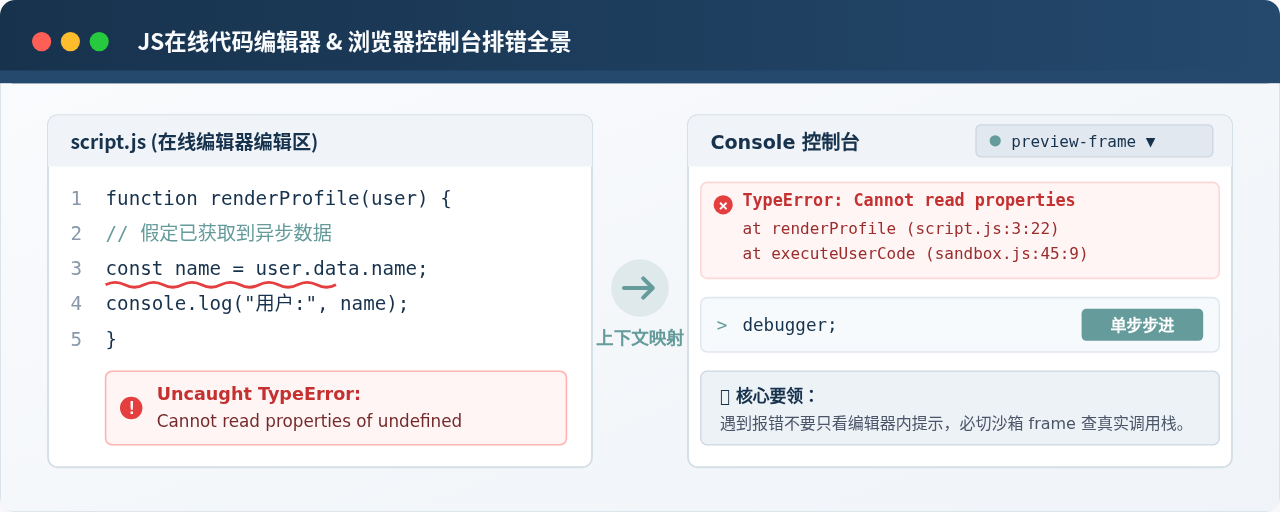
在线编辑器代码编辑、预览沙箱与浏览器开发者工具控制台的交互全景
一、为什么在线编辑器的报错更容易让人“摸不着头脑”?
许多刚使用在线编辑器的开发者经常遇到一个困惑:明明代码写错了,界面没有任何反应;或者编辑器内置的小控制台只显示了一句简短的“Error”,没有任何文件名和行号;更有甚者,在浏览器控制台输入变量名想要检查,却弹出了 ReferenceError: xxx is not defined。
产生这些现象的根源在于宿主页面与执行沙箱的环境隔离。为了防止用户的实验代码污染平台本身的界面,或产生安全漏洞,主流在线编辑器都会采用两层架构:
- 外层宿主(Top Window):负责加载 Monaco Editor 或 CodeMirror 等输入组件、平台导航条以及用于呈现简单输出的“虚拟控制台面板”。
- 内层沙箱(Sandbox Iframe):包含一个全新且干净的
window作用域。用户的 HTML、CSS 和 JS 会被动态组装成临时页面注入到该 iframe 中执行。
很多在线平台内置的“控制台”其实只是一套通过重写 console.log 并借助 postMessage 向宿主发送文本的简易面板。当代码出现致命的语法错误(SyntaxError)、异步未捕获异常(Unhandled Promise Rejection)或死循环时,通信信道往往直接中断,导致内置面板毫无动静。
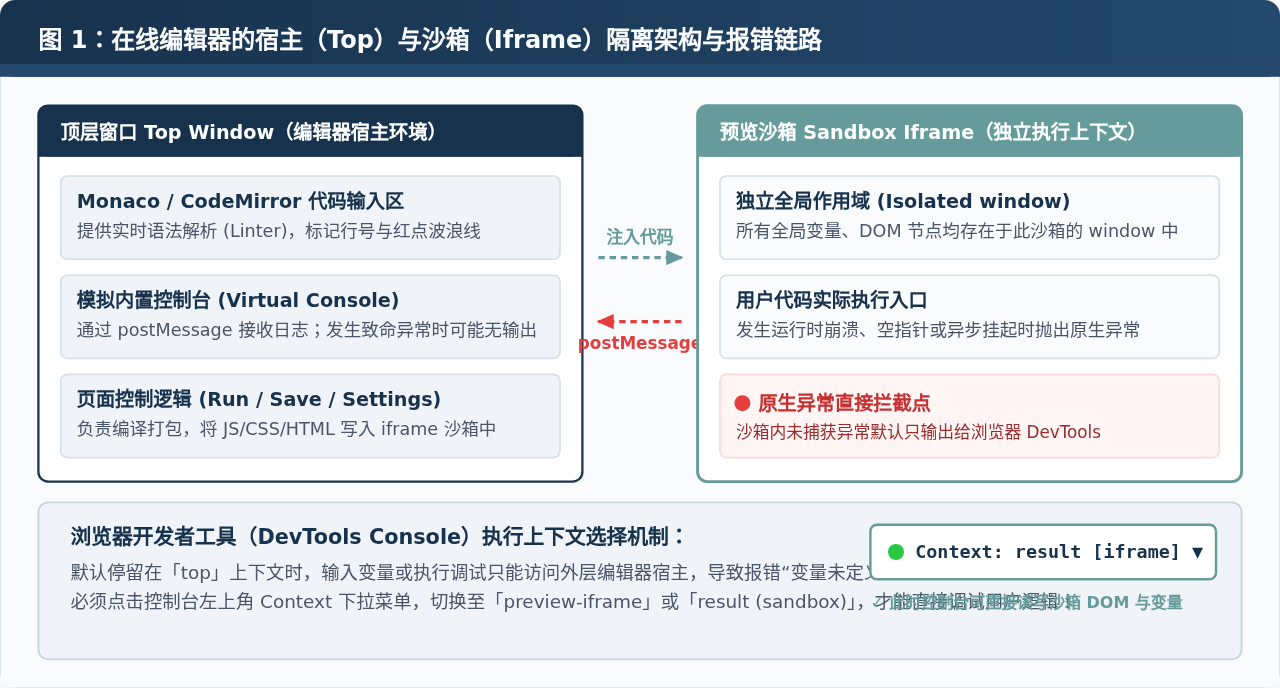
图 1:在线编辑器的宿主(Top)与沙箱(Iframe)隔离架构与报错链路
核心原则:在线编辑器自带的控制台面板只适合用于快速查看简单打印,一旦出现未明原因的报错或逻辑崩溃,务必直接打开浏览器的原生开发者工具(F12),在原生控制台中审查。
二、在线编辑器代码排错标准四步法
排查在线编辑器中的 JavaScript 报错,可以遵循一个标准化的四步闭环流程,快速缩小故障范围并锁定根本原因:
步骤一:识别报错表象与代码静态提示
在按下运行前或运行瞬间,先观察编辑器左侧行号区域是否有红色圆点、黄色感叹号或代码下方的红色波浪线。
- 如果有波浪线:通常是编辑器内置的语言服务器(Linter)检测到了语法错误(SyntaxError),例如未闭合的括号、多余的逗号、错误的关键字拼写等。这类错误会阻止整个脚本的解析编译,必须优先消除。
- 如果编辑器无波浪线但预览区白屏:说明代码语法合法,但发生了运行时异常(Runtime Error)或异步挂起。
步骤二:唤起浏览器 DevTools 并锁定沙箱上下文
在页面任意空白处右键点击并选择“检查(Inspect)”,或者直接按键盘快捷键 F12(macOS 为 Cmd + Option + I),切换到 Console(控制台)标签页。
此时最关键的一步是调整执行上下文:
- 在控制台左上角,找到带有眼睛图标或标有
top的下拉选择框(JavaScript Context Selector)。 - 点击下拉菜单,在列表中找到代表预览沙箱的 iframe(在 CodePen 中通常名为
result (codepen.io/...)或带有沙箱域名的条目;在 JSFiddle 中一般含有fiddle.jshell.net;在自定义平台中一般带有iframe或preview字样)。 - 选中该上下文。只有在正确的上下文下,你在控制台底行输入的命令才能直接访问沙箱中运行的全局函数、DOM 元素和变量。
步骤三:利用报错调用栈深入源码与断点调试
在原生控制台中,运行时报错会以鲜明的红色背景显示。点击错误信息最右侧的蓝色链接(如 preview-script.js:14:9),DevTools 会自动切换到 Sources 面板,并精准高亮报错的那一行代码。
对于由多层函数调用引发的问题,展开错误信息下方的灰色调用栈(Call Stack),由下至上回溯,可以清晰查明是哪个业务函数向底层接口传递了非法数据。
步骤四:修复逻辑并在隔离环境中验证复位
在编辑器中修改代码后,不要仅仅依赖热更新(Hot Reload)。部分在线编辑器的热更新机制只是重新执行了部分代码片段,之前报错产生的遗留全局变量或事件监听器仍然留在当前页面的内存中,容易造成“假性报错”或“修复无效”的假象。
正确的做法是:在修改完代码后,点击平台提供的 Run(重新运行)按钮,或者强制刷新该预览 iframe,让沙箱重新实例化,确保在纯净状态下验证逻辑。
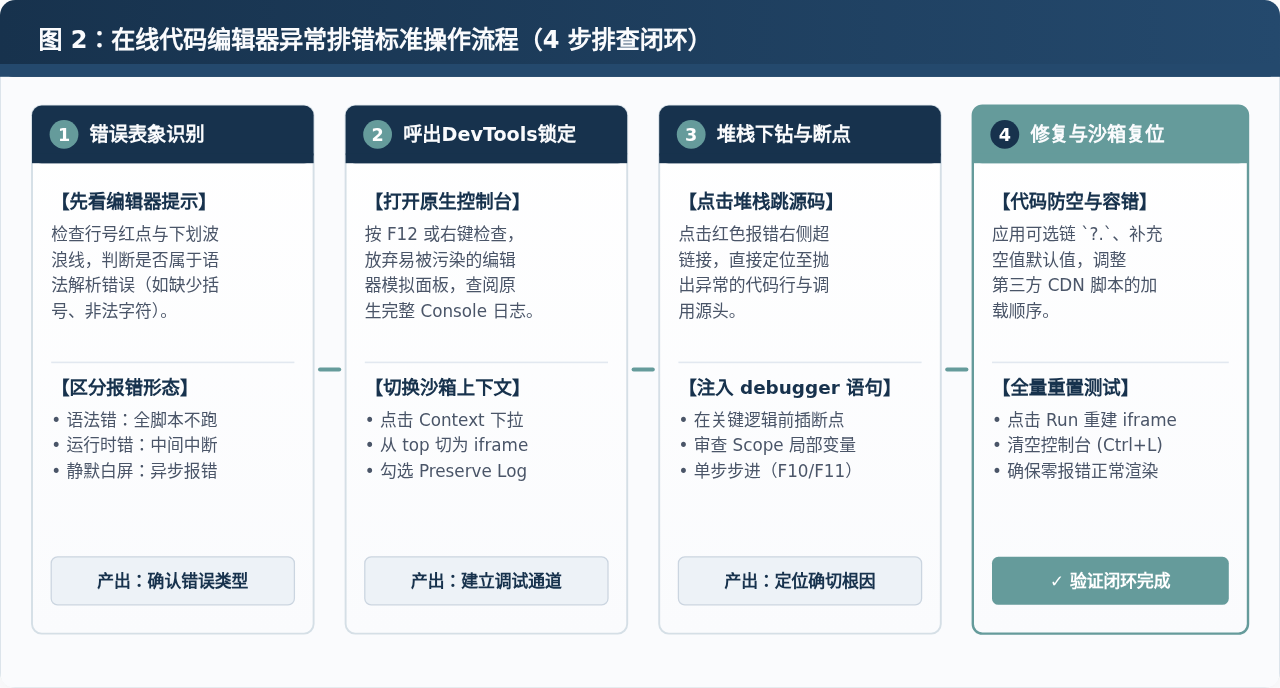
图 2:在线代码编辑器异常排错标准操作流程(4 步排查闭环)
三、在线编辑器中极其实用的控制台高阶技巧
在调试复杂的动态数据和 DOM 渲染时,仅仅依靠 console.log() 往往效率较低。浏览器控制台提供了一整套专门针对排错设计的进阶 API 与快捷指令:
1. console.dir():彻底看清 DOM 与对象的内部全貌
当你在在线编辑器中获取了一个 DOM 元素并使用 console.log(el) 打印时,浏览器控制台默认会把它呈现为一段可折叠的 HTML 标签字符串(例如 <div id="box">...</div>)。这使得你无法直观查看该节点的 JavaScript 属性、事件绑定或样式对象。
改用 console.dir(el),控制台会将其作为一个纯粹的 JavaScript 对象展开,你可以直接查阅 el.style、el.dataset、el.classList 以及其原型链上的方法,确认属性是否赋值成功。
2. console.table():让数组与列表数据一目了然
在处理 Mock API、表格列表或表单项等结构化数据时,console.log() 会打印出一大串深层嵌套的对象,需要逐个点击三角形展开。使用 console.table() 可以自动将对象数组转为清晰整齐的二维表格:
// 示例:排查在线商城购物车列表中的数据格式
const cartItems = [
  { id: 101, name: "机械键盘", price: 299, count: 1 },
  { id: 102, name: "无线鼠标", price: 129, count: 2 },
  { id: 103, name: "Type-C拓展坞", price: 89, count: 0 }
];

// 将数据直接呈现为控制台表格
console.table(cartItems);

// 也可以只展示关心的核心字段
console.table(cartItems, ["name", "price"]);
3. console.trace():精准捕捉幽灵调用的发起来源
如果某个函数在意外的时机被触发,或者被传入了空参数,但在多层 Promise 和事件总线中难以找出发起者,可以在函数内部加入 console.trace():
function updatePrice(val) {
  if (val === undefined || isNaN(val)) {
    console.warn("发现异常价格参数传入,开始回溯调用栈:");
    console.trace("updatePrice 调用链路追踪");
  }
  // 业务逻辑...
}
控制台会打印出一条完整的调用栈树状结构,清晰标出每一层调用的文件名和行号,无需手动抛出错误就能完成回溯。
4. 源码注入 debugger; 语句与断点步进
在在线编辑器中,代码经过打包和转译后,在浏览器的 Sources 面板里文件名往往会被重命名为哈希串(如 eval-sandbox-bundle.js),直接在 DevTools 里查找文件并点击行号打断点可能较为麻烦。
最快捷的方法是直接在在线编辑器的代码区插入 debugger; 语句。当浏览器运行到这一行时,只要开发者工具处于开启状态,就会立即冻结代码执行,进入调试模式:
- 在右侧 Scope 面板中,可以直接查看当前局部作用域中所有变量的真实内存值。
- 按
F10(单步跳过)逐行执行代码,观察哪一行使变量变成了undefined。 - 按
F11(单步进入)深入进入自定义函数内部排查。
5. 控制台命令行实用快捷变量
当把控制台上下文切换到沙箱 iframe 后,可以使用以下内置快捷变量加速审查:
$0:代表当前在 Elements(元素)面板中所选中的那个 DOM 节点。可以在控制台中直接执行$0.click()或console.dir($0)。$_:返回上一条在控制台中执行的表达式的结果,方便对复杂计算结果进行进一步运算。copy(data):将一个复杂对象格式化为 JSON 字符串并直接存入系统剪贴板,便于粘贴到本地编辑器中细致分析。
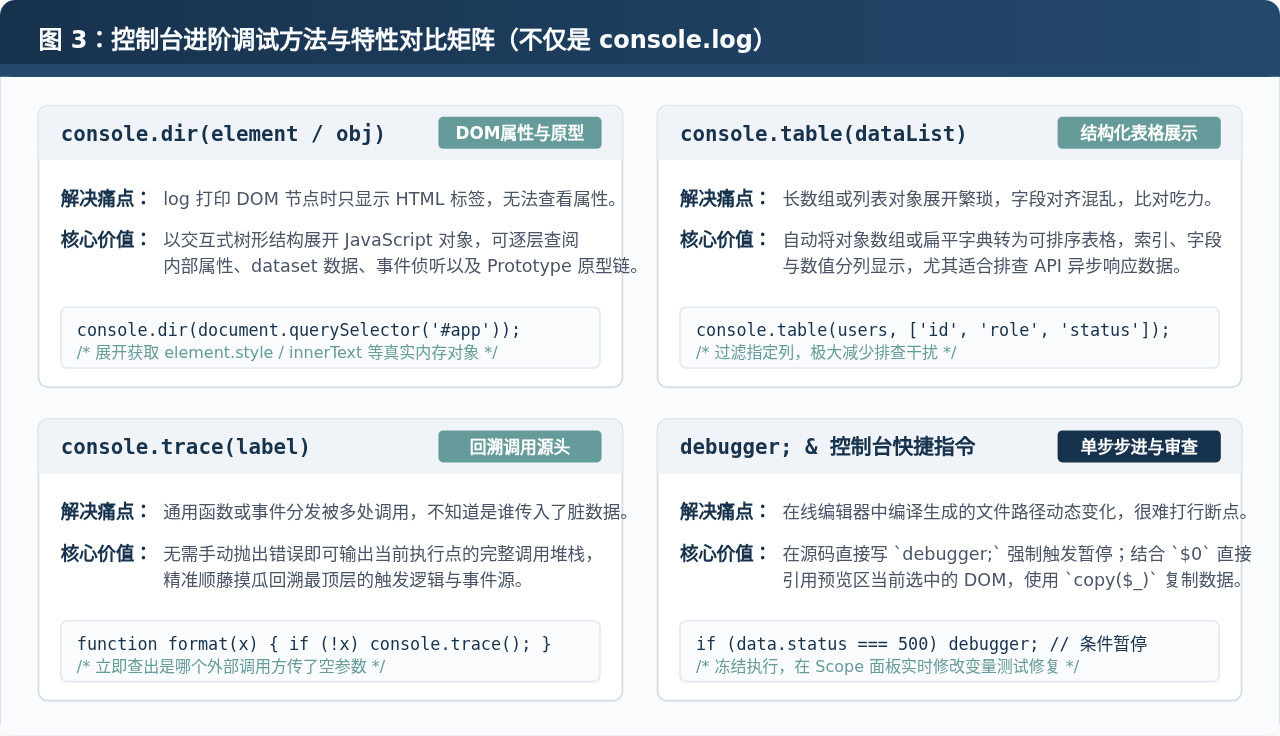
图 3:控制台进阶调试方法与特性对比矩阵(不仅是 console.log)
四、在线编辑器中四大经典报错排查实战
结合上述技巧,我们来分析在线编辑器中最容易出现的四类典型错误及解决策略:
案例 1:Uncaught TypeError: Cannot read properties of undefined
这是前端出现频率最高的问题。在在线编辑器中,多见于以下两类场景:
- 异步数据尚未就绪即开始解构:例如通过
fetch()请求 Mock 接口,在网络返回之前就直接执行了user.profile.avatar。 - DOM 尚未加载便执行查询:在没有将 JS 脚本放在底部或未监听
DOMContentLoaded的情况下,直接调用document.getElementById('btn').addEventListener(...),此时获取的元素为null,随后调用方法便会报空指针错误。
修复方案:优先使用 ES6 可选链操作符
user?.profile?.avatar;对于 DOM 查询,将代码包裹在 window.addEventListener('DOMContentLoaded', () => { ... }) 中,或在编辑器设置中勾选将脚本插入在 HTML 底部。
案例 2:Uncaught SyntaxError: Unexpected token '<'
在编写 React(JSX)或 Vue 单文件组件时尤为常见。在线编辑器默认以原生 ES 规范解析 JavaScript 文件。如果直接在纯 JS 环境中写了 const App = <div>Hello</div>,浏览器无法解析原生标签符号 <,就会抛出此错误。
修复方案:打开在线编辑器的设置菜单(Settings -> JS Preprocessor),将 JavaScript 预处理器切换为 Babel、TypeScript 或 JSX,使平台在将代码注入 iframe 之前先进行语法转译。
案例 3:ReferenceError: $ / axios / Vue is not defined
在本地项目中,我们通常使用 import 或 npm 安装依赖;而在在线编辑器中,很多时候通过外部 CDN 链接(External Scripts)引入 jQuery、Axios、ECharts 等第三方库。
如果报错提示库未定义,常见原因包括:
- CDN 链接在编辑器设置中配置的位置在用户自定义脚本之后,导致执行用户脚本时依赖库尚未加载。
- CDN 链接由于网络问题加载失败(可在 DevTools 的 Network 网络面板中查看该资源是否为红色的 404 或 failed)。
- 控制台执行上下文停留在
top,而在宿主顶层并没有挂载对应的全局变量。
案例 4:Mixed Content / Refused to load script due to CSP
主流在线编辑器全站运行在安全协议 HTTPS 下,且预览沙箱通常配置了严格的内容安全策略(Content Security Policy)。如果你在编辑器中引用了 http:// 开头的旧外部资源,或者调用了不支持跨域资源共享(CORS)的外部 HTTP 接口,浏览器会强制拦截并在控制台输出 CSP 警告。
注意:在沙箱中引用任何外部图片、字体、脚本或 API,均须使用标准的
https:// 协议,并确保接口服务端配置了 Access-Control-Allow-Origin: * 响应头。
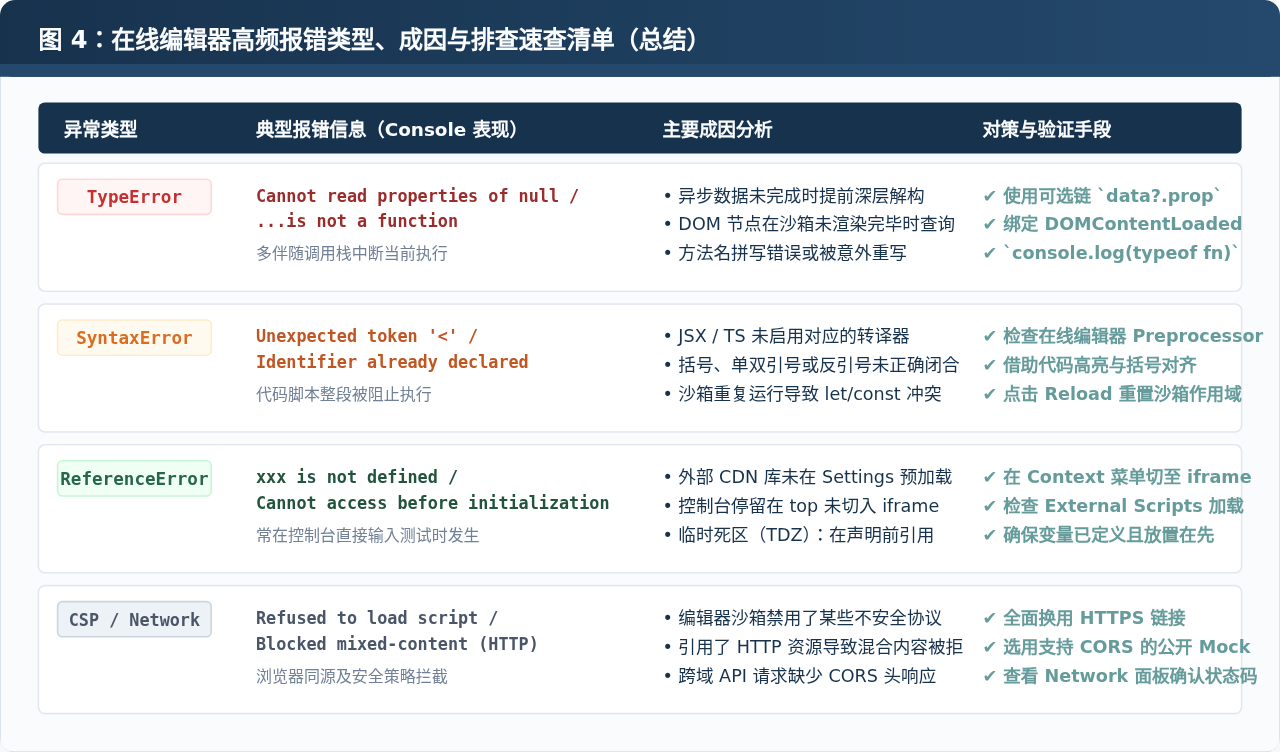
图 4:在线编辑器高频报错类型、成因与排查速查清单(总结)
五、排障复查与避坑要点
在排查完错误后,如何确保代码确实已经完全修复,并且能够稳定运行?以下几条经验值得牢记:
- 定期清理控制台并勾选 Preserve Log:排错时勾选控制台齿轮设置里的 Preserve log(保留日志),可以防止页面刷新时历史报错瞬间消失;排查完毕后,使用快捷键
Ctrl + L(macOS 为Cmd + K)清空控制台,然后重新运行,确认是否有新的未处理警告。 - 避免盲目使用全局变量:在在线编辑器中多次点击运行,如果使用
let或const声明在最外层且沙箱没有全量刷新,可能会报Identifier has already been declared。可以将代码包裹在立即执行函数(IIFE)(() => { /* 逻辑 */ })();或模块作用域中。 - 移动端与平板上的在线调试:如果在移动端浏览器上访问在线编辑器而没有桌面端 DevTools,可以在 HTML 区域通过 CDN 临时引入 Eruda 或 vConsole 调试库,在沙箱页面内渲染一个悬浮的移动端控制台,同样可以查看日志和报错堆栈。
熟练掌握浏览器开发者工具的沙箱上下文切换,再辅以 console.dir、console.table 与 debugger 单步步进,就能彻底摆脱对在线编辑器简易内置面板的依赖,迅速将代码报错化解于无形。
实用工具推荐
电子包浆
使用 ›绿化、压缩、噪点和虚拟水印,自由调节做旧程度。
图片压缩
使用 ›选择画质和输出格式,预览压缩前后的大小。
作者最新文章
相关文章