

本文提供在现代浏览器中使用 hls.js 播放 HLS (m3u8) 视频流的最小化完整示例,详解运行机制、双轨兼容判定、关键 API 与常见跨域及格式故障排查。
hls.js 快速入门:在浏览器中播放 HLS 流的最小化示例
作者:交互手记
时间:2026-11-03
浏览:349
文章目录
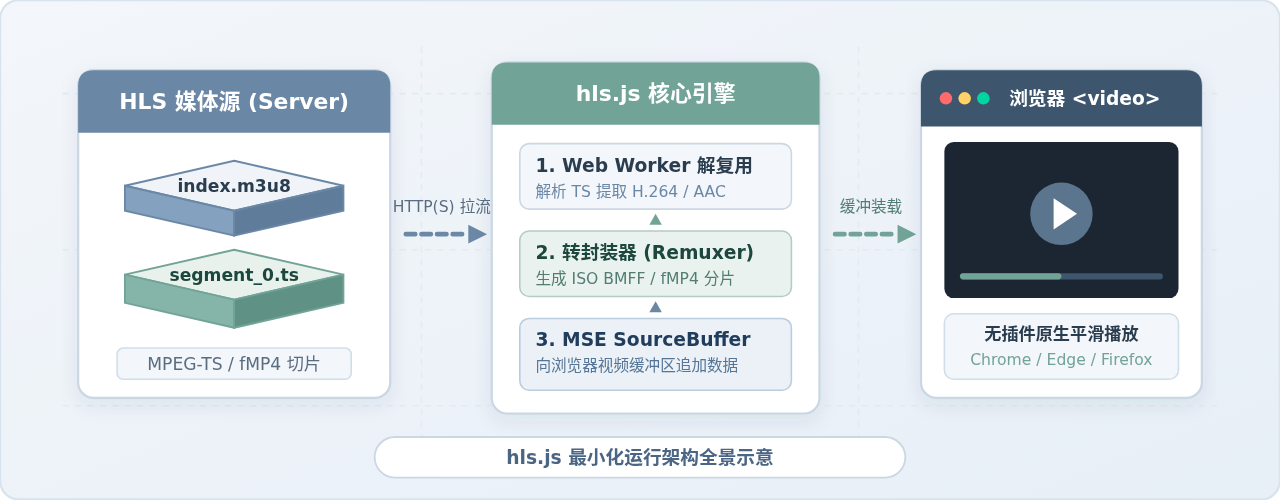
在 Chrome、Edge、Firefox 等主流桌面浏览器中,HTML5 原生
<video> 标签无法直接解析以 .m3u8 为后缀的 HLS(HTTP Live Streaming)流媒体。解决此问题的最简路径是借助开源 JavaScript 库 hls.js。它基于 W3C 标准的 Media Source Extensions(MSE),将传输流在浏览器前端动态转换为标准 MP4 格式供原生视频标签播放。本文给出一份开箱即用的最小化完整代码,并详解核心逻辑与排查要点。
一、为什么需要 hls.js:浏览器的双轨播放机制
HLS(HTTP Live Streaming)是由苹果公司提出的基于 HTTP 的自适应码率流媒体传输协议。其核心由一个 .m3u8 文本索引清单和一系列 .ts 或 .m4s 视频分片文件构成。
不同浏览器对 HLS 的支持存在显著差异:
- Safari(macOS 与 iOS):系统底层深度集成了 AVFoundation 框架,支持直接将
.m3u8地址赋值给video.src触发硬件解码播放。 - Chrome、Edge、Firefox、Opera:出于专利与技术路线考量,桌面端原生内核未内置对 MPEG-2 TS 容器与 HLS 协议的直接解析能力。直接给
video.src赋值会导致媒体无法加载或报格式不支持错误。
hls.js 的价值在于无需任何浏览器插件,利用浏览器提供的底层 Media Source Extensions (MSE) API,在页面后台启动轻量级 Web Worker,动态将下载的 TS 分片解复用并重新封装为符合 ISO BMFF 标准的 fMP4 分片,再喂入 SourceBuffer。这使得非 Safari 浏览器同样能够流畅播放 HLS 流。
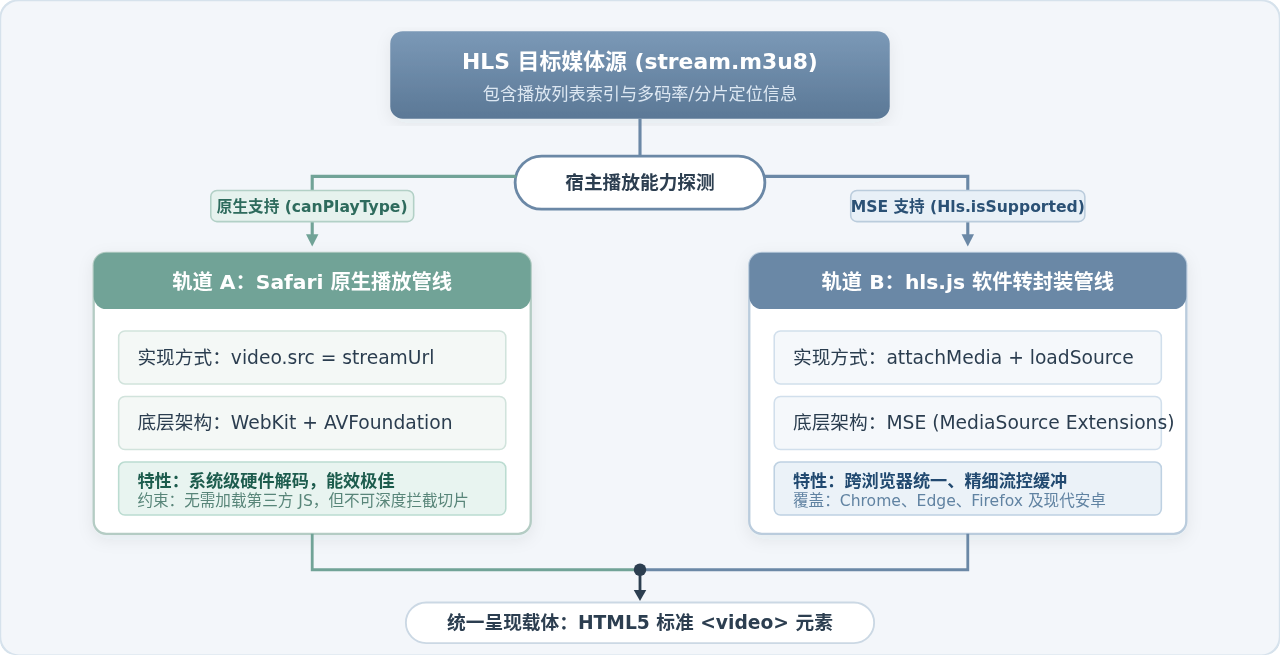
因此,编写健壮的前端播放代码时,首要准则就是进行双轨环境探测:既要针对现代浏览器使用 hls.js 加载,又要保留 Safari 的原生播放分支。
二、最小化完整运行示例
下面是一个独立的单文件 HTML 示例。代码无需复杂的打包构建工具(如 Webpack 或 Vite),只需直接通过 CDN 引入 hls.min.js,即可在任意现代浏览器中运行。
<!DOCTYPE html>
<html lang="zh-CN">
<head>
  <meta charset="UTF-8">
  <meta name="viewport" content="width=device-width, initial-scale=1.0">
  <title>hls.js 最小化播放示例</title>
  <!-- 1. 引入 hls.js 生产版本 CDN 脚本 -->
  <script src="https://cdn.jsdelivr.net/npm/hls.js@latest/dist/hls.min.js"></script>
  <style>
    body {
      display: flex;
      flex-direction: column;
      align-items: center;
      justify-content: center;
      min-height: 100vh;
      margin: 0;
      background-color: #1a1a1a;
      font-family: sans-serif;
    }
    .player-wrapper {
      width: 90%;
      max-width: 800px;
    }
    video {
      width: 100%;
      height: auto;
      border-radius: 8px;
      box-shadow: 0 4px 16px rgba(0, 0, 0, 0.4);
    }
  </style>
</head>
<body>

  <div class="player-wrapper">
    <!-- 2. 声明标准 video 元素,建议添加 controls 与 muted 属性 -->
    <video id="video" controls muted playsinline></video>
  </div>

  <script>
    // 3. 准备目标 HLS 视频流地址(确保服务端允许跨域 CORS)
    const videoSrc = 'https://test-streams.mux.dev/x36xhzz/x36xhzz.m3u8';
    const video = document.getElementById('video');

    // 4. 第一分支:判断当前宿主浏览器是否支持 Media Source Extensions (MSE)
    if (Hls.isSupported()) {
      const hls = new Hls();
      // 加载视频流索引
      hls.loadSource(videoSrc);
      // 挂载到 HTML5 video 元素
      hls.attachMedia(video);

      // 监听清单解析成功事件后触发播放
      hls.on(Hls.Events.MANIFEST_PARSED, function () {
        video.play().catch(function (error) {
          console.warn('自动播放受限,需用户主动触发交互:', error);
        });
      });

      // 捕获与排查基础错误
      hls.on(Hls.Events.ERROR, function (event, data) {
        if (data.fatal) {
          switch (data.type) {
            case Hls.ErrorTypes.NETWORK_ERROR:
              console.error('网络加载错误,正在尝试自愈重启...', data);
              hls.startLoad();
              break;
            case Hls.ErrorTypes.MEDIA_ERROR:
              console.error('媒体解析错误,尝试恢复媒体轨道...', data);
              hls.recoverMediaError();
              break;
            default:
              console.error('致命不可逆错误,正在销毁播放实例...', data);
              hls.destroy();
              break;
          }
        }
      });
    }
    // 5. 第二分支:Safari 等原生支持 HLS 的浏览器回退方案
    else if (video.canPlayType('application/vnd.apple.mpegurl')) {
      video.src = videoSrc;
      video.addEventListener('loadedmetadata', function () {
        video.play().catch(function (error) {
          console.warn('Safari 自动播放受限:', error);
        });
      });
    }
    // 6. 第三分支:环境完全不支持
    else {
      alert('您的浏览器不支持 HLS 流媒体播放,请升级至现代浏览器。');
    }
  </script>
</body>
</html>
代码关键点:
示例中使用的
https://test-streams.mux.dev/x36xhzz/x36xhzz.m3u8 是公开的公共测试源。若要播放自建服务器的 HLS 流,只需将 videoSrc 变量替换为你的实际地址。
三、核心逻辑与数据流程解析
为了在实际开发中灵活定制与排查故障,读者需要了解上述代码中各个 API 所承担的数据流向与生命周期控制。
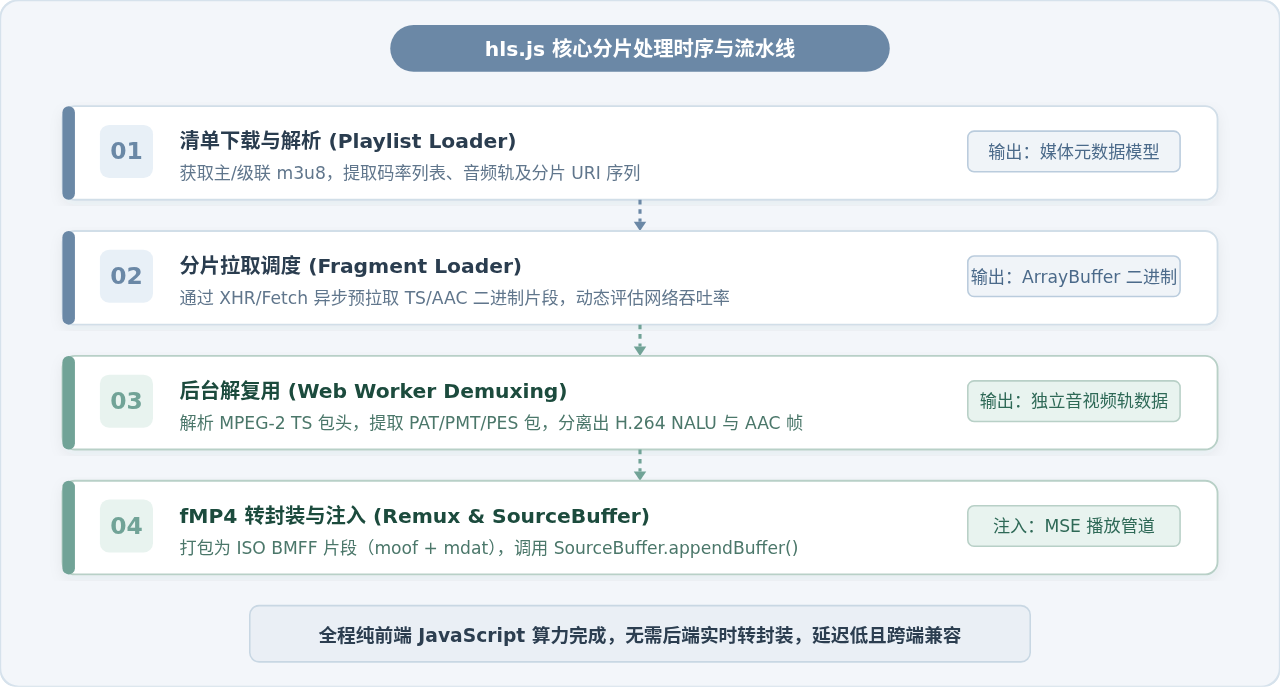
1. 能力检测:Hls.isSupported()
该静态方法在底层通过 window.MediaSource && window.MediaSource.isTypeSupported('video/mp4; codecs="avc1.42E01E,mp4a.40.2"') 验证当前环境是否具备 MSE API 及特定的视频编解码支持。只有检测返回 true,后续初始化流程才能正常执行。
2. 实例化与媒体挂载:loadSource() 与 attachMedia()
hls.loadSource(url) 负责启动 Playlist Loader 去网络请求并解析 .m3u8 文本。而 hls.attachMedia(video) 则创建 MediaSource 对象,并将其生成的本地 Object URL(形如 blob:http://...)赋给 video.src。
将这两步设计为独立 API 的优势在于:当需要切换播放清晰度或切换不同视频流时,只需重新调用 hls.loadSource(newUrl),而无需销毁 DOM 元素或重建 MediaSource 管道。
3. 事件驱动机制:Hls.Events.MANIFEST_PARSED
HLS 流属于分片传输,刚发起请求时浏览器并未拿到第一帧数据。如果过早调用 video.play(),不仅可能因为缓冲区为空而卡顿,还容易触发浏览器的未就绪异常。监听 MANIFEST_PARSED 能确保主清单文件已被正确解析,各分辨率码率轨道已定位完毕,此时触发播放最为稳妥。
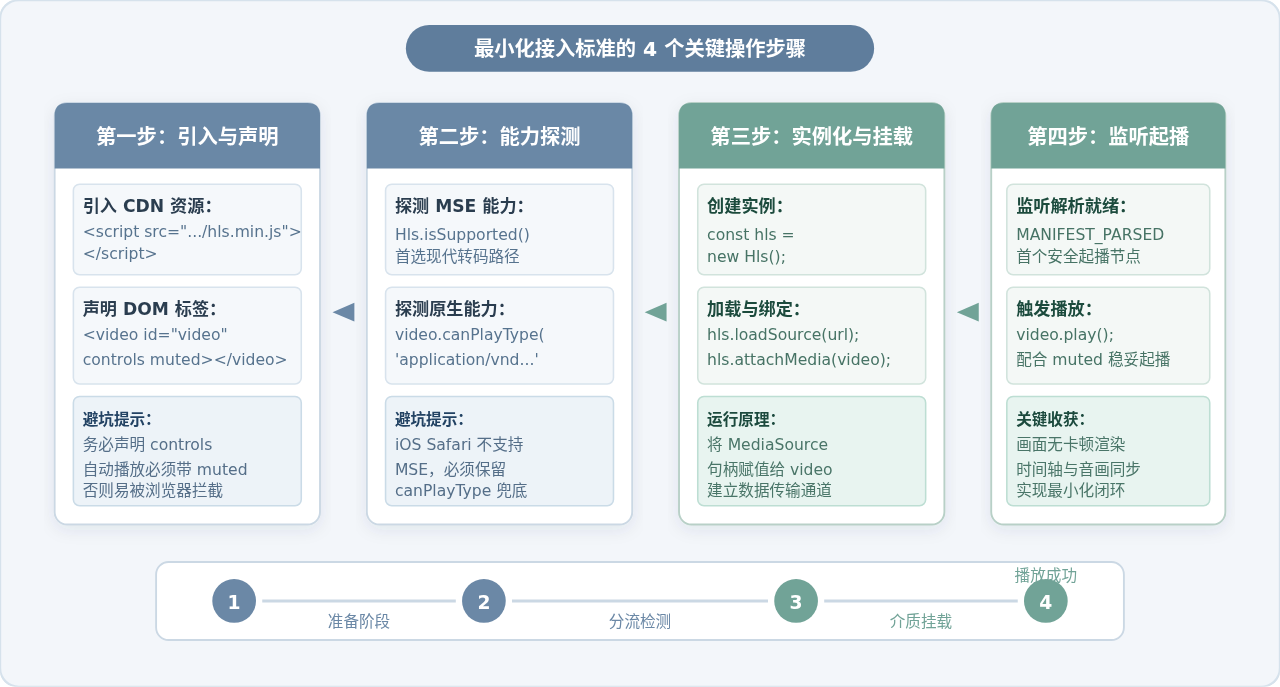
四、本地验证与环境要求
初次尝试运行上述代码时,开发者最常踩的误区是直接双击 HTML 文件在浏览器中以本地文件协议打开。
切勿使用 file:// 协议运行!
若通过
file:///Users/.../index.html 打开网页,浏览器的同源安全策略会直接拒绝通过 XHR/Fetch 请求外部网络资源,导致分片拉取全部失败。页面必须托管在 HTTP/HTTPS 服务器环境中。
可以通过以下任意一种简单命令在本地启动轻量 Web 服务器:
- Node.js 环境:在 HTML 所在目录终端运行
npx serve或npx http-server。 - Python 环境:终端运行
python3 -m http.server 8080。 - VS Code 插件:使用“Live Server”扩展,右键点击 HTML 文件选择“Open with Live Server”。
在浏览器中输入 http://localhost:8080(或对应端口),即可看到视频正常解码并开始起播。
五、常见问题排查与运行保障
在真实业务对接中,播放失败通常并非 hls.js 代码本身的逻辑错误,而是由网络策略、编码规范或浏览器交互限制引起。以下是四个最高频的问题及对应处理方案:
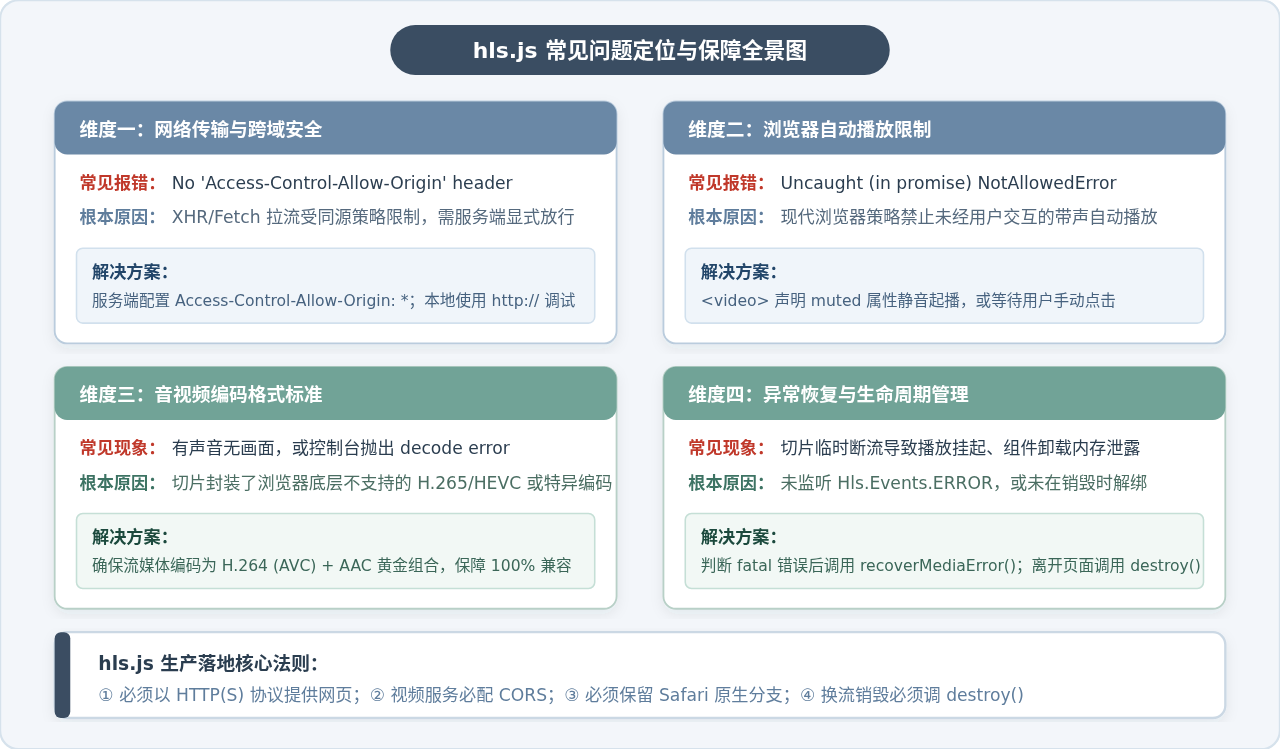
1. 跨域资源共享(CORS)报错
表现:控制台出现类似 Access to fetch at '...' from origin '...' has been blocked by CORS policy 的报错,且视频卡在第 0 秒。
原因:原生 video 标签通过 src 直接加载音视频属于外链资源,不受 CORS 限制;但 hls.js 是通过 JavaScript 脚本发起 fetch 或 XMLHttpRequest 下载 .m3u8 及 .ts 文件的,必须遵循同源安全策略。
对策:必须在存放 HLS 流媒体的服务器(如 Nginx、CDN 或对象存储)中添加允许跨域的 HTTP 响应头:
Access-Control-Allow-Origin: *
Access-Control-Allow-Methods: GET, HEAD, OPTIONS
Access-Control-Allow-Headers: Range
2. 浏览器自动播放拦截(NotAllowedError)
表现:控制台提示 Uncaught (in promise) DOMException: play() failed because the user didn't interact with the document first。
对策:现代浏览器普遍禁止带声音的无交互自动播放。有两种解决方式:
- 为
<video>标签添加muted属性,以静音状态自动起播,随后引导用户点击解开静音。 - 不调用自动播放,仅展示封面与大播放按钮,等待用户主动点击后再调用
video.play()。
3. 视频黑屏、仅有声音或控制台抛出解码错误
原因:hls.js 的内置 Demuxer 与各大浏览器 MSE 管道的标准支持对象为 H.264 (AVC) + AAC。如果推流端使用了未经浏览器原生硬解普遍支持的 H.265/HEVC、AV1 甚至非标准格式,浏览器底层解码器将无法还原画面。
对策:排查转码服务器输出参数,确认视频编码为 libx264(Profile 建议为 High 或 Main),音频为 aac。
4. 页面切换时的内存释放
场景:在单页面应用(Vue、React 等)中,当播放组件被卸载时,后台 Worker 和定时加载器若未显式停止,会导致严重的内存泄漏与后台无意义拉流。
对策:在组件销毁钩子(如 React 的 useEffect return 或 Vue 的 beforeUnmount)中执行实例销毁:
if (hls) {
  hls.destroy();
  hls = null;
}
六、快速自查清单
| 检查维度 | 标准要求 | 未满足时的表现 |
|---|---|---|
| 页面访问协议 | 必须为 http:// 或 https:// |
本地 file:// 协议直接报跨域安全错误 |
| 服务端 CORS 头 | 返回 Access-Control-Allow-Origin: * |
控制台 XHR 拦截,完全无法下载 m3u8 |
| 双轨能力分支 | 先测 Hls.isSupported(),后测 canPlayType |
iOS Safari 无法播放或现代桌面端黑屏 |
| 视频标签属性 | 声明 controls,需自启则声明 muted |
无法看到播放控件,或被浏览器策略阻止自动播放 |
| 起播监听事件 | 推荐在 Hls.Events.MANIFEST_PARSED 后播放 |
未就绪时提前调用 play() 抛出未捕获 Promise 异常 |
| 资源销毁机制 | 离开页面显式调用 hls.destroy() |
组件切换后后台依然在持续拉取分片消耗流量 |
通过遵循上述最小化示例与规范,你可以在几分钟内完成 HLS 播放能力的前端集成,并在兼顾 Safari 原生体验的同时,为全平台用户提供稳定、低延迟的流媒体播放支持。
实用工具推荐
电子包浆
使用 ›绿化、压缩、噪点和虚拟水印,自由调节做旧程度。
图片压缩
使用 ›选择画质和输出格式,预览压缩前后的大小。
作者最新文章
相关文章