

深入讲解 Plotly.js 在处理数万至百万级大数据量时的渲染瓶颈与优化方案。通过开启 WebGL 硬件加速模式(scattergl、heatmapgl)、利用 extendTraces 实现高频流式增量更新、交互事件降噪与 GPU 显存回收策略,系统性实现 60 FPS 的流畅可视化体验。
Plotly.js 大数据量渲染优化:WebGL 模式启用与性能调优策略
作者:极速慢跑
时间:2026-11-03
浏览:267
文章目录
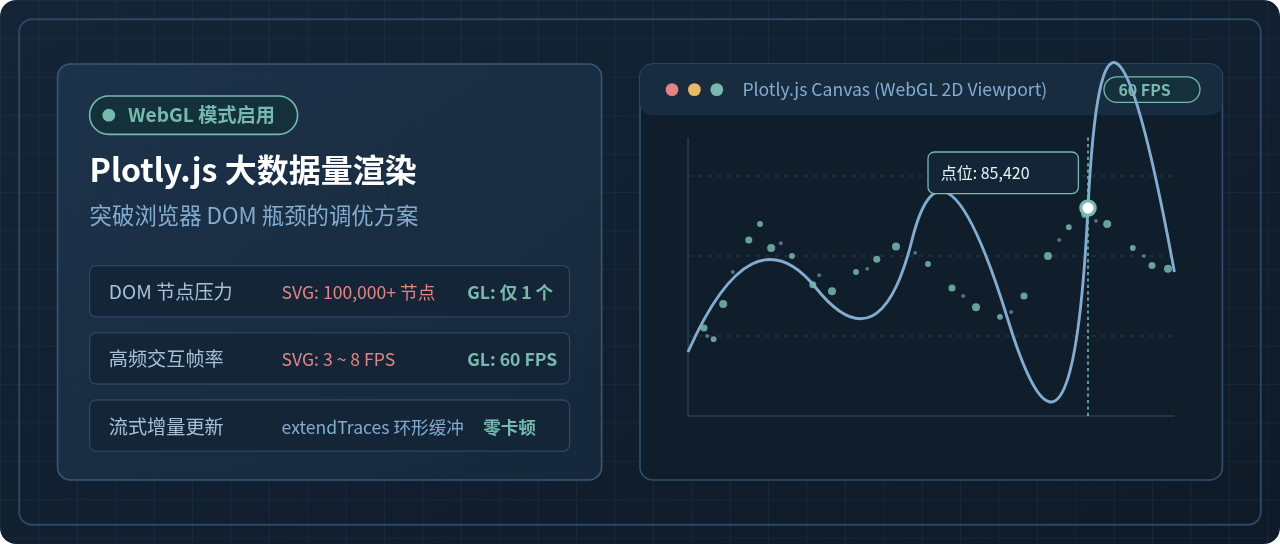
在工业物联网监测、金融高频量化回测或科研遥测数据看板中,单张图表的数据点往往轻松突破数万乃至数十万点。当工程师使用 Plotly.js 默认的 scatter(散点与折线)类型进行渲染时,常常会遇到严重的界面卡死:图表初次加载耗时数秒甚至数十秒,用户在尝试拖拽平移、框选缩放时,界面帧率暴跌至个位数,甚至直接导致浏览器标签页崩溃。这一现象的本质原因并非计算逻辑复杂,而是底层渲染管线的选型与数据更新方式出现了结构性瓶颈。
本文将系统拆解 Plotly.js 在大数据量场景下的底层瓶颈成因,指导读者平滑启用基于 WebGL 硬件加速的 GL 系列图表类型,并通过流式增量缓冲、交互事件降噪、视口降采样及显存回收等关键调优策略,将十万至百万级数据点的图表交互帧率稳定维持在 60 FPS。
一、为什么默认 SVG 模式在大数据量下会产生性能瓶颈?
Plotly.js 默认使用基于 SVG(Scalable Vector Graphics)的 DOM 渲染架构。对于千点以内的常规商业报表,SVG 具有天然的矢量清晰度与无损缩放优势,但当数据规模进入万级以上时,SVG 的机制缺陷便会集中爆发:
- DOM 树节点严重爆炸:在标准
type: 'scatter'模式下,图表中的每一个散点都会在页面的 DOM 树中生成一个独立的<circle>或<path>元素。当渲染 100,000 个数据点时,DOM 树瞬间增加 100,000 个复杂对象,导致浏览器在管理节点树和查找事件目标时消耗极其可观的内存。 - 浏览器主线程重排重绘负担沉重:SVG 元素完全受制于浏览器的排版与样式渲染流程。用户只要在图表上进行微小的鼠标拖拽或滚轮缩放,浏览器主线程就必须逐一重新计算这 10 万个节点的样式(Recalculate Style)、重新计算图层坐标并进行光栅化重绘(Paint),主线程被完全占满,页面事件响应彻底陷入停滞。
- JavaScript 内存驻留与垃圾回收(GC)风暴:海量 DOM 节点伴随着大量的包装对象与事件绑定,占用内存高达数百兆字节。频繁更新数据时,旧节点销毁与新节点创建会触发频繁的垃圾回收,带来肉眼可见的规律性卡顿与掉顿。
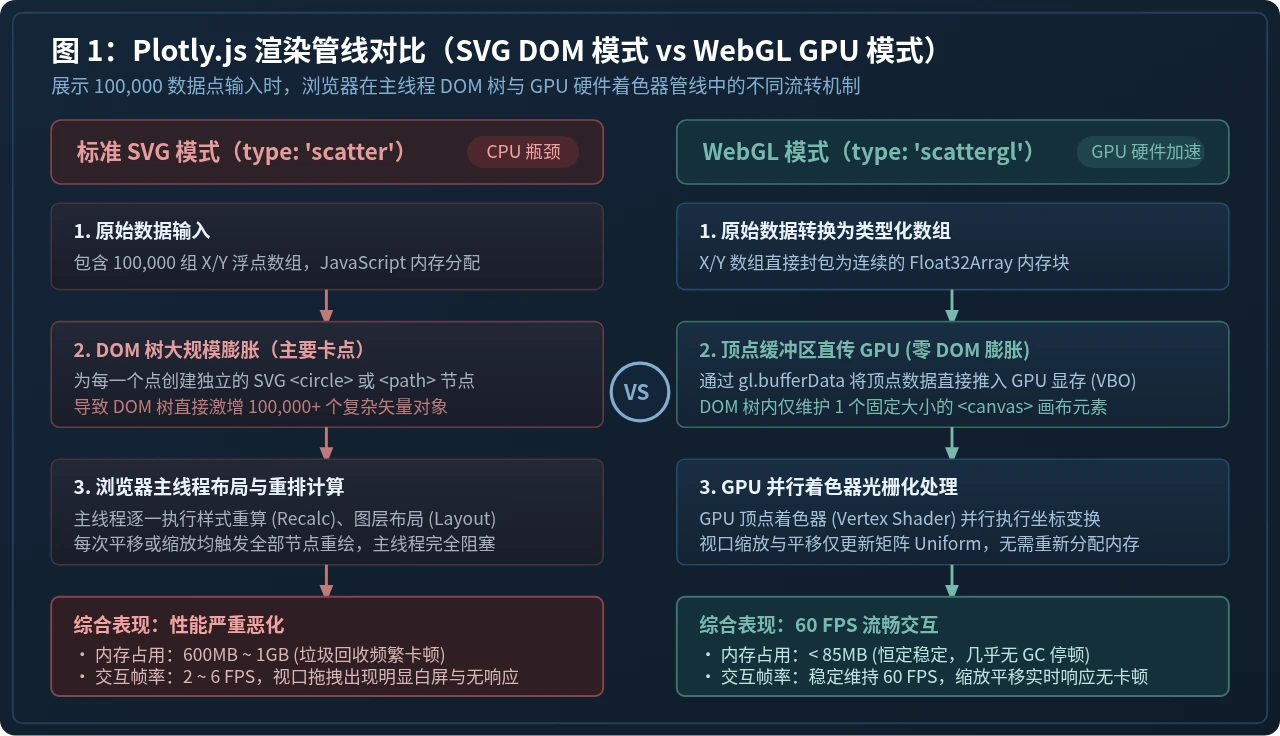
相比之下,WebGL(基于 Web 的开放图形库)采用硬件加速管道,将渲染载体收束为单一的 HTML5 <canvas> 容器。图表中的坐标数据被直接封包为连续的二进制浮点数组(Float32Array),通过 GPU 顶点缓冲区(VBO)推入显卡显存。视口的平移与缩放操作仅需在顶点着色器(Vertex Shader)中更新 4x4 变换矩阵 Uniform,计算全部在 GPU 数千个流处理器中并行完成,彻底解放了 CPU 主线程。
二、启用 WebGL 模式:Trace 类型映射与配置步骤
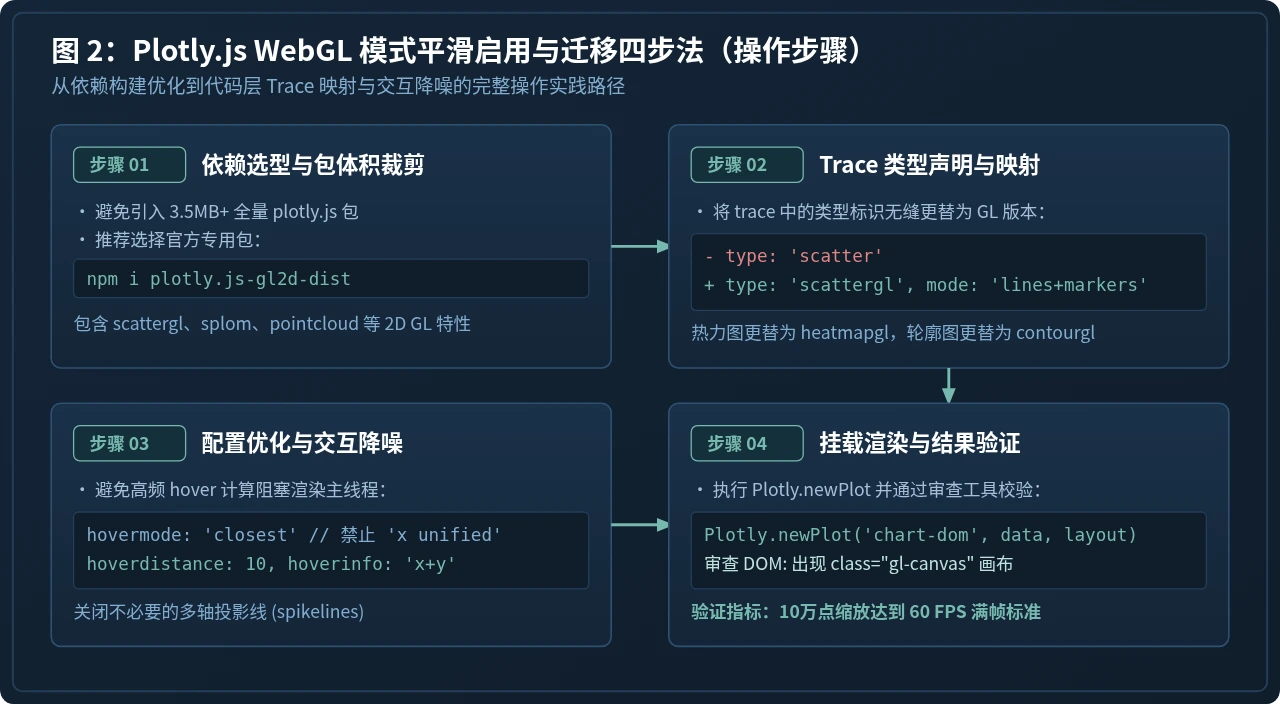
在 Plotly.js 中启用 WebGL 加速并不需要重写图表逻辑,核心操作是将基础 Trace 类型映射为其对应的 GL 后缀版本,并合理规划依赖打包体积。
2.1 核心 Trace 类型对照与选用
下表列出了在大数据量场景中常用的标准 Trace 及其对应的 WebGL 替代类型:
| 常规 SVG 类型 | WebGL 加速类型 | 适用数据规模 | 典型应用场景 |
|---|---|---|---|
scatter |
scattergl |
1,000 ~ 1,000,000 点 | 时序波形折线图、海量散点分布图、气泡图 |
heatmap |
heatmapgl |
50,000 ~ 10,000,000 格 | 高密度光谱矩阵、地理栅格图、传感器阵列 |
contour |
contourgl |
10,000 ~ 500,000 采样点 | 高维地形等高线、流体力学校准云图 |
splom |
splom(原生 WebGL) |
10,000 ~ 100,000 行多维 | 高维特征散点矩阵(Scatter Plot Matrix) |
2.2 依赖裁剪与工程打包优化
官方全量包 plotly.js 体积超过 3.5MB(未压缩),如果仅需 2D 大数据量图表,推荐安装专门的 gl2d 轻量包,体积可缩减 60% 以上:
// 终端执行依赖安装
npm install plotly.js-gl2d-dist

// 在前端代码中按需引入
import Plotly from 'plotly.js-gl2d-dist';
2.3 快速迁移示例:十万点散点图渲染
以下示例展示了从标准 scatter 切换至 scattergl 的完整可执行代码。代码生成 100,000 个随机数据点,并完成挂载渲染:
// 准备 100,000 个测试数据点
const pointCount = 100000;
const xData = new Float32Array(pointCount);
const yData = new Float32Array(pointCount);

for (let i = 0; i < pointCount; i++) {
  xData[i] = i;
  yData[i] = Math.sin(i * 0.05) + Math.random() * 0.4;
}

// 声明 WebGL 数据轨迹 (注意 type 改为 'scattergl')
const trace = {
  x: xData,
  y: yData,
  type: 'scattergl', // 启用 WebGL 核心配置
  mode: 'lines+markers',
  line: {
    color: '#83ADD0',
    width: 1.2
  },
  marker: {
    size: 3,
    color: '#77B9AE',
    opacity: 0.6
  }
};

// 针对大数据量的布局配置
const layout = {
  title: '100,000 数据点 WebGL 实时渲染',
  hovermode: 'closest', // 降低 Hover 范围搜索计算
  paper_bgcolor: '#142537',
  plot_bgcolor: '#0e1b29',
  font: { color: '#e2eaf1' },
  xaxis: { gridcolor: '#264360', zerolinecolor: '#264360' },
  yaxis: { gridcolor: '#264360', zerolinecolor: '#264360' }
};

// 挂载到容器中
Plotly.newPlot('chart-container', [trace], layout, { responsive: true });
关键验证步骤
执行完成后,使用浏览器“检查元素”查看 #chart-container 内部。若内部不再生成成千上万个 <path>,而是出现包含 class="gl-canvas" 的单一 <canvas> 元素,即代表 WebGL 硬件管线已成功接管渲染。
三、大数据量下的核心性能调优策略
启用 scattergl 只是解决了图表的静态渲染承载上限。在实际业务中,系统往往伴随着高频 WebSocket 动态数据推送、复杂鼠标交互与缩放。如果使用不当,依然可能发生显存暴涨或卡顿。以下策略是保障系统平稳运行的关键手段。
3.1 策略一:高频动态数据使用 extendTraces 增量写入
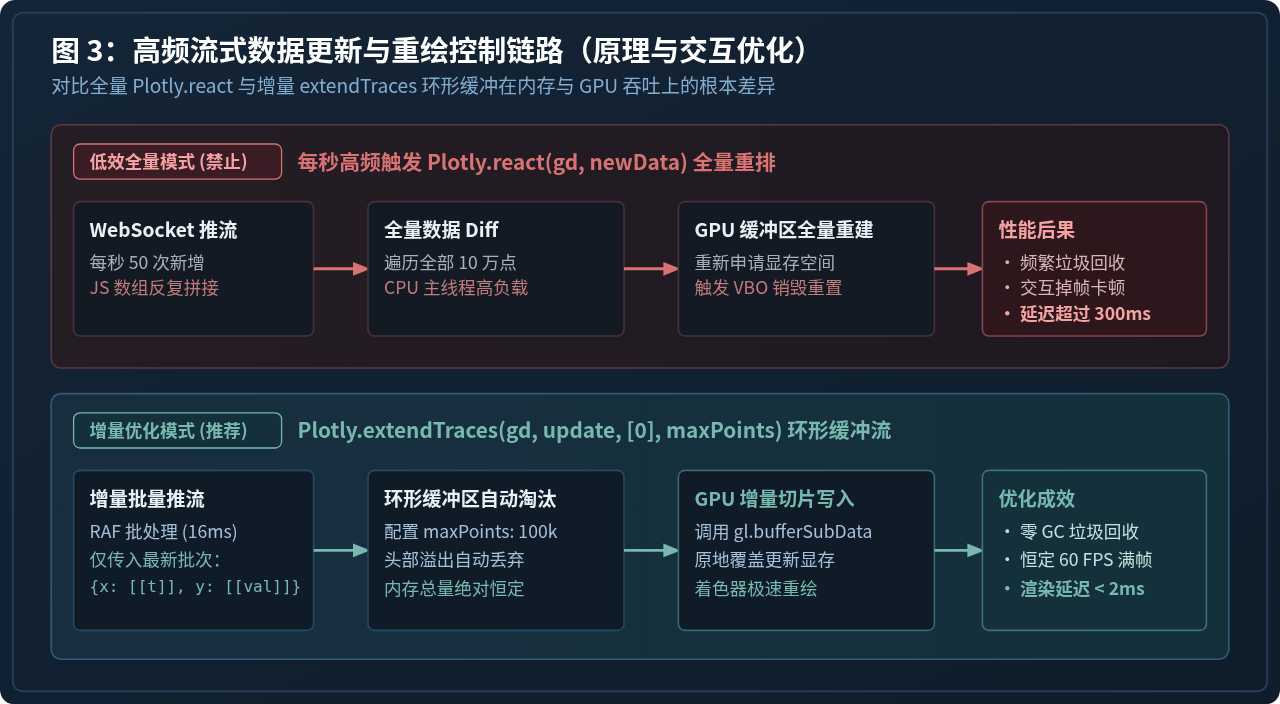
在处理实时监控数据流时,开发者常习惯每次收到新数据便拼接数组,再调用 Plotly.react(gd, newData, layout)。这种做法在大数据量下是致命的:每次调用 Plotly.react 都会触发全量数据的 Diff 检查,并迫使 WebGL 销毁并重新初始化整个 GPU 顶点缓冲区,导致严重的帧率下跌与频繁的 GC 垃圾回收。
正确方案是使用 Plotly 专门提供的增量接口 Plotly.extendTraces,并设置固定长度的 maxPoints 滑动窗口(FIFO 环形淘汰):
// WebSocket 数据推流处理
function handleIncomingBatch(newTimestamp, newValue) {
  const chartElement = document.getElementById('chart-container');

  // 增量更新对象:每次仅追加最新批次数据
  const updateData = {
    x: [[newTimestamp]],
    y: [[newValue]]
  };

  // 参数解析:(DOM容器, 更新数据, 目标trace索引数组, 保留的最大数据点上限)
  // 当点数达到 100,000 时,底层自动从头部淘汰旧点,维持恒定显存
  Plotly.extendTraces(chartElement, updateData, [0], 100000);
}
3.2 策略二:交互降噪与 Tooltip 检索剪枝
在几十万密集点云中,鼠标悬浮(Hover)是导致掉帧的高发因素。默认情况下,Plotly 的 hovermode: 'x' 或 'x unified' 会在用户移动鼠标时扫描同 X 轴上的所有点位并生成多行 Tooltip,这在海量散点下会引发剧烈的主线程遍历计算。
优化配置如下:
- 将
hovermode设为'closest',仅计算与光标欧氏距离最近的单一点位。 - 显式设定较小的检测距离
hoverdistance: 8,大幅缩小空间检索半径。 - 如果数据点过于密集(如高频振动频谱),直接配置
hoverinfo: 'none'关闭悬浮计算,改为在用户点击(Click)时按需查询详情。
3.3 策略三:视口裁剪与 LTTB 动态降采样算法
人类肉眼与常规显示器的物理分辨率通常为 1920×1080 像素或 2560×1440 像素。在宽度仅 1000 像素的图表区域内塞入 500,000 个点,意味着平均每个屏幕水平像素容纳 500 个数据点,存在极高比例的视觉过绘制(Overdraw)。
对于超过 50 万点的数据集,应当在前端引入 LTTB(Largest Triangle Three Buckets,最大三角形三桶降采样算法)或将降采样逻辑置于 WebWorker 中运行:
- 在初始全局视口下,利用 LTTB 算法将 50 万点降采样为与屏幕像素比匹配的 2,000~4,000 点进行渲染,保持波峰、波谷及整体形态特征零失真。
- 监听图表的
plotly_relayout缩放事件,当用户框选放大某一特定时间区间时,仅提取该视口内的局部高精数据送入 WebGL 渲染,实现“全局见其形,局部见其精”的高性能体验。
3.4 策略四:规避浏览器 WebGL 上下文数量上限
不同浏览器对同一页面内可同时创建的 WebGL 上下文数量设有严格上限(Chrome / Edge 通常为 8~16 个)。若在一个监控仪表盘中排布了十几个 scattergl 图表,超过上限后浏览器会静默销毁最早创建的上下文,造成老图表瞬间黑屏或变空白。
避坑策略:对于仪表盘中数据量小于 1,000 的小型次要指标图,坚决保留标准 SVG 模式(scatter);仅对承载海量时序的大图启用 scattergl,将全局活动 WebGL 上下文严格控制在 6 个以内。
四、常见问题排查与避坑指南
排查一:WebGL 上下文丢失(Context Lost)
现象:笔记本电脑从休眠唤醒、切换集显与独显、或系统显存极度紧张时,控制台抛出 WebGL: CONTEXT_LOST_WEBGL 警告,图表内容变黑且不再响应任何交互。
解决方案:监听底层 Canvas 的上下文恢复事件,在恢复后调用 Plotly.react 触发管线自动重绘:
// 监听 WebGL 丢失与恢复事件
const chartDom = document.getElementById('chart-container');
chartDom.addEventListener('webglcontextlost', (event) => {
  event.preventDefault(); // 阻止浏览器默认放弃上下文行为
  console.warn('检测到 WebGL 上下文丢失,等待恢复...');
}, false);

chartDom.addEventListener('webglcontextrestored', () => {
  console.info('WebGL 上下文已自动恢复,执行图表重绘');
  Plotly.react(chartDom, currentData, currentLayout);
}, false);
排查二:scattergl 与标准 scatter 的视觉差异
由于底层直接依赖 GPU 着色器绘制,scattergl 与标准 SVG 渲染在个别细节上存在微小差异:
- 虚线(Dash)支持限制:在早期的 WebGL 规范中,折线的
line.dash样式可能无法像 SVG 一样自由定义任意点划线,建议在 GL 模式下尽量使用实线,或通过降低颜色透明度来区分对照曲线。 - 文字标签渲染清晰度:若在每个数据点上都附加
text标签,WebGL 需生成密集的文字纹理图集,开销较大。大数据量下严禁开启全局mode: 'text',应统一使用 Hover Tooltip 或静态辅助线进行局部标注。
排查三:单页应用(SPA)中的显存泄漏
在 Vue、React 或 Angular 单页应用中,用户在页面路由切换或组件卸载时,如果仅仅从 DOM 树中移除容器节点,底层的 WebGL 显存缓冲区并不会被浏览器立刻垃圾回收,反复切换几次页面显存就会持续攀升直至崩溃。
规范做法:必须在组件生命周期销毁钩子(如 Vue 的 beforeUnmount 或 React 的 useEffect return 清理函数)中显式调用 Plotly.purge:
// Vue 3 示例
import { onBeforeUnmount, onMounted, ref } from 'vue';
import Plotly from 'plotly.js-gl2d-dist';

const chartRef = ref(null);

onMounted(() => {
  Plotly.newPlot(chartRef.value, traceData, layoutConfig);
});

onBeforeUnmount(() => {
  if (chartRef.value) {
    // 显式销毁 WebGL 上下文并释放 GPU 显存
    Plotly.purge(chartRef.value);
  }
});
五、性能调优选型决策树与总结
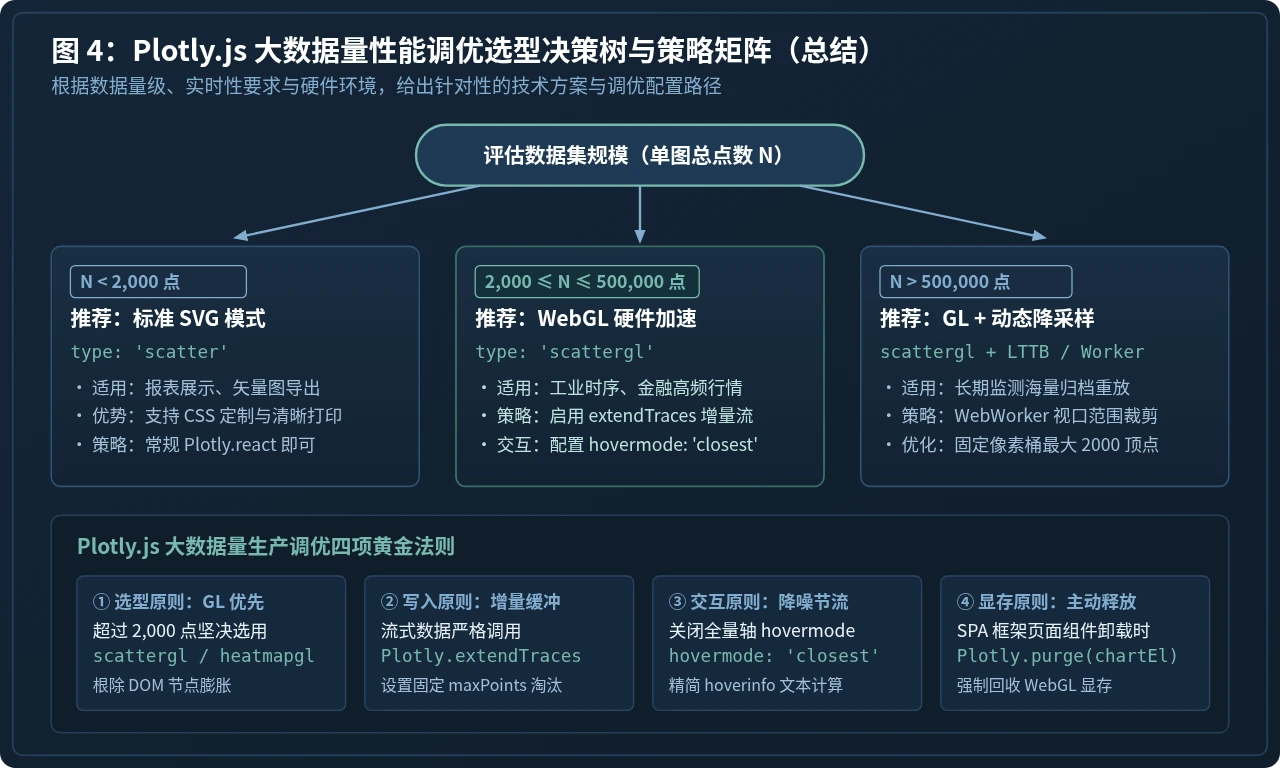
对 Plotly.js 进行大数据量渲染调优,核心并非一味盲目切换 WebGL,而是基于数据规模与系统场景建立阶梯式技术架构:
- 分级选型:2,000 点以内坚持使用常规 SVG 模式,换取最优的矢量打印效果与样式兼容;2,000 至 500,000 点果断切换至
scattergl/heatmapgl,利用 GPU 硬件管线化解 DOM 膨胀危机;超过 500,000 点必须配合 LTTB 视口动态降采样。 - 更新节流:杜绝全量
Plotly.react刷屏,牢记增量流式推送唯一标准接口Plotly.extendTraces,严格限定maxPoints滑动窗口。 - 交互收敛:关闭多轴联合 Hover 扫描,精简
hoverinfo字段与高成本阴影动画,让主线程与 GPU 协同保持在轻量水准。 - 闭环回收:在组件或页面生命周期终点执行
Plotly.purge,避免 WebGL 显存泄漏与上下文耗尽。
掌握以上策略后,在面对百万级工业时序监控、高频量化走势分析或大规模点云聚类时,Plotly.js 即可摆脱卡顿与崩溃困扰,在保持低开发成本的同时,为用户提供丝滑流畅的 60 FPS 交互体验。
实用工具推荐
电子包浆
使用 ›绿化、压缩、噪点和虚拟水印,自由调节做旧程度。
图片压缩
使用 ›选择画质和输出格式,预览压缩前后的大小。
作者最新文章
相关文章